Notificaciones
Last updated: October 23, 2026
Notificaciones de usuarios
Gestión de notificaciones
Vaya al menú ‘Configuración’ y haga clic en ‘Notificaciones de usuarios’
Seleccione el usuario de la lista
Utilice el campo de búsqueda y los controles de filtro de la página Gestión de notificaciones para localizar a un usuario específico.
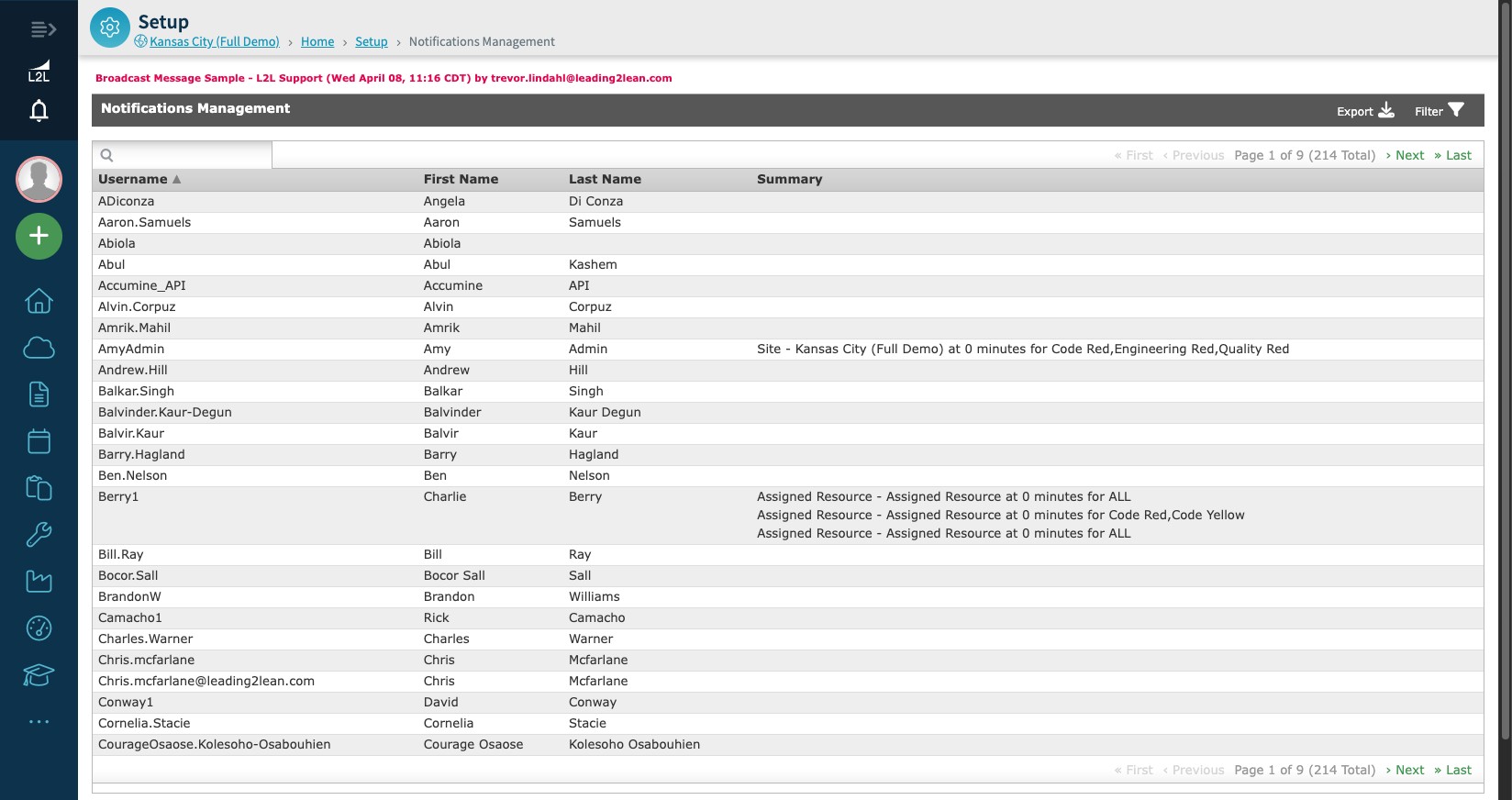
Haga clic en ‘Agregar nuevo’, ubicado en la esquina superior derecha de la barra “Notificación de usuario”
Seleccione el sitio que desea para la notificación.
Elija un método de entrega: Correo electrónico, Notificaciones del navegador, Microsoft Teams, o WhatsApp (El usuario debe tener un correo electrónico o un webhook de MS en el menú de configuración para que estas opciones aparezcan; WhatsApp debe estar habilitado para el sitio)
Seleccione el tipo de notificación
Tipos de notificación
Sitio: Establece notificaciones para eventos dentro del sitio
Área: Establece notificaciones para eventos dentro de las áreas
Máquina: Establece notificaciones para eventos por máquina o subactivo.
Línea: Establece notificaciones para eventos por línea
Flujo de valor: Establece notificaciones para eventos dentro de los flujos de valor
Despacho en espera de recurso: Establece notificaciones basadas en un evento de despacho no asignado
Recurso inactivo: Establece una notificación si un recurso ha estado inactivo durante un período específico.
Recurso despachado: Los supervisores o líderes de línea pueden elegir recibir una notificación cada vez que se despacha un recurso a un tipo de despacho específico.
Grupos de notificaciones: Establece notificaciones basadas en la configuración del grupo de notificaciones
Tiempo de inactividad total de la línea: Establece notificaciones basadas en el tiempo de inactividad total de la línea durante el día/turno/etc.
Vencido: Recibe una notificación cuando los eventos programados o las órdenes de trabajo superan la fecha de vencimiento
Recurso asignado: Recibe una notificación cuando se le asigna un despacho.
Tecnología: Establece notificaciones para eventos dentro de las tecnologías
Motivo: Establece notificaciones para eventos basados en códigos de motivo
Seleccione ‘Oficio’ si las notificaciones se basarán en el oficio
Introduzca Tiempo en minutos: la notificación se enviará una vez que se haya alcanzado el número de ocurrencias de la máquina. El número de ocurrencias se puede programar según el turno o las horas anteriores.
Seleccione ‘Intervalo de repetición’ si desea repetir las notificaciones
Nota: El usuario recibirá una notificación según el umbral de “Tiempo en minutos” y las “Ocurrencias por máquina” (es decir, con “Tiempo en minutos” establecido en 240 min y “Ocurrencias por máquina” establecido en 1, el usuario recibirá una notificación cuando la máquina esté inactiva durante 240 min una vez o con “Tiempo en minutos” establecido en 0 y “Ocurrencias por máquina” establecido en 3 el usuario recibirá una notificación cuando la máquina esté inactiva 3 veces en 24 horas (según la configuración)
Nota: El número de veces que el usuario recibirá una notificación depende de la configuración de “Intervalo de repetición en minutos” (es decir, si el “Número de repeticiones” está establecido en “Infinito” y el “Intervalo de repetición en minutos” está establecido en 60, el usuario recibirá una notificación cada 60 minutos hasta que la máquina vuelva a estar operativa)
Para las notificaciones repetidas: Solo se procesan los despachos actualizados en los últimos 30 días O con una fecha de vencimiento. Los despachos inactivos durante más de 30 días sin fecha de vencimiento se excluyen por completo del procesamiento de notificaciones (incluso si tienen configuradas notificaciones repetidas infinitas).
Seleccione Turno o días más las horas de ‘Inicio’ y ‘Fin’ para la notificación
Nota: Las horas de inicio y fin se pueden utilizar para establecer notificaciones según la hora del día. Por ejemplo, puede configurar las notificaciones solo para determinadas horas del día. También puede utilizar esta función para configurar las notificaciones por mensaje de texto durante el día y las notificaciones por correo electrónico durante la tarde y la noche.
Seleccione Solo máquinas críticas o Solo máquinas no críticas en el menú desplegable, o deje el valor predeterminado como Ambas.
Notificar al completar - esta casilla de verificación garantiza que recibirá una notificación cuando se haya completado el despacho.
Resolución de problemas
Si accede a la gestión de notificaciones para editar la configuración de notificaciones de un usuario, hace clic en la cuenta del usuario y la pantalla aparece en blanco
Es posible que el usuario no tenga ninguna notificación configurada actualmente (esto también aparecería como ninguno en la pantalla principal de gestión de notificaciones)
El usuario ha deshabilitado sus notificaciones desde la configuración de usuario en su pantalla de inicio
Deberá hacer que el usuario vuelva a habilitar sus notificaciones antes de que usted, como administrador, pueda realizar cambios.
Si ha configurado notificaciones para recibirlas cuando sea el recurso asignado, no funcionarán si se asigna a sí mismo.
Consulte la última sección de este artículo para obtener información sobre cómo cambiar los tipos de despacho y las notificaciones.
Grupos de notificaciones para usuarios y roles
Aquí se explica cómo configurar las notificaciones para grupos de usuarios o para un rol de usuario completo. Si tiene acceso al menú Configuración y es administrador en la configuración de Seguridad para el Administrador de recursos y el Administrador de usuarios, puede agregar grupos de notificaciones.

Primero, hará clic en Grupos de notificaciones y hará clic en 'Agregar nuevo'.
La página de detalles incluye selectores de Sitio, Descripción, Usuarios y Roles, un interruptor de Activo y un botón '+ AGREGAR REGLA' para agregar reglas de notificación.
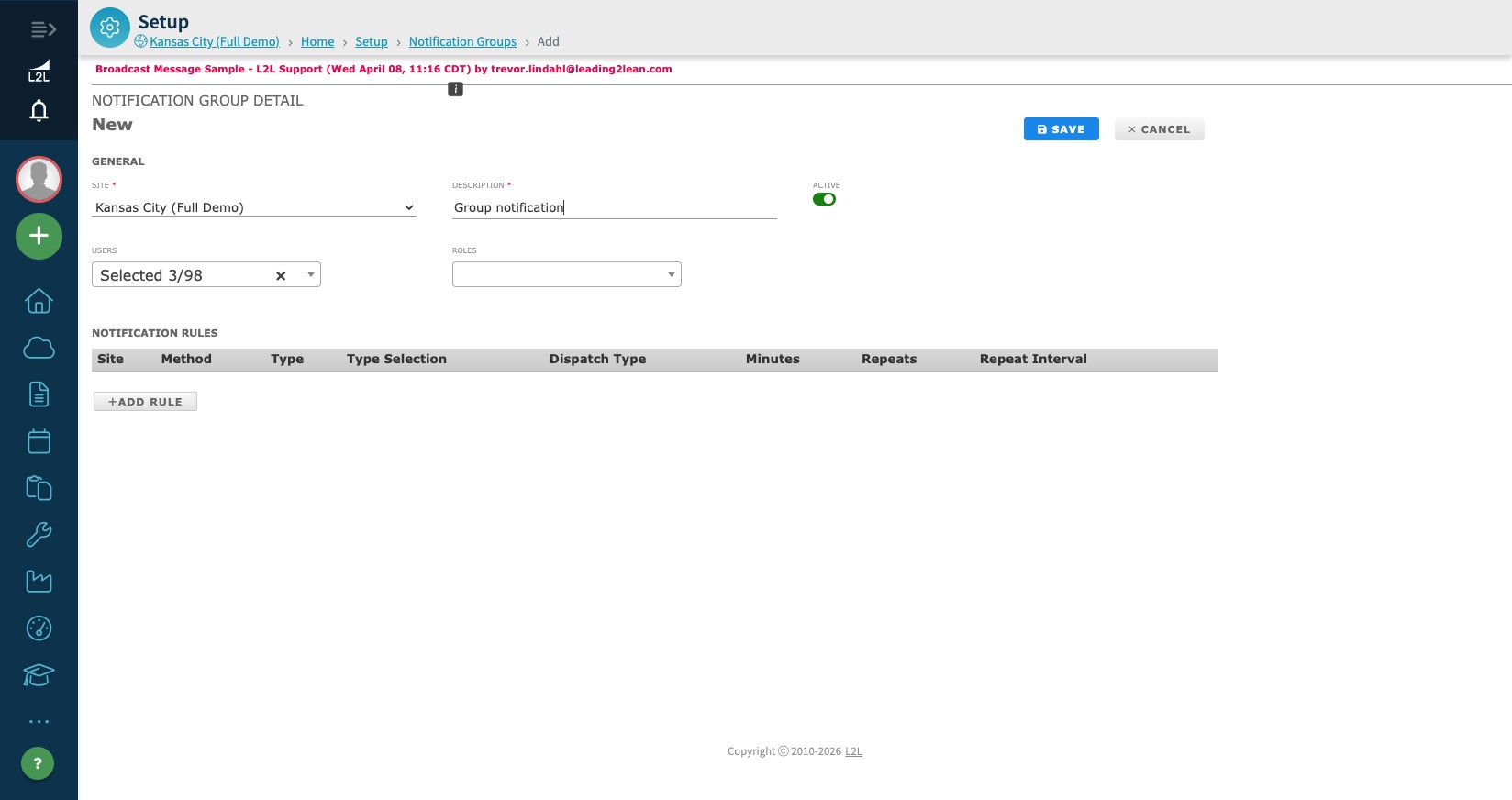
El sitio debería completarse automáticamente con el sitio en el que se encuentra, pero si tiene acceso a más de un sitio y desea crear el grupo de notificaciones para otro sitio, puede elegirlo en el menú desplegable.
Complete la Descripción, que servirá como título del grupo de notificaciones.
Si está configurando las notificaciones según usuarios, roles o ambos, seleccione las opciones en los menús desplegables.
A continuación, seleccione '+ AGREGAR REGLA' en Reglas de notificación.

Activa «Deliver to Mobile Devices» si quieres que las notificaciones se envíen a la Aplicación móvil de L2L.
Elige tu método de entrega (predeterminado: correo electrónico): correo electrónico, teléfono, correo electrónico SMS, Notificaciones del Navegador, Microsoft Teams, o WhatsApp (El usuario debe tener un correo electrónico o un webhook de MS en el menú de Configuración para que aparezcan estas opciones). WhatsApp debe estar habilitado para el sitio) (Ten en cuenta que, para el teléfono y el correo electrónico SMS, estos están relacionados con tu operador de telefonía móvil. Estas notificaciones tienden a ser poco fiables debido a los cambios de los servicios del operador en los mensajes permitidos; no podemos garantizar que funcionen o que funcionen correctamente.)
Elige el tipo de notificación:
Configura las notificaciones para eventos según el área, la máquina/subactivo, la tecnología, el motivo o el flujo de valor.
Despacho a la espera de recurso: Configura las notificaciones según un evento de despacho no asignado
Recurso inactivo: Configura una notificación si un recurso ha estado inactivo durante un período específico.
Recurso asignado: Recibe una notificación cuando se te asigne un Despacho.
Recurso despachado: Los supervisores o líderes de línea pueden elegir recibir una notificación cada vez que se despache un recurso a un tipo de Despacho específico.
Grupos de notificaciones de máquinas: Configura las notificaciones según los ajustes del grupo de notificaciones de máquinas.
Tiempo de inactividad total de la línea: Configura las notificaciones según el tiempo de inactividad total de la línea durante el día/turno/etc.
Vencido: Recibe una notificación cuando los eventos programados o las órdenes de trabajo superen la fecha de vencimiento.
Luego puedes limitar la notificación por tipo de Despacho o por oficio.
A continuación, puedes elegir el tiempo en minutos. Esto significa que enviará una notificación X minutos después de iniciar el despacho.
También puedes elegir recibir notificaciones para X ocurrencias por máquina.
A continuación, puedes elegir recibir notificaciones únicamente para determinados turnos. Esto resulta útil si te preocupa un turno específico o si solo tienes asignado un turno y no quieres recibir información sobre los despachos que se inicien en otros turnos.
Después, elegirás los días en los que quieres recibir notificaciones (de forma predeterminada, los días laborables).
También puedes seleccionar horas de inicio y finalización. Esto funcionará como los turnos, pero puede abarcar un intervalo de tiempo más amplio. También puedes dejarlas en blanco.
Si solo quieres recibir notificaciones de máquinas críticas, puedes seleccionarlo en el menú desplegable, o puedes seleccionar todas las máquinas.
También puedes activar «Notificar al completar», que te avisará cuando se haya completado un Despacho.
El último interruptor te enviará notificaciones «Repetidas» a intervalos de tiempo seleccionados.
¡Asegúrate de seleccionar Guardar!
Grupos de notificaciones de máquinas
Los grupos de notificaciones están diseñados para configurar un grupo de máquinas para las notificaciones. Esto facilita la configuración de notificaciones para personas con requisitos de notificación similares. Por ejemplo, si tienes un equipo de personas que recibe notificaciones para un grupo único de máquinas, puedes configurar un grupo de notificaciones y seleccionar ese grupo en la configuración de notificaciones de cada integrante del equipo (en lugar de tener que configurar cada máquina, línea o área para cada persona). Esto ahorra mucho tiempo y facilita enormemente los cambios en los requisitos de notificación. Solo tienes que cambiar la configuración del grupo y todos sus integrantes cambiarán en consecuencia.
Ve al «Configuración» y haz clic en «Añadir grupos de notificaciones de máquinas»
Introduce el nombre del grupo de notificaciones en la descripción
Selecciona los criterios aplicables del grupo de notificaciones (área, flujo de valor, línea, tecnología, etc.)
Haz clic en «Guardar»
Formato de notificaciones
Los formatos de notificaciones se utilizan para configurar el contenido de los correos electrónicos y mensajes de texto de notificación. La información de las notificaciones puede secuenciarse para adaptarse mejor a las necesidades actuales de información del sitio. Los formatos de notificaciones no se pueden configurar para usuarios individuales.
Ve al menú «Configuración» y haz clic en «Formatos de notificaciones»
Selecciona el tipo de Despacho que deseas formatear
Selecciona una de las tres opciones para el tipo de notificación
Tiempo de inactividad (el Despacho está abierto)
Recursos asignados (el recurso está asignado al Despacho)
Completado (el Despacho está completado)
Selecciona las casillas correspondientes que deseas incluir
Título de la línea de información
Un enlace al despacho real
El sitio en la línea de Asunto
Selecciona el orden en el que deseas que aparezcan las opciones predeterminadas dentro de la notificación.
Haz clic en «Guardar»
Ten en cuenta: los enlaces a los Despachos no siempre se incluyen en todas las notificaciones
El enlace al despacho se incluye en las notificaciones de recursos asignados
El enlace al despacho se incluye en las notificaciones de recursos despachados
Notificaciones - Mensaje de difusión
Los mensajes de difusión se utilizan para comunicar información a los usuarios. Las difusiones se mostrarán en todas las pantallas.
*Nota: debes tener acceso de nivel Administrator.Administrator para añadir o editar mensajes de banner de difusión.
Ve al «Configuración» y haz clic en «Mensajes de difusión»
Introduce el mensaje de difusión en la página Difusiones.
Haz clic en el botón «Establecer difusión» . El mensaje aparece en la lista de Difusiones actuales .
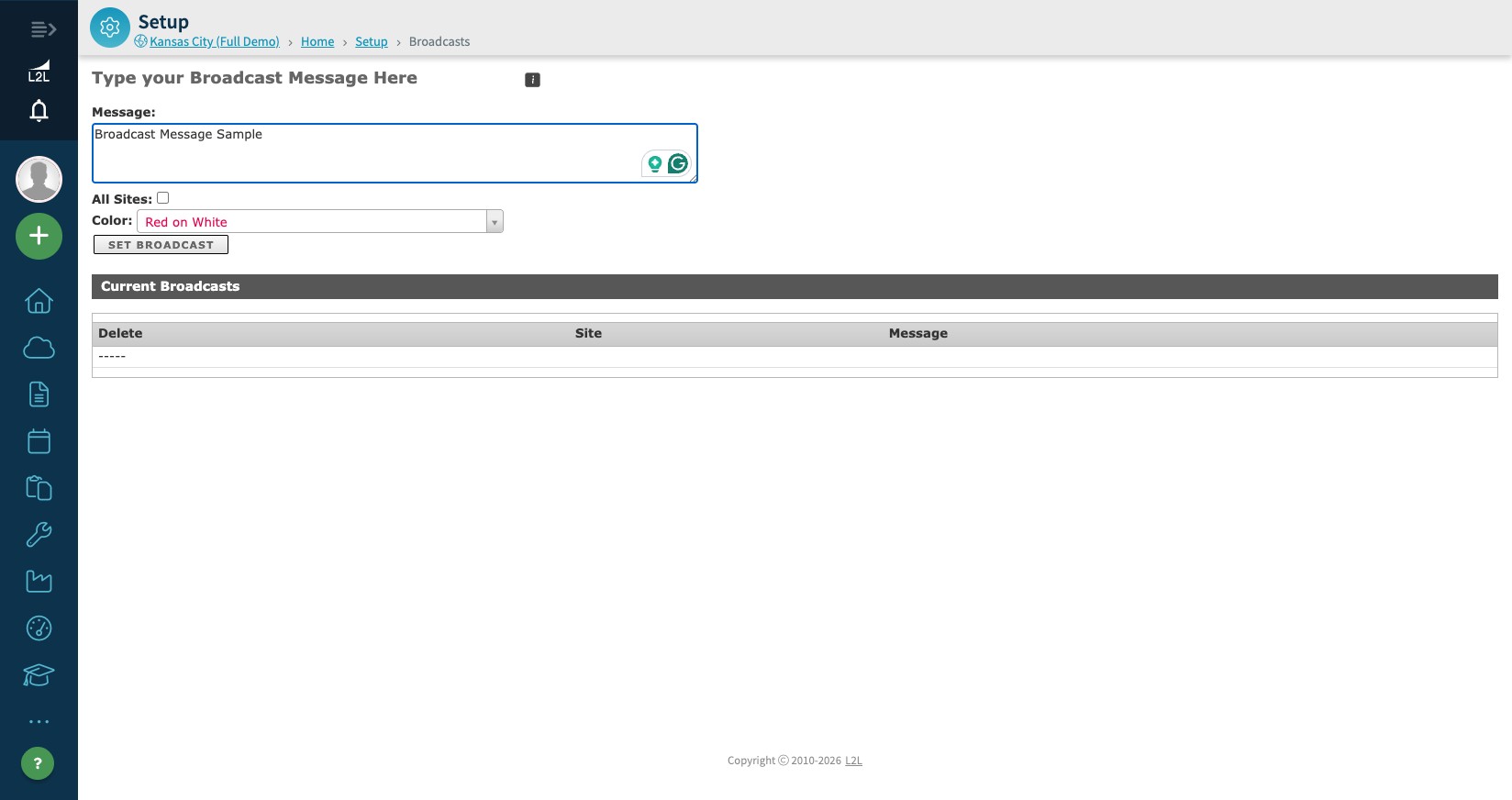
Como se muestra en la parte superior de la página de inicio.

Alertas sonoras
Una de las grandes ventajas de L2L es la posibilidad de emitir alertas sonoras cuando quieras recibir avisos sobre un evento.
Aunque esta es una excelente función en general, en este artículo hablaremos específicamente de la resolución de problemas de las alertas sonoras en el módulo de Repuestos. Como ocurre con muchos aspectos del maravilloso mundo del software, las funciones y características pueden verse afectadas por el Navegador que utilizas para acceder a Internet.
Ocasionalmente, los clientes nos informan de que sus alertas sonoras de Repuestos no funcionan como esperaban o funcionan perfectamente y luego dejan de funcionar por completo. El rendimiento intermitente puede ser casi tan frustrante como no oír nunca los sonidos.
Aunque este comportamiento depende del Navegador, y todos los navegadores lo hacen, hay algunas cosas que puedes hacer para minimizar el problema y lograr que las alertas sonoras se transmitan de forma más uniforme:
Acostúmbrate a cerrar sesión por completo en L2L de forma habitual, si no diariamente.
Esto significa utilizar conscientemente la función «Cerrar sesión» disponible en el menú lateral, justo al lado de tu avatar de usuario. No simplemente X cierres tu sesión de L2L ni cierres la ventana.
Esta es una buena práctica en todas las plataformas de software y dispositivos. Cerrar sesión garantiza un mejor mantenimiento y una mayor seguridad.
Completamente Apague sus dispositivos (computadora portátil, PC, computadora de escritorio, monitor, teléfono, tableta)
Simplemente cerrar no mitigará los problemas del navegador.
Esto también debe hacerse con regularidad, como mínimo una vez por semana.
Además de ser una buena medida de mantenimiento (literal y figurativamente), esto permite que el software de su Sistema Operativo realice actualizaciones.
Descargue, instale y ejecute la versión más reciente del software disponible tanto para su Sistema Operativo como para sus navegadores, nuevamente en todos los dispositivos.
Aunque los firewalls de la mayoría de las organizaciones bloquean los anuncios emergentes, sigue siendo una buena idea asegurarse de que los bloqueadores de ventanas emergentes estén habilitados en sus navegadores.
Así puede evitar el diseño inherente de todos los navegadores que hace que los sonidos continúen al estar en el módulo de Repuestos:
Cuando cargue la cola de repuestos, ASEGÚRESE DE HACER CLIC REALMENTE EN LA PÁGINA.
Luego realice la solicitud de repuestos
Por el contrario, si carga la cola de repuestos y NO HACE CLIC EN LA PÁGINA, luego abre otra pestaña y solicita un repuesto dentro de un Despacho, la alerta sonora no funcionará la mayoría de las veces.
Direcciones de la puerta de enlace SMS por operador en EE. UU. para notificaciones por mensajes de texto
Ha configurado sus Notificaciones en L2L, pero no está recibiendo mensajes de texto como esperaba.
Si ha pasado un tiempo desde que configuró sus Notificaciones, quizá desee verificar la dirección de la puerta de enlace SMS en sus Notificaciones para asegurarse de que sea precisa. Si ha cambiado de proveedor de servicios, incluso si conservó su número de teléfono móvil anterior, quizá desee verificar la dirección de la puerta de enlace SMS en sus Notificaciones para asegurarse de que sea correcta.
Los proveedores inalámbricos utilizan un número móvil más un dominio de correo electrónico para enrutar los mensajes de correo electrónico a través de su puerta de enlace SMS.

Todos los principales operadores inalámbricos de Estados Unidos y de la mayor parte del mundo ofrecen una puerta de enlace del Servicio de mensajes cortos (SMS), un «puente» tecnológico que permite que una forma de comunicación (el correo electrónico) se adapte a los requisitos técnicos de una forma diferente de comunicación (SMS).
Quizá el uso más habitual de la puerta de enlace SMS sea reenviar correos electrónicos a un dispositivo móvil. Un mensaje de correo electrónico que pasa por una puerta de enlace SMS está limitado a 160 caracteres, por lo que probablemente se dividirá en varios mensajes (truncados) si supera ese límite. Como resultado, el destinatario puede recibir el mensaje en dos o más segmentos, y no necesariamente en el orden previsto.
Aquí tiene un consejo: Intente desactivar los datos móviles DESACTIVADOS. Espere 30 segundos y vuelva a activarlos. ¿Su software está actualizado? Compruebe si hay actualizaciones de software disponibles.
Aquí tiene otro consejo: A menudo olvidamos apagar, apagar completamente, nuestros teléfonos y otros dispositivos móviles. ¿Por qué? No dejamos ningún otro dispositivo electrónico personal encendido y funcionando las 24 horas del día, los 7 días de la semana, los 365 días del año. Apagar el teléfono es ampliamente recomendado no solo por su operador, sino también por la mayoría de los fabricantes de teléfonos. Convertir esta sencilla buena práctica de mantenimiento en un hábito podría ahorrarle mucho tiempo y frustración a largo plazo.
Si no puede recibir mensajes SMS, probablemente se deba a que la mayoría de los operadores ya no admiten mensajes SMS de L2L. Por este motivo, sugerimos utilizar otra forma de Notificaciones mencionada anteriormente.

Straight Talk Wireless:
Cómo configurar un proceso de escalamiento en L2L
L2L utiliza la herramienta de Gestión de Notificaciones para configurar escalamientos en el sistema. Las Notificaciones se configuran para las personas según el plazo que elija para activar el escalamiento.
Ejemplo:
Se inicia un Despacho «Código Rojo» y queremos que el proceso de escalamiento se active para que distintos niveles de administración reciban Notificaciones a medida que pasa el tiempo con el Despacho abierto. Sería algo así:
El líder de línea recibe una Notificación inmediatamente después de ingresar el Código Rojo
El supervisor de línea recibe una Notificación 30 minutos después de ingresar el Código Rojo
El gerente de área recibe una Notificación 1 hora después de ingresar el Código Rojo
El gerente de planta recibe una Notificación 4 horas después de ingresar el Código Rojo
Este escalamiento se logra configurando una Notificación para cada persona según los criterios.
Esto lo realiza un administrador de L2L con derechos de «Nivel de usuario» de administrador
1. En la página de Configuración, en «Notificaciones», elija «Notificaciones de usuario»

2. Utilice el campo de búsqueda para localizar al usuario para quien desea configurar una Notificación.
3. Seleccione «Agregar nuevo»

4. Después de hacer clic en «Agregar nuevo», se abre el formulario de configuración de Notificaciones. Seleccione el método de entrega y complete la configuración de Notificaciones del sitio.
5. Configure las Notificaciones según el proceso de escalamiento de su sitio. Elija el tiempo en minutos según cuándo desea que la persona reciba el escalamiento.

Nota: Esto debe hacerse para cada usuario individual del proceso de escalamiento en el momento correspondiente.
Correcciones del operador y Notificaciones
Una corrección del operador es un Despacho abierto y cerrado; por lo tanto, no se envían Notificaciones. El objetivo de los Despachos de corrección del operador es proporcionar a los asociados de Producción una forma de contabilizar las microparadas. Estos eventos de microparada son gestionados por los operadores en la línea y no están vinculados a grupos de soporte responsables del Problema.
La corrección del operador mostrará la hora de finalización como la hora en que se accedió a la pantalla de corrección del operador, de modo que, cuando se introduzca una duración, calculará la hora informada basándose en la hora de finalización menos la duración.
Los eventos de mayor magnitud que requieran Recursos además de operadores deben registrarse con Despachos que no sean correcciones del operador. Los eventos que requieran Notificaciones y escalamiento deben designarse con Tipos de Despacho distintos de Corrección del operador.
Una regla general es no configurar los Tipos de Despacho de Corrección del operador como Código ROJO, que indica tiempo de inactividad del equipo. Por lo general, el Código Rojo no debe utilizarse como opción predeterminada para las correcciones del operador.

Interrupciones en la entrega de Informes programados y Notificaciones de Despachos
Si no está recibiendo Informes que antes se enviaban directamente a su bandeja de entrada por correo electrónico, o ha dejado de recibir Notificaciones en su dispositivo móvil, aquí tiene algunos consejos de Resolución de problemas para ayudarle a resolver el Problema.
1. No se reciben Informes ni Notificaciones por correo electrónico: ¿Cuándo comenzó esto?
2. ¿Son estos Informes programados que se configuraron para enviarse de forma periódica y recurrente a su bandeja de entrada por correo electrónico?
*¿La persona que informa este Problema también es el «Propietario» (autor) de estos Informes programados?
*¿El informe recurrente fue creado por alguien que ya no trabaja en su empresa? ¿Se ha desactivado la Cuenta del autor?
3. ¿No se reciben otras Notificaciones, como las de los Despachos?
4. ¿Se han detenido todas las Notificaciones? ¿O solo los correos electrónicos? ¿O solo los mensajes de texto? ¿O solo los dispositivos móviles?
5. ¿Has ejecutado un Informe del historial de Notificaciones para ver una lista de todas las Notificaciones enviadas para tu sitio?
Informes => Informe del historial de Notificaciones (Filtra por fechas, eventos y personas. Incluye el historial de Notificaciones tanto para dispositivos móviles como para direcciones de correo electrónico. Entregas exitosas, fallos y errores.)
6. ¿Has revisado las carpetas de correo no deseado y spam?
7. L2L puede confirmar que hemos enviado la información, el informe, la Notificación, etc. al destinatario previsto. También podemos confirmar que fue recibido por la red de tu empresa. No podemos confirmar que se haya recibido correctamente en la bandeja de entrada o el dispositivo móvil de la persona.
8. Si hay un problema con una dirección de correo electrónico, por ejemplo, cuando alguien ya no trabaja en la empresa, recibimos una respuesta inmediata de la red de esa empresa informándonos de que esta dirección de correo electrónico no es válida o ya no lo es.
9. Después de verificar los elementos anteriores, lo más probable es que el Problema se deba a alguna acción realizada a nivel de la planta local o de la red. Aquí es donde tus departamentos de TI y SI pueden ayudar.
10. Puedes probarlo agregando una dirección de correo electrónico personal como destinatario a un Informe programado que hayas creado, a menos que la política de tu empresa lo prohíba.
11. Si el informe se entrega correctamente mediante la prueba anterior, realiza estas preguntas a tus administradores de TI, SI o de la red local:
- ¿Se han realizado cambios en los firewalls o servidores de correo electrónico?
- ¿Se establecieron nuevas restricciones para nombres de dominio permitidos anteriormente? ¿Direcciones IP?
- ¿Se realizó alguna inclusión o exclusión de listas blancas nueva?
*Si has probado todas estas opciones, ponte en contacto con el equipo de soporte de L2L para comprobar si existe la posibilidad de que el correo electrónico esté bloqueado en nuestro servicio de mensajería de terceros.
Notificaciones y cambio de tipos de Despacho
Las Notificaciones se envían en función del inicial Tipo de Despacho con el que se creó el Despacho y de las Notificaciones relacionadas con ese Tipo de Despacho, así como de las demás opciones seleccionadas. Las Notificaciones no se vuelven a activar cuando el Tipo de Despacho cambia después de su creación inicial y no tienes Notificaciones configuradas para el nuevo Tipo de Despacho.
Por ejemplo, el Despacho n.º 3004 se creó originalmente como Tipo de Despacho Código Rojo, para el cual hay una Notificación configurada para enviarse. La recibiste. Luego, el Despacho n.º 3004 se editó y el Tipo de Despacho se cambió a Código Amarillo. Si también tienes una Notificación configurada para este Tipo de Despacho, recibirás otra Notificación; si no, no recibirás ninguna.
Screen_Shot_2017-12-06_at_7.34.18_PM.png widget de imagen
Screen_Shot_2017-12-06_at_7.33.57_PM.png widget de imagen
Screenshot 2024-05-07 at 11.10.31 AM.png widget de imagen
Screen_Shot_2020-06-16_at_11.56.32_AM.png widget de imagen
Screen_Shot_2020-06-16_at_11.58.05_AM.png widget de imagen
Screen_Shot_2020-06-16_at_12.02.03_PM.png widget de imagen