Thông báo
Last updated: November 17, 2026
Thông báo người dùng
Quản lý thông báo
Đi đến ‘Thiết lập’ và nhấp vào ‘Thông báo người dùng’
Chọn Người dùng từ danh sách
Sử dụng trường tìm kiếm và các bộ lọc trên trang Quản lý thông báo để tìm một người dùng cụ thể.
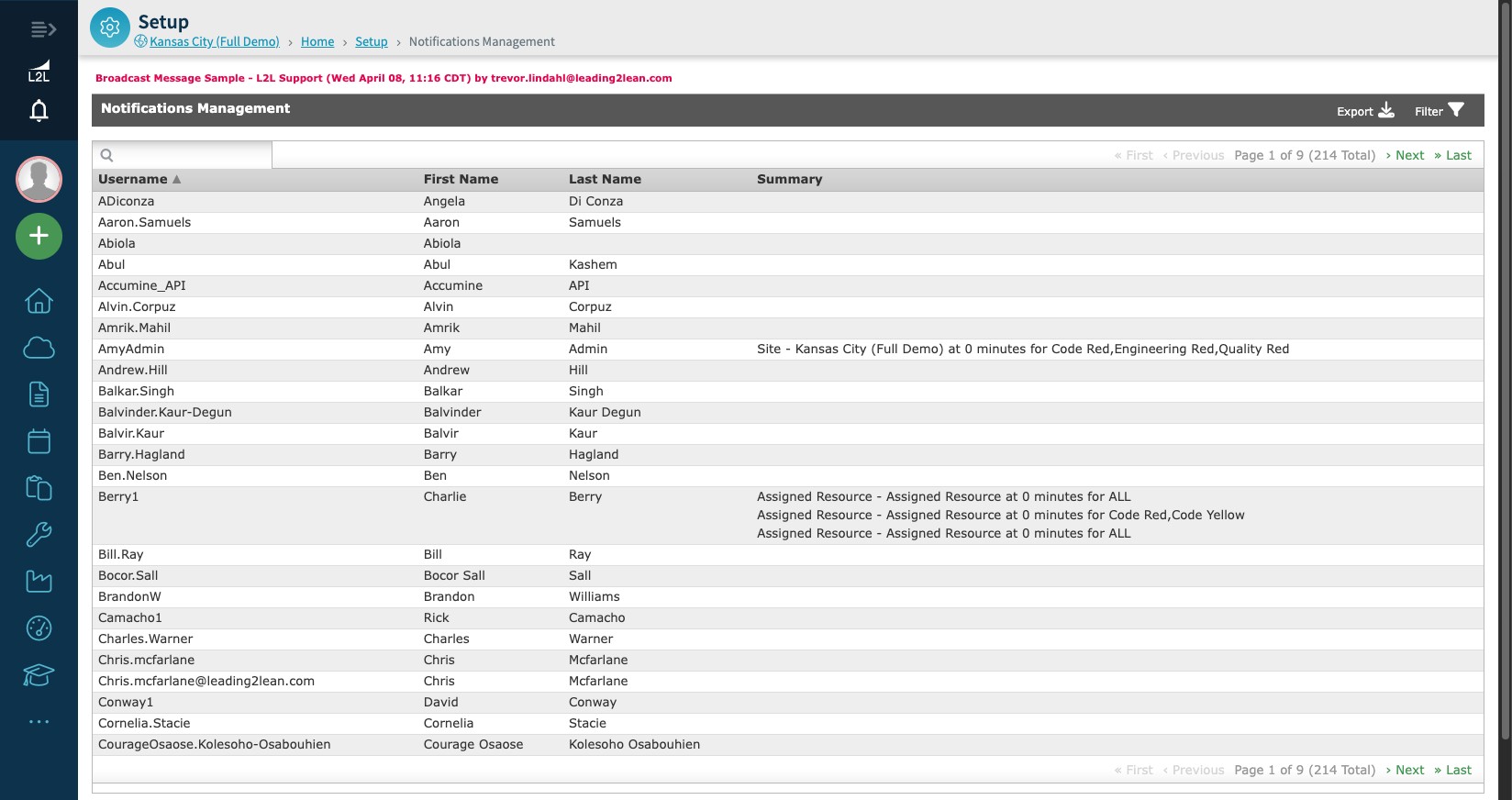
Nhấp vào ‘Thêm mới’ ở góc trên bên phải của thanh “Thông báo người dùng”
Chọn Địa điểm bạn muốn áp dụng cho Thông báo.
Chọn Phương thức gửi: Email, Thông báo trình duyệt, Microsoft Teams, hoặc WhatsApp (Người dùng phải có email hoặc webhook MS trong menu thiết lập để các tùy chọn này hiển thị; WhatsApp phải được bật cho địa điểm)
Chọn loại thông báo
Các loại thông báo
Địa điểm: Thiết lập thông báo cho các sự kiện trong địa điểm
Khu vực: Thiết lập thông báo cho các sự kiện trong (các) khu vực
Máy: Thiết lập thông báo cho các sự kiện theo máy hoặc tài sản phụ.
Dây chuyền: Thiết lập thông báo cho các sự kiện theo dây chuyền
Luồng giá trị: Thiết lập thông báo cho các sự kiện trong các luồng giá trị
Điều phối đang chờ nguồn lực: Thiết lập thông báo dựa trên sự kiện điều phối chưa được phân công
Nguồn lực nhàn rỗi: Thiết lập thông báo nếu một nguồn lực ở trạng thái nhàn rỗi trong một khoảng thời gian cụ thể.
Nguồn lực đã điều phối: Người giám sát hoặc Trưởng dây chuyền có thể chọn nhận thông báo mỗi khi một nguồn lực được điều phối đến một Loại điều phối cụ thể.
Nhóm thông báo: Thiết lập thông báo dựa trên cài đặt nhóm thông báo
Tổng thời gian ngừng dây chuyền: Thiết lập thông báo dựa trên tổng thời gian ngừng của dây chuyền trong ngày/ca/v.v.
Quá hạn: Nhận thông báo khi các sự kiện đã lên lịch hoặc lệnh công việc vượt quá ngày đến hạn
Nguồn lực được phân công: Nhận thông báo khi bạn được phân công cho một Điều phối.
Công nghệ: Thiết lập thông báo cho các sự kiện trong các Công nghệ
Lý do: Thiết lập thông báo cho các sự kiện dựa trên mã lý do
Chọn ‘Nghiệp vụ’ nếu thông báo dựa trên Nghiệp vụ
Nhập Thời gian tính bằng phút - Thông báo sẽ được gửi khi đạt đến số lần xảy ra đối với máy. Số lần xảy ra có thể được lên lịch dựa trên ca hoặc số giờ trước đó.
Chọn ‘Khoảng thời gian lặp lại’ nếu muốn nhận thông báo lặp lại
Lưu ý: Người dùng sẽ nhận được thông báo tùy thuộc vào ngưỡng “Thời gian tính bằng phút” và “Số lần xảy ra trên mỗi máy” (ví dụ: “Thời gian tính bằng phút” được đặt là 240 phút và “Số lần xảy ra trên mỗi máy” được đặt là 1, người dùng sẽ nhận được thông báo khi máy ngừng hoạt động trong 240 phút một lần hoặc “Thời gian tính bằng phút” được đặt là 0 và “Số lần xảy ra trên mỗi máy” được đặt là 3 người dùng sẽ nhận được thông báo khi máy ngừng hoạt động 3 lần trong 24 giờ (theo cài đặt)
Lưu ý: Số lần lặp lại mà Người dùng nhận được thông báo tùy thuộc vào cài đặt “Khoảng thời gian lặp lại tính bằng phút” (ví dụ: “Số lần lặp lại” được đặt là “Vô hạn” và “Khoảng thời gian lặp lại tính bằng phút” được đặt là 60, Người dùng sẽ nhận được thông báo sau mỗi 60 phút cho đến khi máy hoạt động trở lại)
Đối với thông báo lặp lại: Chỉ các điều phối được cập nhật trong 30 ngày qua HOẶC có ngày đến hạn mới được xử lý. Các điều phối ở trạng thái nhàn rỗi từ 30 ngày trở lên mà không có ngày đến hạn sẽ hoàn toàn bị loại khỏi quá trình xử lý thông báo (Ngay cả khi đã cấu hình thông báo lặp lại vô hạn).
Chọn Ca hoặc Ngày cùng với ‘Bắt đầu’ và ‘Kết thúc’ thời gian nhận thông báo
Lưu ý: Có thể sử dụng thời gian bắt đầu và kết thúc để thiết lập thông báo dựa trên thời gian trong ngày. Ví dụ: bạn có thể chỉ thiết lập thông báo cho một số thời điểm nhất định trong ngày. Bạn cũng có thể sử dụng tính năng này để thiết lập thông báo tin nhắn cho giờ ban ngày và thông báo email cho giờ tối & ban đêm.
Chọn Chỉ máy nghiêm trọng hoặc Chỉ máy không nghiêm trọng từ danh sách thả xuống, hoặc giữ mặc định là Cả hai.
Thông báo khi hoàn tất - hộp kiểm này sẽ đảm bảo bạn nhận được thông báo khi Điều phối đã hoàn tất.
Khắc phục sự cố
Nếu bạn vào phần quản lý thông báo để chỉnh sửa thiết lập thông báo của người dùng, nhấp vào tài khoản người dùng và màn hình trống
Người dùng có thể hiện chưa thiết lập thông báo nào (điều này cũng sẽ hiển thị là Không có trên màn hình quản lý thông báo chính)
Người dùng đã tắt thông báo trong cài đặt người dùng trên màn hình chính của họ
Bạn cần yêu cầu người dùng bật lại thông báo trước khi bạn, với tư cách quản trị viên, có thể vào và thực hiện bất kỳ thay đổi nào.
Nếu bạn đã thiết lập nhận thông báo khi mình là nguồn lực được phân công, thông báo sẽ không hoạt động nếu bạn tự phân công cho mình.
Xem phần cuối của bài viết này để biết thông tin về việc thay đổi Loại điều phối và Thông báo.
Nhóm thông báo cho người dùng & vai trò
Phần này hướng dẫn bạn cách thiết lập Thông báo cho các nhóm Người dùng hoặc cho toàn bộ Vai trò người dùng. Nếu bạn có quyền truy cập Menu thiết lập và là Quản trị viên trong Cài đặt bảo mật cho Trình quản lý nguồn lực và Trình quản lý người dùng, bạn có thể thêm Nhóm thông báo.

Trước tiên, bạn sẽ nhấp vào Nhóm thông báo và nhấp vào 'Thêm mới'.
Trang chi tiết bao gồm các bộ chọn Địa điểm, Mô tả, Người dùng và Vai trò, một nút bật/tắt Đang hoạt động, cùng nút '+ THÊM QUY TẮC' để thêm các quy tắc thông báo.
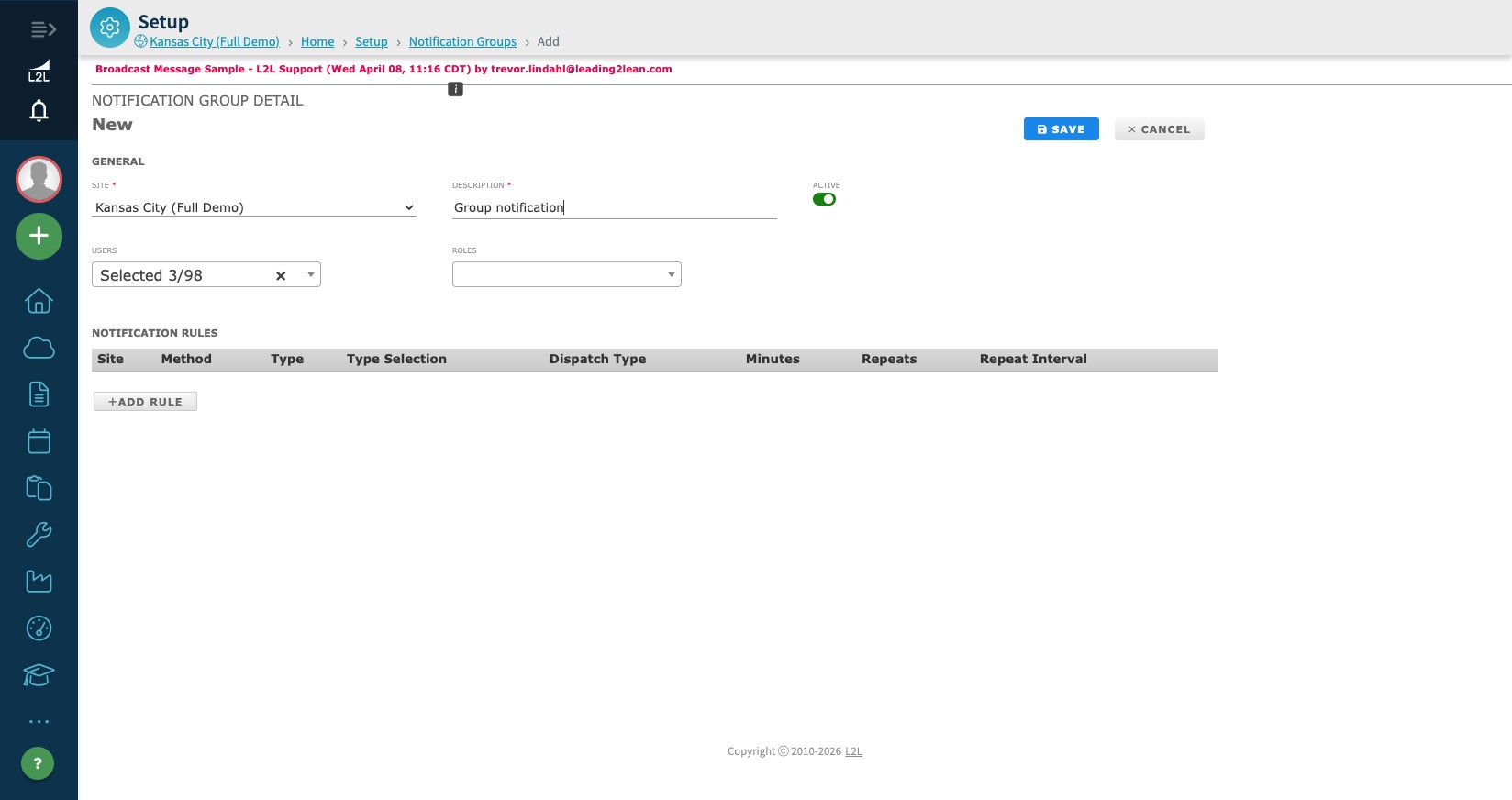
Địa điểm sẽ tự động điền theo địa điểm bạn đang sử dụng, nhưng nếu bạn có quyền truy cập nhiều địa điểm và muốn tạo nhóm thông báo cho một địa điểm khác, bạn có thể chọn từ danh sách thả xuống.
Điền Mô tả, nội dung này sẽ được dùng làm Tiêu đề của Nhóm thông báo.
Nếu bạn đang thiết lập Thông báo dựa trên Người dùng, Vai trò hoặc cả hai, hãy chọn từ các danh sách thả xuống.
Tiếp theo, chọn '+ THÊM QUY TẮC' trong phần Quy tắc thông báo.

Bật tùy chọn 'Gửi đến Thiết bị di động' nếu bạn muốn gửi thông báo đến Ứng dụng di động L2L.
Chọn Phương thức gửi (Mặc định là Email): Email, Điện thoại, Email SMS, Thông báo trình duyệt, Microsoft Teams, hoặc WhatsApp (Người dùng phải có email hoặc webhook MS trong menu Thiết lập để các tùy chọn này hiển thị.) WhatsApp phải được bật cho trang web) (Lưu ý rằng Điện thoại và Email SMS liên quan đến nhà cung cấp dịch vụ di động của bạn. Các thông báo này thường không đáng tin cậy do dịch vụ nhà cung cấp thay đổi các tin nhắn được phép; chúng tôi không thể hỗ trợ các trường hợp không hoạt động hoặc hoạt động không đúng cách.)
Chọn Loại thông báo:
Thiết lập thông báo cho các Sự kiện dựa trên Khu vực, Máy móc/Tài sản phụ, Công nghệ, Lý do hoặc Luồng giá trị.
Điều phối đang chờ Tài nguyên: Thiết lập thông báo dựa trên sự kiện điều phối chưa được phân công
Tài nguyên nhàn rỗi: Thiết lập thông báo nếu một tài nguyên ở trạng thái Nhàn rỗi trong một khoảng thời gian cụ thể.
Tài nguyên đã phân công: Nhận thông báo khi bạn được phân công cho một Điều phối.
Tài nguyên đã điều phối: Giám sát viên hoặc Trưởng dây chuyền có thể chọn nhận thông báo mỗi khi một tài nguyên được điều phối đến một Loại điều phối cụ thể.
Nhóm thông báo máy móc: Thiết lập thông báo dựa trên cài đặt nhóm thông báo máy móc.
Tổng thời gian ngừng dây chuyền: Thiết lập thông báo dựa trên tổng thời gian ngừng dây chuyền trong ngày/ca/v.v.
Quá hạn: Nhận thông báo khi các sự kiện đã lên lịch hoặc lệnh công việc vượt quá ngày đến hạn.
Sau đó, bạn có thể thu hẹp thông báo theo Loại điều phối và/hoặc Nghề.
Tiếp theo, bạn có thể chọn thời gian tính bằng phút. Điều này có nghĩa là thông báo sẽ được gửi sau X phút kể từ khi điều phối được khởi chạy.
Bạn cũng có thể chọn nhận thông báo cho X Số lần xuất hiện trên mỗi máy móc.
Tiếp theo, bạn có thể chọn chỉ nhận thông báo cho một số Ca nhất định. Điều này hữu ích nếu bạn quan tâm đến một ca cụ thể hoặc chỉ được phân công cho một ca và không muốn biết về các điều phối được khởi chạy trong những ca khác.
Sau đó, bạn sẽ chọn những ngày muốn nhận thông báo. (mặc định là các ngày trong tuần)
Bạn có thể muốn chọn thời gian bắt đầu và thời gian kết thúc. Tùy chọn này hoạt động giống như các Ca nhưng có thể bao phủ phạm vi thời gian rộng hơn. Bạn cũng có thể để trống các trường này.
Nếu chỉ muốn nhận thông báo cho các máy móc nghiêm trọng, bạn có thể chọn tùy chọn đó trong danh sách thả xuống, hoặc chọn tất cả máy móc.
Bạn cũng có thể bật tùy chọn 'Thông báo khi hoàn tất', tùy chọn này sẽ thông báo cho bạn khi một Điều phối đã hoàn tất.
Tùy chọn cuối cùng sẽ gửi cho bạn các Thông báo 'Lặp lại' theo những khoảng thời gian đã chọn.
Hãy nhớ chọn Lưu!
Nhóm thông báo máy móc
Nhóm thông báo được thiết kế để thiết lập một nhóm máy móc nhận thông báo. Điều này giúp việc thiết lập thông báo cho những cá nhân có cùng yêu cầu thông báo trở nên dễ dàng hơn. Ví dụ: nếu bạn có một nhóm người nhận thông báo cho một nhóm máy móc riêng biệt, bạn có thể thiết lập một nhóm thông báo và chọn nhóm đó trong phần thiết lập thông báo cho từng cá nhân trong nhóm (thay vì phải thiết lập từng máy móc, dây chuyền hoặc khu vực cho mỗi người). Đây là một cách tiết kiệm thời gian tuyệt vời và giúp việc thay đổi yêu cầu thông báo dễ dàng hơn nhiều. Chỉ cần thay đổi cài đặt nhóm, mọi người trong nhóm sẽ được thay đổi tương ứng.
Đi tới menu ‘Thiết lập’ và nhấp vào ‘Thêm nhóm thông báo máy móc’
Nhập tên nhóm thông báo vào phần mô tả
Chọn các tiêu chí nhóm thông báo phù hợp (khu vực, luồng giá trị, dây chuyền, công nghệ, v.v.)
Nhấp vào ‘Lưu’
Định dạng thông báo
Định dạng thông báo được sử dụng để cấu hình nội dung email và tin nhắn văn bản thông báo. Thông tin thông báo có thể được sắp xếp theo trình tự phù hợp nhất với nhu cầu thông tin hiện tại của trang web. Định dạng thông báo không thể được cấu hình cho từng Người dùng.
Đi tới menu ‘Thiết lập’ và nhấp vào ‘Định dạng thông báo’
Chọn Loại điều phối bạn muốn định dạng
Chọn một trong ba tùy chọn cho loại thông báo
Thời gian ngừng (Điều phối được mở)
Tài nguyên đã phân công (Tài nguyên được phân công cho Điều phối)
Đã hoàn tất (Điều phối đã hoàn tất)
Chọn các ô thích hợp mà bạn muốn đưa vào
Tiêu đề của dòng thông tin
Liên kết đến điều phối thực tế
Trang web trong dòng chủ đề
Chọn thứ tự bạn muốn các tùy chọn được xác định trước xuất hiện trong thông báo.
Nhấp vào ‘Lưu’
Lưu ý: liên kết đến Điều phối không phải lúc nào cũng được đưa vào mọi Thông báo
Liên kết điều phối được đưa vào Thông báo tài nguyên đã phân công
Liên kết điều phối được đưa vào Thông báo tài nguyên đã điều phối
Thông báo - Tin nhắn phát sóng
Tin nhắn phát sóng được sử dụng để truyền đạt thông tin đến Người dùng. Tin phát sóng sẽ được hiển thị trên tất cả các màn hình.
*Lưu ý: bạn phải có quyền truy cập cấp Administrator.Administrator để thêm hoặc chỉnh sửa Tin nhắn biểu ngữ phát sóng.
Đi tới menu ‘Thiết lập’ và nhấp vào ‘Tin nhắn phát sóng’
Nhập tin nhắn phát sóng trên trang Phát sóng.
Nhấp vào nút ‘Thiết lập phát sóng’ . Tin nhắn sẽ xuất hiện trong danh sách Các tin phát sóng hiện tại .
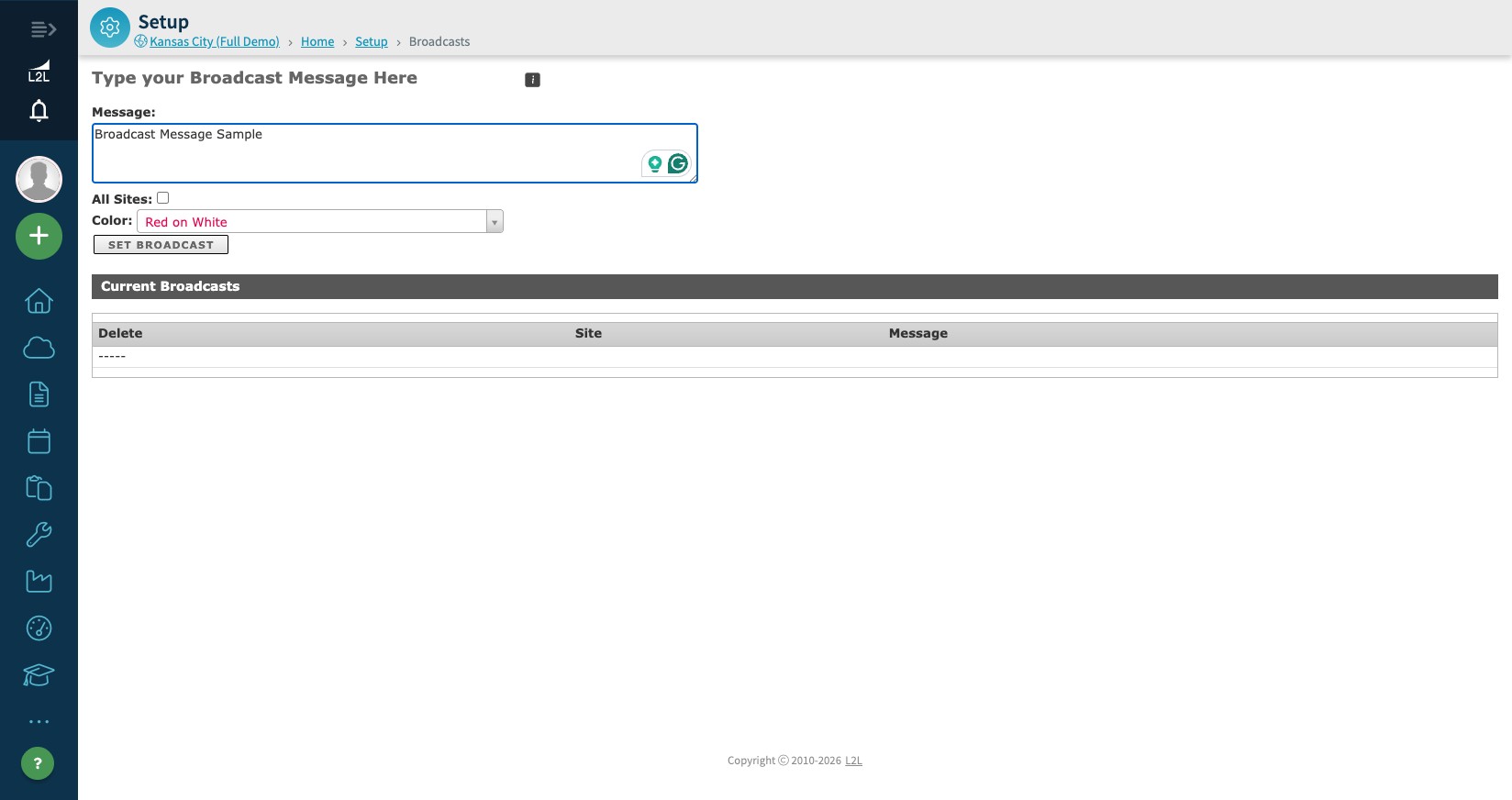
Như được hiển thị ở đầu trang Trang chủ.

Cảnh báo âm thanh
Một trong những điều thực sự tuyệt vời về L2L là khả năng phát âm thanh cảnh báo khi bạn muốn được thông báo về một sự kiện.
Mặc dù đây là một tính năng tuyệt vời về mọi mặt, trong bài viết này, chúng ta sẽ thảo luận về việc khắc phục sự cố Cảnh báo âm thanh trong Mô-đun Phụ tùng nói riêng. Cũng như nhiều khía cạnh trong thế giới phần mềm tuyệt vời, các tính năng và chức năng có thể bị ảnh hưởng bởi Trình duyệt bạn sử dụng để truy cập Internet.
Đôi khi chúng tôi nhận được phản hồi từ khách hàng rằng Cảnh báo âm thanh Phụ tùng của họ không hoạt động như mong đợi hoặc hoạt động hoàn toàn bình thường rồi sau đó lại không hoạt động. Hiệu suất không ổn định có thể gây khó chịu gần như việc hoàn toàn không nghe thấy Âm thanh.
Mặc dù hành vi này do trình duyệt điều khiển và tất cả các trình duyệt đều như vậy, có một số điều bạn có thể làm để giảm thiểu vấn đề và giúp Cảnh báo âm thanh truyền đi ổn định hơn:
Hãy tạo thói quen đăng xuất hoàn toàn khỏi L2L thường xuyên, nếu không thực hiện hằng ngày.
Điều này có nghĩa là chủ động sử dụng chức năng 'Đăng xuất' có sẵn trong bảng điều khiển trượt ngay cạnh ảnh đại diện người dùng của bạn. Đừng chỉ X khỏi phiên L2L hoặc đóng cửa sổ.
Đây là một thông lệ tốt trên tất cả các nền tảng phần mềm và thiết bị. Đăng xuất giúp đảm bảo việc quản lý tốt hơn và tăng cường bảo mật.
Hoàn toàn Tắt nguồn các thiết bị của bạn (máy tính xách tay, PC, máy tính để bàn, màn hình, điện thoại, máy tính bảng)
Chỉ đóng lại sẽ không giảm thiểu các vấn đề về trình duyệt.
Việc này cũng nên được thực hiện thường xuyên, tối thiểu mỗi tuần một lần.
Ngoài việc là một biện pháp quản lý tốt (theo cả nghĩa đen và nghĩa bóng), điều này cho phép phần mềm hệ điều hành thực hiện các bản cập nhật.
Tải xuống, cài đặt và chạy phiên bản phần mềm mới nhất hiện có cho cả hệ điều hành và trình duyệt của bạn, một lần nữa áp dụng cho tất cả các thiết bị.
Mặc dù tường lửa của hầu hết các tổ chức ngăn quảng cáo bật lên, bạn vẫn nên đảm bảo rằng trình chặn cửa sổ bật lên đã được bật trên các trình duyệt của mình.
Sau đây là cách xử lý thiết kế mặc định của tất cả các trình duyệt khiến âm thanh tiếp tục phát khi ở trong Mô-đun Phụ tùng:
Khi tải hàng đợi phụ tùng, HÃY ĐẢM BẢO BẠN THỰC SỰ NHẤP VÀO TRANG.
Sau đó thực hiện yêu cầu phụ tùng
Ngược lại, nếu bạn tải hàng đợi phụ tùng nhưng KHÔNG NHẤP VÀO TRANG, sau đó mở một tab khác và yêu cầu phụ tùng trong một Điều phối, cảnh báo âm thanh sẽ không hoạt động trong phần lớn thời gian.
Địa chỉ Cổng SMS theo nhà mạng tại Hoa Kỳ cho Thông báo tin nhắn văn bản
Bạn đã thiết lập thông báo trong L2L nhưng không nhận được tin nhắn văn bản như mong đợi.
Nếu đã lâu kể từ khi bạn thiết lập thông báo, bạn nên xác minh Địa chỉ Cổng SMS trong thông báo để đảm bảo địa chỉ chính xác. Nếu bạn đã thay đổi nhà cung cấp dịch vụ, ngay cả khi vẫn giữ số điện thoại di động cũ, bạn nên xác minh Địa chỉ Cổng SMS trong thông báo để đảm bảo địa chỉ chính xác.
Các nhà cung cấp dịch vụ không dây sử dụng số di động cộng với tên miền email để định tuyến email qua cổng SMS của họ.

Tất cả các nhà mạng không dây lớn tại Hoa Kỳ và hầu hết các nơi trên thế giới đều cung cấp cổng Dịch vụ Tin nhắn Ngắn (SMS), một “cầu nối” công nghệ cho phép một hình thức liên lạc (email) đáp ứng các yêu cầu kỹ thuật của một hình thức liên lạc khác (SMS).
Cách sử dụng cổng SMS phổ biến nhất có lẽ là chuyển tiếp email đến thiết bị di động. Tin nhắn email đi qua cổng SMS bị giới hạn ở 160 ký tự, vì vậy có thể sẽ bị chia thành nhiều tin nhắn (bị cắt ngắn) nếu vượt quá giới hạn đó. Do đó, người nhận có thể nhận được tin nhắn thành hai hoặc nhiều phần và không nhất thiết theo đúng thứ tự ban đầu.
Sau đây là một mẹo: Hãy thử tắt Dữ liệu di động TẮT. Chờ 30 giây rồi bật lại. Phần mềm của bạn đã được cập nhật chưa? Hãy kiểm tra xem có bản cập nhật phần mềm nào khả dụng không.
Sau đây là một mẹo khác: Chúng ta thường quên tắt, tắt nguồn hoàn toàn, điện thoại và các thiết bị di động khác. Tại sao? Chúng ta không để các thiết bị điện tử cá nhân khác bật và chạy 24/7/365. Việc tắt điện thoại được cả nhà mạng lẫn hầu hết các nhà sản xuất điện thoại đặc biệt khuyến nghị. Biến thói quen quản lý đơn giản và hiệu quả này thành một thói quen có thể giúp bạn tiết kiệm rất nhiều thời gian và giảm bớt sự bực bội về lâu dài.
Nếu bạn không thể nhận tin nhắn SMS, nguyên nhân có thể là do hầu hết các nhà mạng không còn hỗ trợ tin nhắn SMS từ L2L. Vì lý do này, chúng tôi đề xuất sử dụng một hình thức thông báo khác được đề cập ở trên.

Straight Talk Wireless:
Cách thiết lập quy trình báo động trong L2L
L2L sử dụng công cụ Quản lý Thông báo để thiết lập các cấp báo động trong hệ thống. Thông báo được thiết lập cho từng cá nhân dựa trên khoảng thời gian bạn chọn để gửi cấp báo động.
Ví dụ:
Một Điều phối “Code Red” được khởi chạy và chúng ta muốn quy trình báo động bắt đầu để các cấp quản lý khác nhau nhận được thông báo khi Điều phối vẫn đang mở theo thời gian. Quy trình có thể như sau:
Trưởng chuyền nhận thông báo ngay lập tức sau khi nhập Code Red
Giám sát chuyền nhận thông báo 30 phút sau khi nhập Code Red
Quản lý khu vực nhận thông báo 1 giờ sau khi nhập Code Red
Quản lý nhà máy nhận thông báo 4 giờ sau khi nhập Code Red
Cấp báo động này được thực hiện bằng cách thiết lập một thông báo cho từng cá nhân dựa trên các tiêu chí.
Việc này do Quản trị viên L2L có quyền Quản trị viên ở “Cấp độ người dùng” thực hiện
1. Trên trang Thiết lập, trong mục “Thông báo”, chọn “Thông báo người dùng”

2. Sử dụng trường tìm kiếm để định vị Người dùng mà bạn muốn thiết lập thông báo.
3. Chọn “Thêm mới”

4. Sau khi bạn nhấp vào “Thêm mới”, biểu mẫu cấu hình thông báo sẽ mở ra. Chọn phương thức gửi và hoàn tất các cài đặt thông báo cho địa điểm.
5. Thiết lập thông báo theo lựa chọn của bạn cho quy trình báo động của địa điểm. Chọn Thời gian tính bằng phút dựa trên thời điểm bạn muốn cá nhân đó nhận được cấp báo động.

Lưu ý: Việc này phải được thực hiện cho từng người dùng trong quy trình báo động vào đúng thời điểm.
Các bản sửa lỗi của Người vận hành & Thông báo
Bản sửa lỗi của Người vận hành là một Điều phối được mở rồi đóng; do đó, không có thông báo nào được gửi. Mục đích của các Điều phối Bản sửa lỗi Người vận hành là cung cấp cho Nhân viên Sản xuất một cách để ghi nhận các lần Dừng vi mô. Các sự kiện Dừng vi mô này được Người vận hành xử lý trên chuyền và không gắn với các nhóm hỗ trợ chịu trách nhiệm về vấn đề.
TBản sửa lỗi của Người vận hành sẽ hiển thị Thời gian hoàn tất là thời điểm màn hình Bản sửa lỗi của Người vận hành được truy cập, vì vậy khi nhập Thời lượng, hệ thống sẽ tính Thời gian báo cáo dựa trên Thời gian hoàn tất trừ đi Thời lượng.
Các sự kiện lớn hơn cần thêm Tài nguyên ngoài Người vận hành nên được ghi nhận bằng các Điều phối không phải Bản sửa lỗi Người vận hành. Các sự kiện cần thông báo và cấp báo động nên được chỉ định dưới các Loại Điều phối khác ngoài Bản sửa lỗi Người vận hành.
Một nguyên tắc chung là không cấu hình Loại Điều phối Bản sửa lỗi Người vận hành là Code RED, biểu thị thời gian thiết bị ngừng hoạt động. Nhìn chung, không nên sử dụng Code Red làm mặc định cho các Bản sửa lỗi Người vận hành.

Gián đoạn việc gửi Báo cáo theo lịch và Thông báo Điều phối
Nếu bạn không nhận được các báo cáo trước đây được gửi trực tiếp qua email đến hộp thư đến, hoặc đã ngừng nhận thông báo trên thiết bị di động, sau đây là một số mẹo Khắc phục sự cố giúp giải quyết vấn đề.
1. Không nhận được báo cáo và thông báo qua email: Việc này bắt đầu từ khi nào?
2. Đây có phải là các Báo cáo theo lịch được thiết lập để gửi định kỳ thường xuyên đến hộp thư đến qua email không?
*Người báo cáo vấn đề này có đồng thời là “Chủ sở hữu” (tác giả) của các Báo cáo theo lịch này không?
*Báo cáo định kỳ có được tạo bởi một người không còn làm việc tại công ty bạn không? Tài khoản của tác giả có bị vô hiệu hóa không?
3. Có phải các thông báo khác, chẳng hạn như thông báo cho Điều phối, cũng không được nhận không?
4. Tất cả thông báo đã dừng chưa? Hay chỉ email? Hay chỉ tin nhắn văn bản? Hay chỉ trên thiết bị di động?
5. Bạn đã chạy Báo cáo Lịch sử Thông báo để xem danh sách tất cả thông báo đã gửi cho cơ sở của mình chưa?
Báo cáo => Báo cáo Lịch sử Thông báo (Lọc theo ngày, sự kiện và người. Bao gồm lịch sử thông báo cho cả thiết bị di động và địa chỉ email. Gửi thành công, gửi thất bại và lỗi.)
6. Bạn đã kiểm tra các thư mục thư rác và spam chưa?
7. L2L có thể xác nhận rằng chúng tôi đã gửi thông tin, báo cáo, thông báo, v.v. đến người nhận dự kiến. Chúng tôi cũng có thể xác nhận rằng thông tin đã được mạng công ty của bạn nhận. Chúng tôi không thể xác nhận rằng thông tin đã được nhận thành công trong hộp thư đến hoặc thiết bị di động của cá nhân đó.
8. Nếu có vấn đề với một địa chỉ email, chẳng hạn như khi một người không còn làm việc cho công ty, chúng tôi sẽ nhận được phản hồi ngay lập tức từ mạng của công ty đó cho biết đây không phải hoặc không còn là địa chỉ email hợp lệ.
9. Sau khi xác minh các mục trên, Vấn đề nhiều khả năng nằm ở một hành động được thực hiện tại cấp nhà máy hoặc mạng cục bộ. Đây là lúc các phòng ban CNTT và IS của bạn có thể hỗ trợ.
10. Bạn có thể kiểm tra điều này bằng cách thêm một địa chỉ email không phải email công việc làm người nhận vào Báo cáo theo lịch mà bạn đã tạo, trừ khi chính sách công ty của bạn cấm việc này.
11. Nếu báo cáo được gửi thành công qua bài kiểm tra trên, hãy trao đổi các câu hỏi sau với quản trị viên CNTT, IS hoặc Quản trị viên Mạng cục bộ của bạn:
- Có thay đổi nào được thực hiện đối với tường lửa hoặc máy chủ email không?
- Có hạn chế mới nào được áp dụng đối với các tên miền đã được cho phép trước đây không? Địa chỉ IP thì sao?
- Có hoạt động đưa vào hoặc loại khỏi danh sách cho phép nào mới diễn ra không?
*Nếu bạn đã thử tất cả các tùy chọn này, vui lòng liên hệ với bộ phận hỗ trợ L2L để xem liệu email có bị chặn trong hệ thống nhắn tin bên thứ ba của chúng tôi hay không.
Thông báo & Thay đổi loại Điều phối
Thông báo được gửi dựa trên ban đầu Loại Điều phối mà Điều phối được tạo theo đó và các thông báo liên quan đến Loại Điều phối đó, cũng như các tùy chọn khác mà bạn đã chọn. Thông báo không được kích hoạt lại khi Loại Điều phối thay đổi sau khi được tạo lần đầu và bạn chưa thiết lập Thông báo cho Loại Điều phối mới.
Ví dụ: Điều phối #3004 ban đầu được tạo với Mã loại Điều phối Đỏ, trong đó có thiết lập thông báo để gửi đi. Bạn đã nhận được thông báo đó. Sau đó, Điều phối #3004 được chỉnh sửa và Loại Điều phối được đổi thành Mã Vàng. Nếu bạn cũng đã thiết lập Thông báo cho Loại Điều phối này, bạn sẽ nhận được một Thông báo khác; nếu không, bạn sẽ không nhận được thông báo nào.
Screen_Shot_2017-12-06_at_7.34.18_PM.png tiện ích hình ảnh
Screen_Shot_2017-12-06_at_7.33.57_PM.png tiện ích hình ảnh
Screenshot 2024-05-07 at 11.10.31 AM.png tiện ích hình ảnh
Screen_Shot_2020-06-16_at_11.56.32_AM.png tiện ích hình ảnh
Screen_Shot_2020-06-16_at_11.58.05_AM.png tiện ích hình ảnh
Screen_Shot_2020-06-16_at_12.02.03_PM.png tiện ích hình ảnh