Notificări
Last updated: November 17, 2026
Notificări utilizatori
Gestionarea notificărilor
Accesați ‘Configurare’ și faceți clic pe ‘Notificări utilizatori’
Selectați utilizatorul din listă
Utilizați câmpul de căutare și controalele de filtrare de pe pagina Gestionarea notificărilor pentru a localiza un anumit utilizator.
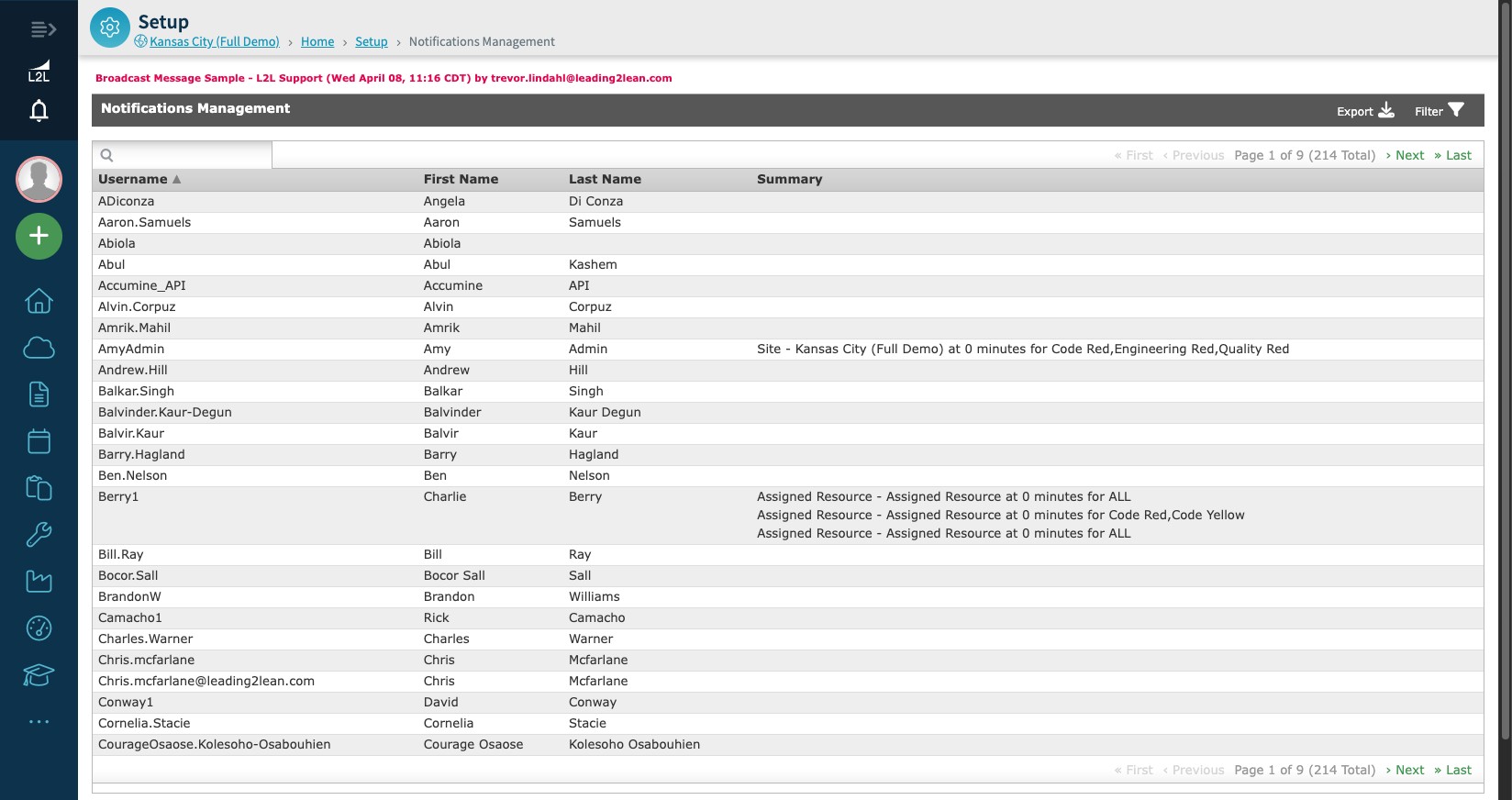
Faceți clic pe „Adăugare nouă”, situat în colțul din dreapta sus al barei „Notificare utilizator”
Selectați locația dorită pentru notificare.
Alegeți o metodă de livrare: E-mail, Notificări Browser, Microsoft Teams, sau WhatsApp (Utilizatorul trebuie să aibă o adresă de e-mail sau un webhook MS în meniul de configurare pentru ca aceste opțiuni să fie afișate; WhatsApp trebuie să fie activat pentru locație)
Selectați tipul notificării
Tipuri de notificări
Locație: Setați notificări pentru evenimentele din cadrul locației
Zonă: Setați notificări pentru evenimentele din cadrul zonei/zonelor
Utilaj: Setați notificări pentru evenimentele asociate utilajului sau subactivului.
Linie: Setați notificări pentru evenimentele asociate liniei
Flux de valoare: Setați notificări pentru evenimentele din cadrul fluxurilor de valoare
Expediere în așteptarea resursei: Setați notificări pe baza unui eveniment de expediere nealocat
Resursă inactivă: Setați o notificare dacă o resursă a fost inactivă pentru o anumită perioadă de timp.
Resursă expediată: Supraveghetorii sau liderii de linie pot alege să fie notificați de fiecare dată când o resursă este expediată pentru un anumit tip de expediere.
Grupuri de notificări: Setați notificări pe baza setărilor grupului de notificări
Timp total de nefuncționare al liniei: Setați notificări pe baza timpului total de nefuncționare al liniei în timpul zilei/turei/etc.
Depășit: Primiți o notificare când evenimentele programate sau ordonanțele de lucru depășesc data scadentă
Resursă atribuită: Primiți o notificare când vă este atribuită o expediere.
Tehnologie: Setați notificări pentru evenimentele din cadrul tehnologiilor
Motiv: Setați notificări pentru evenimente pe baza codurilor de motiv
Selectați ‘Meserie’ dacă notificările se vor baza pe meserie
Introduceți Timpul în minute - Notificarea va fi trimisă după atingerea numărului de apariții pentru utilaj. Numărul de apariții poate fi programat pe baza turei sau a orelor anterioare.
Selectați „Interval de repetare” dacă doriți notificări repetate
Notă: Utilizatorul va fi notificat în funcție de pragul „Timp în minute” și de „Apariții per utilaj” (de exemplu, „Timp în minute” setat la 240 min și „Apariții per utilaj” setat la 1, utilizatorul va fi notificat când utilajul este oprit timp de 240 min o singură dată sau „Timp în minute” setat la 0 și „Apariții per utilaj” setat la 3 utilizatorul va fi notificat când utilajul este oprit de 3 ori în 24 de ore (conform setării)
Notă: Numărul de repetări pentru care utilizatorul va fi notificat depinde de setarea „Interval de repetare în minute” (de exemplu, „Număr de repetări” setat la „Infinit” și „Interval de repetare în minute” setat la 60, utilizatorul va fi notificat la fiecare 60 de minute până când utilajul repornește)
Pentru notificări repetate: Sunt procesate numai expedierile actualizate în ultimele 30 de zile SAU cele cu o dată scadentă. Expedierile inactive de cel puțin 30 de zile fără o dată scadentă sunt complet excluse din procesarea notificărilor (chiar dacă au configurate notificări repetate infinite).
Selectați Tura sau Zilele plus orele „Început” și „Sfârșit” pentru notificare
Notă: Orele de început și de sfârșit pot fi utilizate pentru a seta notificări pe baza orei din zi. De exemplu, puteți seta notificări doar pentru anumite ore ale zilei. De asemenea, puteți utiliza această funcție pentru a seta notificările prin mesaje text pentru orele de zi, iar notificările prin e-mail pentru orele de seară și de noapte.
Selectați Doar utilaje critice sau Doar utilaje necritice din lista derulantă ori lăsați valoarea implicită Ambele.
Notificare la finalizare - această casetă de selectare vă asigură că veți fi notificat când expedierea a fost finalizată.
Depanare
Dacă accesați gestionarea notificărilor pentru a edita configurarea notificărilor unui utilizator, faceți clic pe contul utilizatorului, iar ecranul este gol
Este posibil ca utilizatorul să nu aibă configurată nicio notificare în prezent (acest lucru va fi afișat și ca None pe ecranul principal de gestionare a notificărilor)
Utilizatorul și-a dezactivat notificările din setările utilizatorului de pe ecranul principal
Va trebui să solicitați utilizatorului să își reactiveze notificările înainte ca dumneavoastră, în calitate de administrator, să puteți efectua modificări.
Dacă aveți notificările configurate pentru a fi primite atunci când sunteți resursa atribuită, acestea nu vor funcționa dacă vă atribuiți singur.
Consultați ultima secțiune a acestui articol pentru informații despre modificarea tipurilor de expediere și a notificărilor.
Grupuri de notificări pentru utilizatori și roluri
Acest ghid vă explică modul de configurare a notificărilor pentru grupuri de utilizatori sau pentru un întreg rol de utilizator. Dacă aveți acces la meniul Configurare și sunteți administrator în setările de Securitate pentru Resource Manager și User Manager, puteți adăuga grupuri de notificări.

Mai întâi, veți face clic pe Grupuri de notificări și veți face clic pe „Adăugare nouă”.
Pagina de detalii include selectoare pentru Locație, Descriere, Utilizatori și Roluri, un comutator Activ și un buton „+ ADAUGĂ REGULĂ” pentru adăugarea regulilor de notificare.
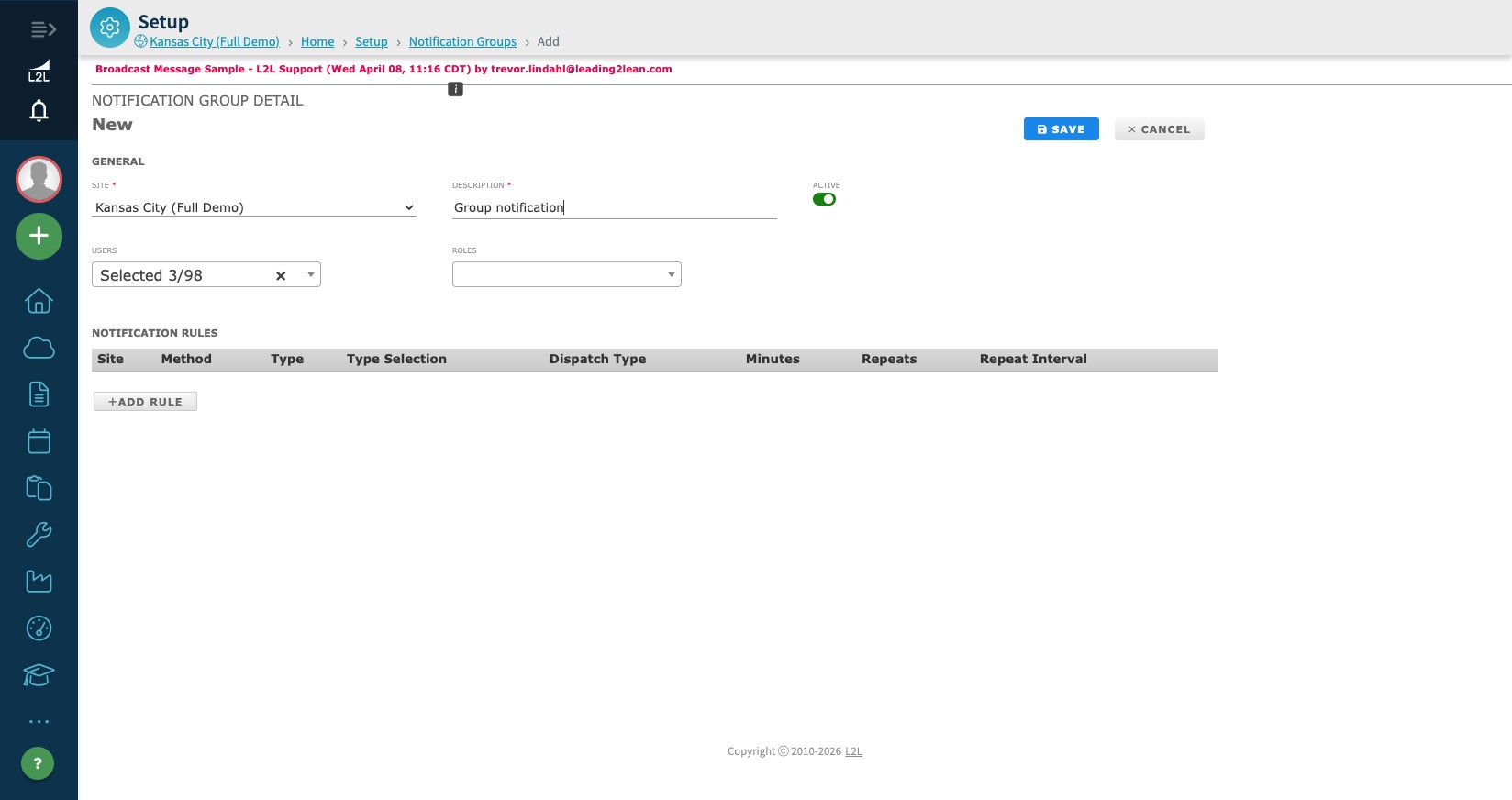
Locația ar trebui să fie completată automat cu locația în care vă aflați, dar dacă aveți acces la mai multe locații și doriți să creați grupul de notificări pentru o altă locație, puteți alege din lista derulantă.
Completați Descrierea, care va servi drept Titlu al grupului de notificări.
Dacă configurați notificările pe baza Utilizatorilor, Rolurilor sau a ambelor, selectați opțiunile din listele derulante.
Apoi, selectați „+ ADAUGĂ REGULĂ” sub Reguli de notificare.

Activați „Deliver to Mobile Devices” dacă doriți ca notificările să fie livrate în Aplicația Mobilă L2L.
Alegeți metoda de livrare (implicit: e-mail): e-mail, telefon, e-mail SMS, Notificări de browser, Microsoft Teams, sau WhatsApp (Utilizatorul trebuie să aibă un e-mail sau un webhook MS în meniul Configurare pentru ca aceste opțiuni să fie afișate.) WhatsApp trebuie să fie activat pentru site) (Rețineți că, pentru telefon și e-mail SMS, acestea sunt asociate operatorului dvs. de telefonie mobilă. Aceste notificări tind să fie nesigure din cauza modificării de către operatori a mesajelor permise; nu putem oferi asistență pentru situațiile în care acestea nu funcționează sau nu funcționează corect.)
Alegeți tipul notificării:
Configurați notificările pentru evenimente în funcție de zonă, mașină/subansamblu, tehnologie, motiv sau flux de valoare.
Expediere în așteptarea resursei: Configurați notificările pe baza evenimentelor de expediere nealocate
Resursă inactivă: Setați o notificare dacă o resursă a fost inactivă pentru o anumită perioadă de timp.
Resursă alocată: Primiți o notificare atunci când vă este alocată o expediere.
Resursă expediată: Supervizorii sau liderii de linie pot alege să fie notificați de fiecare dată când o resursă este expediată către un anumit tip de expediere.
Grupuri de notificări pentru mașini: Configurați notificările pe baza setărilor grupului de notificări pentru mașini.
Perioada totală de nefuncționare a liniei: Configurați notificările pe baza perioadei totale de nefuncționare a liniei în timpul zilei/turei/etc.
Depășit: Veți fi notificat atunci când evenimentele programate sau ordonanțele de lucru depășesc data scadentă.
Puteți restrânge apoi notificarea în funcție de tipul expedierii și/sau meserie.
Apoi, puteți alege timpul în minute. Aceasta înseamnă că va fi trimisă o notificare după X minute de la lansarea expedierii.
De asemenea, puteți alege să primiți notificări pentru X apariții per mașină.
Apoi, puteți alege să primiți notificări doar pentru anumite ture. Acest lucru este util dacă vă preocupă o anumită tură sau sunteți alocat unei singure ture și nu doriți să aflați despre expedierile lansate în alte ture.
Apoi veți alege în ce zile doriți să primiți notificări. (implicit, în zilele lucrătoare)
Este posibil să doriți să selectați orele de început și de sfârșit. Acest lucru va funcționa similar cu turele, dar poate acoperi un interval de timp mai larg. De asemenea, puteți alege să le lăsați necompletate.
Dacă doriți să primiți notificări doar pentru mașinile critice, puteți selecta această opțiune din lista derulantă sau puteți selecta toate mașinile.
De asemenea, puteți activa „Notify on Complete”, care vă va notifica atunci când o expediere a fost finalizată.
Ultima opțiune de activare vă va trimite notificări „Repetare” la intervale de timp selectate.
Asigurați-vă că selectați Salvare!
Grupuri de notificări pentru mașini
Grupurile de notificări sunt concepute pentru a configura un grup de mașini pentru notificări. Acest lucru facilitează configurarea notificărilor pentru persoane care au cerințe similare de notificare. De exemplu, dacă aveți o echipă de persoane care primește notificări pentru un grup unic de mașini. Puteți configura un grup de notificări și selecta acel grup din configurarea notificărilor pentru fiecare membru al echipei (în loc să configurați fiecare mașină, linie sau zonă pentru fiecare persoană). Acest lucru economisește mult timp și facilitează schimbarea cerințelor de notificare. Schimbați doar setările grupului, iar toți membrii grupului se vor modifica în consecință.
Accesați „Configurare” și faceți clic pe „Adăugare grupuri de notificări pentru mașini
Introduceți numele grupului de notificări în descriere
Selectați criteriile aplicabile grupului de notificări (zonă, flux de valoare, linie, tehnologie etc.)
Faceți clic pe „Salvare”
Formatul notificărilor
Formatele notificărilor sunt utilizate pentru a configura conținutul e-mailurilor și mesajelor text de notificare. Informațiile notificării pot fi secvențiate pentru a răspunde cât mai bine nevoilor actuale de informare ale site-ului. Formatele notificărilor nu pot fi configurate pentru utilizatori individuali.
Accesați meniul „Configurare” și faceți clic pe „Formate de notificări”
Selectați tipul de expediere pe care doriți să îl formatați
Selectați una dintre cele trei opțiuni pentru tipul notificării
Perioadă de nefuncționare (expedierea este deschisă)
Resurse alocate (resursa este alocată expedierii)
Finalizată (expedierea este finalizată)
Selectați casetele corespunzătoare pe care doriți să le includeți
Titlul liniei de informații
Un link către expedierea propriu-zisă
Site-ul în linia Subiect
Selectați ordinea în care doriți să apară opțiunile prestabilite în notificare.
Faceți clic pe „Salvare”
Rețineți: linkurile către expedieri nu sunt incluse întotdeauna în fiecare notificare
Linkul expedierii este inclus în notificările pentru resurse alocate
Linkul expedierii este inclus în notificările pentru resurse expediate
Notificări - Mesaj difuzat
Mesajele difuzate sunt utilizate pentru a comunica informații utilizatorilor. Difuzările vor fi afișate pe toate ecranele.
*Notă: trebuie să aveți acces la nivel de Administrator.Administrator pentru a adăuga sau edita mesajele banner difuzate.
Accesați „Configurare” și faceți clic pe „Mesaje difuzate”
Introduceți mesajul difuzat în pagina Difuzări.
Faceți clic pe butonul „Setare difuzare” . Mesajul apare în lista Difuzări curente .
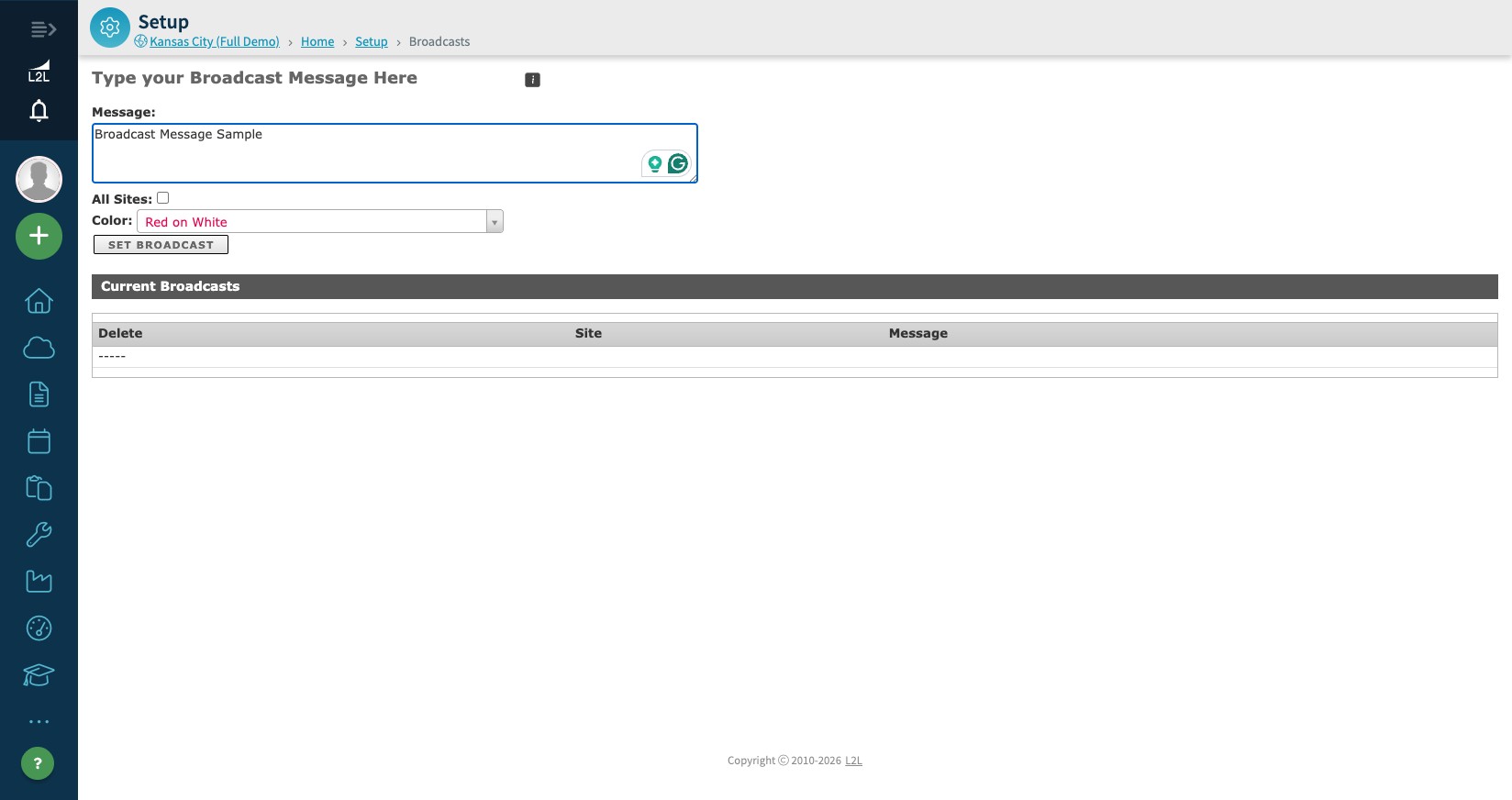
Așa cum apare în partea de sus a paginii principale.

Alerte sonore
Unul dintre lucrurile cu adevărat grozave la L2L este posibilitatea de a reda alerte sonore atunci când doriți să fiți informat despre un eveniment.
Deși aceasta este o funcție excelentă în general, în acest articol vom discuta despre depanarea alertelor sonore din modulul Piese de schimb, în special. Ca în cazul multor aspecte ale minunatei lumi a software-ului, funcțiile și funcționalitatea pot fi afectate de browserul pe care îl utilizați pentru a accesa internetul.
Primim ocazional mesaje de la clienți care spun că alertele sonore pentru Piese de schimb fie nu funcționează așa cum se așteptau, fie funcționează perfect, iar apoi nu mai funcționează deloc. Performanța intermitentă poate fi aproape la fel de frustrantă ca lipsa totală a sunetelor.
Deși acest comportament este determinat de browser și toate browserele fac acest lucru, există câteva măsuri pe care le puteți lua pentru a minimiza problema și a face ca alertele sonore să fie transmise mai constant:
Obișnuiți-vă să vă deconectați complet din L2L în mod regulat, dacă nu chiar zilnic.
Aceasta înseamnă să utilizați în mod conștient funcția „Deconectare” disponibilă în panoul lateral, imediat lângă avatarul utilizatorului. Nu închideți pur și simplu cu X sesiunea L2L și nu închideți fereastra.
Aceasta este o bună practică pentru toate platformele software și dispozitivele. Deconectarea asigură o administrare mai bună și o securitate sporită.
Complet Închideți dispozitivele (laptop, PC, desktop, monitor, telefon, tabletă)
Simpla închidere nu va remedia problemele Browserului.
Acest lucru ar trebui făcut și în mod regulat, cel puțin o dată pe săptămână.
Pe lângă faptul că reprezintă o măsură bună de administrare (la propriu și la figurat), aceasta permite Sistemului de operare să efectueze actualizări.
Descărcați, instalați și utilizați cea mai recentă versiune disponibilă a software-ului atât pentru Sistemul de operare, cât și pentru browsere, din nou pe toate dispozitivele.
Deși firewall-urile majorității organizațiilor împiedică reclamele pop-up, este totuși o idee bună să vă asigurați că blocatoarele de ferestre pop-up sunt activate în browsere.
Iată cum puteți evita designul inerent al tuturor browserelor de a reda sunete atunci când vă aflați în modulul Piese de schimb:
Când încărcați coada de Piese de schimb, ASIGURAȚI-VĂ CĂ FACEȚI EFECTIV CLIC PE PAGINĂ.
Apoi efectuați solicitarea de Piese de schimb
Dimpotrivă, dacă încărcați coada de Piese de schimb și NU FACEȚI CLIC PE PAGINĂ, apoi deschideți o filă diferită și solicitați o piesă de schimb într-o Expediere, alerta sonoră de notificare nu va funcționa în majoritatea cazurilor.
Adresele SMS Gateway ale operatorilor din SUA pentru Notificări prin mesaje text
V-ați configurat notificările în L2L, dar nu primiți mesajele text așa cum era de așteptat.
Dacă a trecut ceva timp de când v-ați configurat notificările, poate doriți să verificați adresa SMS Gateway din notificările dumneavoastră pentru a vă asigura că este corectă. Dacă v-ați schimbat furnizorul de servicii, chiar dacă ați păstrat numărul anterior de telefon mobil, poate doriți să verificați adresa SMS Gateway din notificări pentru a vă asigura că este corectă.
Furnizorii de servicii wireless folosesc un număr de telefon mobil plus un domeniu de e-mail pentru a direcționa mesajele e-mail prin gateway-ul SMS.

Toți operatorii wireless importanți din Statele Unite și din cea mai mare parte a lumii oferă un gateway Short Message Service (SMS), o „punte” tehnologică ce permite unei forme de comunicare (e-mailul) să respecte cerințele tehnice ale unei alte forme de comunicare (SMS).
Poate cea mai obișnuită utilizare a gateway-ului SMS este redirecționarea e-mailurilor către un dispozitiv mobil. Un mesaj e-mail transmis printr-un gateway SMS este limitat la 160 de caractere, astfel încât probabil va fi împărțit în mai multe mesaje (trunchiat) dacă depășește această limită. Prin urmare, destinatarul poate primi mesajul în două sau mai multe segmente și nu neapărat în ordinea dorită.
Iată un sfat: Încercați să dezactivați Datele mobile OPRIT. Așteptați 30 de secunde, apoi reactivați-le. Software-ul dumneavoastră este actualizat? Verificați dacă există actualizări software disponibile.
Iată un alt sfat: Uităm adesea să oprim, să închidem complet, telefoanele și alte dispozitive mobile. De ce? Nu lăsăm niciun alt aparat electronic personal pornit și în funcțiune 24/7/365. Oprirea telefonului este recomandată cu insistență nu doar de operatorul dumneavoastră, ci și de majoritatea producătorilor de telefoane. Transformarea acestei bune practici de administrare într-un obicei vă poate economisi mult timp și frustrare pe termen lung.
Dacă nu puteți primi mesaje SMS, acest lucru se datorează probabil faptului că majoritatea operatorilor nu mai acceptă mesaje SMS de la L2L. Din acest motiv, vă sugerăm să utilizați o altă formă de notificări menționată mai sus.

Straight Talk Wireless:
Cum se configurează un proces de escaladare în L2L
L2L utilizează instrumentul de gestionare a Notificărilor pentru a configura escaladările în sistem. Notificările sunt configurate pentru persoane în funcție de intervalul de timp ales pentru declanșarea escaladării.
Exemplu:
Este lansată o Expediere „Cod roșu” și dorim ca procesul de escaladare să înceapă, astfel încât diferite niveluri de management să primească notificări pe măsură ce timpul trece, cât timp Expedierea rămâne deschisă. Acesta ar fi ceva de genul:
Coordonatorul liniei primește notificarea imediat după introducerea Codului roșu
Supervizorul liniei primește notificarea la 30 de minute după introducerea Codului roșu
Managerul de zonă primește notificarea la 1 oră după introducerea Codului roșu
Managerul fabricii primește notificarea la 4 ore după introducerea Codului roșu
Această escaladare se realizează prin configurarea unei notificări pentru fiecare persoană, pe baza criteriilor.
Acest lucru este realizat de un administrator L2L cu drepturi de „Nivel utilizator” Administrator
1. În pagina Configurare, la „Notificări”, alegeți „Notificări utilizator”

2. Utilizați câmpul de căutare pentru a localiza utilizatorul pentru care doriți să configurați o notificare.
3. Selectați „Adăugați nou”

4. După ce faceți clic pe „Adăugați nou”, se deschide formularul de configurare a notificării. Selectați metoda de livrare și completați setările de notificare pentru site.
5. Configurați notificările după cum doriți pentru procesul de escaladare al site-ului. Alegeți timpul în minute în funcție de momentul în care doriți ca persoana să primească escaladarea.

Notă: Acest lucru trebuie făcut pentru fiecare utilizator individual din procesul de escaladare, la momentul potrivit.
Remedieri ale operatorului și Notificări
O remediere a operatorului este o Expediere deschisă și închisă; prin urmare, nu se trimit notificări. Scopul Expedierilor de remediere ale operatorului este de a oferi asociaților din Producție o modalitate de a contabiliza opririle scurte. Aceste evenimente de oprire scurtă sunt soluționate de operatorii de pe linie și nu sunt asociate grupurilor de asistență responsabile pentru problemă.
Remedierea operatorului va afișa Timpul finalizării ca momentul în care a fost accesat ecranul Remedierea operatorului, astfel încât, atunci când este introdusă o Durată, aceasta va calcula Timpul raportat pe baza diferenței dintre Timpul finalizării și Durată.
Evenimentele mai ample care necesită Resurse suplimentare față de operatori ar trebui înregistrate prin Expedieri care nu sunt remedieri ale operatorului. Evenimentele care necesită notificări și escaladare ar trebui desemnate la Tipuri de expediere diferite de Remedierea operatorului.
O regulă generală bună este să nu configurați Tipurile de expediere pentru Remedierea operatorului ca fiind Cod ROȘU, ceea ce semnifică întreruperea echipamentului. Codul roșu nu ar trebui utilizat, în general, ca valoare implicită pentru Remedierile operatorului.

Întreruperi ale livrării Rapoartelor programate și a Notificărilor de expediere
Dacă nu mai primiți rapoarte care anterior erau trimise direct în căsuța de e-mail sau ați încetat să mai primiți notificări pe dispozitivul mobil, iată câteva sfaturi de Depanare pentru a ajuta la rezolvarea problemei.
1. Nu primiți rapoarte și notificări prin e-mail: Când a început acest lucru?
2. Sunt acestea Rapoarte programate configurate pentru livrare regulată și recurentă în căsuța dumneavoastră de e-mail?
*Persoana care raportează această problemă este și „Proprietarul” (autorul) acestor Rapoarte programate?
*Raportul recurent a fost creat de cineva care nu mai lucrează în compania dumneavoastră? A fost dezactivat Contul autorului?
3. Nu sunt primite alte notificări, cum ar fi cele pentru Expedieri?
4. S-au oprit toate notificările? Sau doar e-mailurile? Sau doar mesajele text? Sau doar notificările pe dispozitivele mobile?
5. Ați rulat un Raport istoric al notificărilor pentru a vedea o listă cu toate notificările trimise pentru locația dvs.?
Rapoarte => Raport istoric al notificărilor (Filtrați după date, evenimente și persoane. Include istoricul notificărilor atât pentru dispozitive mobile, cât și pentru adrese de e-mail. Livrări reușite, eșecuri și erori.)
6. Ați verificat folderele de mesaje nedorite și spam?
7. L2L poate confirma că am trimis informația, raportul, notificarea etc. destinatarului vizat. De asemenea, putem confirma că aceasta a fost primită de rețeaua companiei dvs. Nu putem confirma că a fost primită cu succes în căsuța de e-mail sau pe dispozitivul mobil al persoanei respective.
8. Dacă există o problemă cu o adresă de e-mail, de exemplu atunci când cineva nu mai lucrează pentru companie, primim un răspuns imediat din partea rețelei companiei respective, prin care ni se comunică faptul că adresa de e-mail nu este sau nu mai este validă.
9. După verificarea elementelor de mai sus, problema se află cel mai probabil la nivelul unei acțiuni întreprinse la nivelul fabricii locale sau al rețelei. Aici vă pot ajuta departamentele IT și IS.
10. Puteți testa acest lucru adăugând o adresă de e-mail care nu este de serviciu ca destinatar la un Raport programat pe care l-ați creat, cu excepția cazului în care politica companiei dvs. interzice acest lucru.
11. Dacă raportul este livrat cu succes în urma testului de mai sus, adresați aceste întrebări administratorilor IT, IS sau administratorilor locali ai rețelei:
- Au fost efectuate modificări ale firewall-urilor sau serverelor de e-mail?
- Au fost introduse restricții noi pentru numele de domenii autorizate anterior? Adrese IP?
- A avut loc vreo autorizare sau eliminare a autorizării din lista albă?
*Dacă ați încercat toate aceste opțiuni, contactați asistența L2L pentru a verifica dacă există posibilitatea ca e-mailul să fie blocat în sistemul nostru de mesagerie terță.
Notificări și modificarea tipurilor de Expediere
Notificările sunt trimise pe baza inițialului Tip de expediere în baza căruia a fost creată Expedierea și a notificărilor asociate acelui tip de Expediere, precum și a celorlalte opțiuni selectate de dvs. Notificările sunt nu retrimise atunci când Tipul de expediere se modifică după crearea inițială, iar dvs. nu aveți Notificări configurate pentru noul Tip de expediere.
De exemplu, Expedierea #3004 a fost creată inițial ca Tip de expediere Cod roșu, pentru care era configurată trimiterea unei notificări. Ați primit-o. Apoi, Expedierea #3004 a fost editată, iar Tipul de expediere a fost schimbat în Cod galben. Dacă aveți configurată o Notificare și pentru acest Tip de expediere, veți primi o altă Notificare; dacă nu, nu veți primi una.
Screen_Shot_2017-12-06_at_7.34.18_PM.png widget imagine
Screen_Shot_2017-12-06_at_7.33.57_PM.png widget imagine
Screenshot 2024-05-07 at 11.10.31 AM.png widget imagine
Screen_Shot_2020-06-16_at_11.56.32_AM.png widget imagine
Screen_Shot_2020-06-16_at_11.58.05_AM.png widget imagine
Screen_Shot_2020-06-16_at_12.02.03_PM.png widget imagine