Notificações
Last updated: November 17, 2026
Notificações do usuário
Gerenciamento de Notificações
Acesse o ‘Configuração’ e clique no ‘Notificações do usuário’
Selecione o usuário na lista
Use o campo de pesquisa e os controles de filtro na página Gerenciamento de Notificações para localizar um usuário específico.
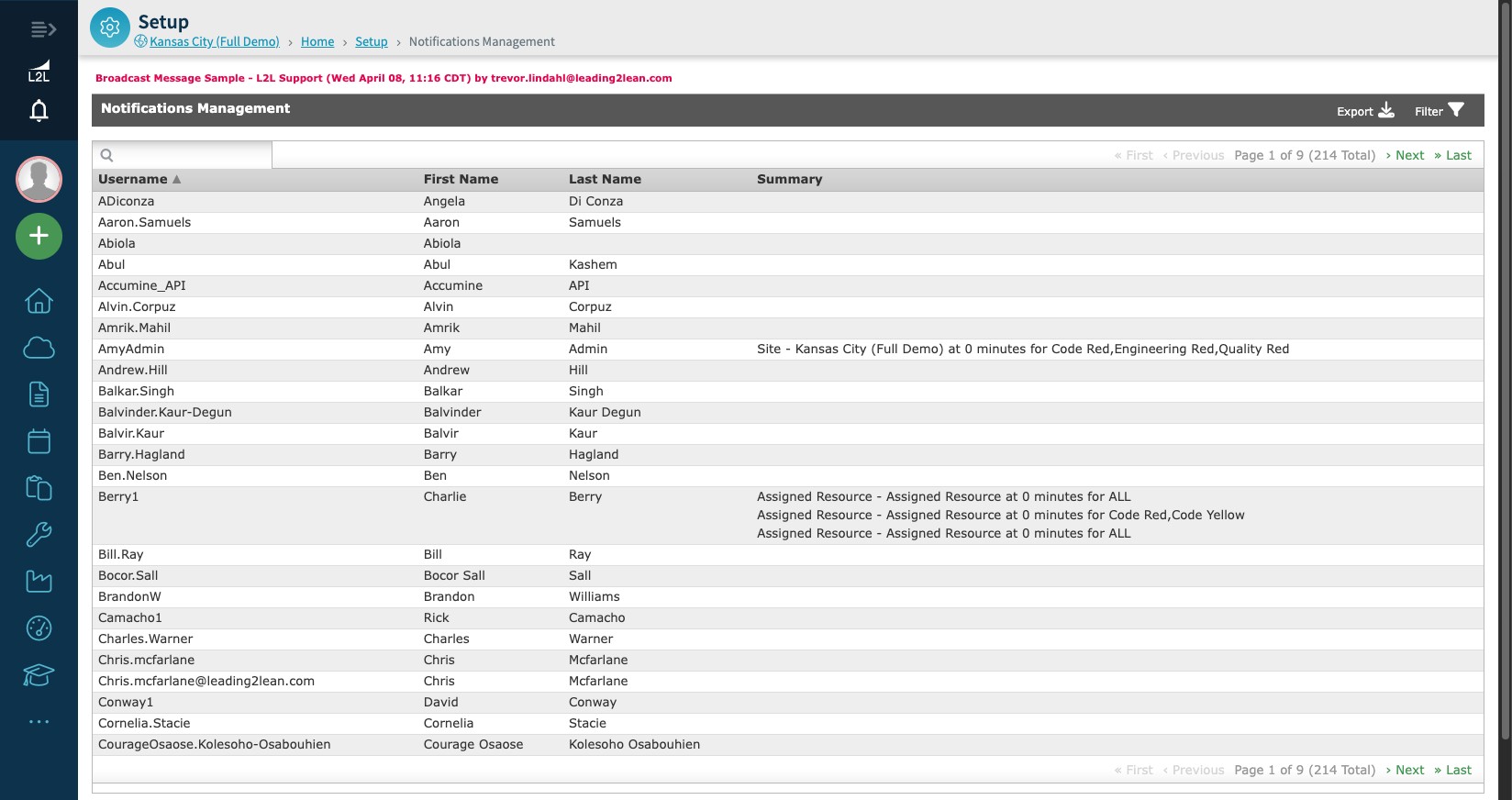
Clique em ‘Adicionar novo’, localizado no canto superior direito da barra “Notificação do usuário”
Selecione o site desejado para a notificação.
Escolha um método de entrega: E-mail, Notificações do Navegador, Microsoft Teams, ou WhatsApp (O usuário deve ter um e-mail ou webhook do MS no menu de configuração para que essas opções sejam exibidas; o WhatsApp precisa estar habilitado para o site)
Selecione o tipo de notificação
Tipos de notificação
Site: Define notificações para eventos dentro do site
Área: Define notificações para eventos dentro de uma ou mais áreas
Máquina: Define notificações para eventos por máquina ou subativo.
Linha: Define notificações para eventos por linha
Fluxo de valor: Define notificações para eventos dentro dos fluxos de valor
Despacho aguardando recurso: Define notificações com base em um evento de despacho não atribuído
Recurso ocioso: Define uma notificação se um recurso estiver ocioso por um período específico.
Recurso despachado: Supervisores ou líderes de linha podem optar por receber uma notificação sempre que um recurso for despachado para um determinado tipo de Despacho.
Grupos de notificações: Define notificações com base nas configurações do grupo de notificações
Tempo total de inatividade da linha: Define notificações com base no tempo total de inatividade da linha durante o dia/turno etc.
Atrasado: Notifica quando eventos programados ou ordens de serviço ultrapassam a data de vencimento
Recurso atribuído: Receba uma notificação quando você for atribuído a um Despacho.
Tecnologia: Define notificações para eventos dentro das tecnologias
Motivo: Define notificações para eventos com base nos códigos de motivo
Selecione ‘Ofício’ se as notificações forem baseadas no ofício
Insira o Tempo em minutos — a notificação será enviada quando o número de ocorrências da máquina for atingido. O número de ocorrências pode ser programado com base no turno ou nas horas anteriores.
Selecione ‘Intervalo de repetição’ se desejar receber notificações repetidas
Observação: O usuário será notificado de acordo com o limite de “Tempo em minutos” e “Ocorrências por máquina” (ou seja, “Tempo em minutos” definido como 240 min e “Ocorrências por máquina” definido como 1, o usuário será notificado quando a máquina estiver parada por 240 min uma vez ou “Tempo em minutos” definido como 0 e “Ocorrências por máquina” definido como 3 o usuário será notificado quando a máquina estiver parada 3 vezes em 24 horas (conforme a configuração)
Observação: O número de vezes que o usuário será notificado dependerá da configuração “Intervalo de repetição em minutos” (ou seja, “Número de repetições” definido como “Infinito” e “Intervalo de repetição em minutos” definido como 60; o usuário será notificado a cada 60 minutos até que a máquina volte a funcionar)
Para notificações repetidas: Somente despachos atualizados nos últimos 30 dias OU com uma data de vencimento são processados. Despachos ociosos por 30 dias ou mais sem uma data de vencimento são completamente excluídos do processamento de notificações (mesmo que tenham notificações repetidas infinitas configuradas).
Selecione Turno ou Dias mais os horários de ‘Início’ e ‘Término’ para a notificação
Observação: Os horários de início e término podem ser usados para definir notificações com base no horário do dia. Por exemplo, você pode definir notificações apenas para determinados horários do dia. Também é possível usar esse recurso para configurar as notificações por mensagem de texto para o período diurno e as notificações por e-mail para o período noturno.
Selecione Somente máquinas críticas ou Somente máquinas não críticas no menu suspenso, ou deixe o padrão como Ambas.
Notificar ao concluir — esta caixa de seleção garantirá que você seja notificado quando o Despacho for concluído.
Solução de problemas
Se você acessar o gerenciamento de notificações para editar a configuração de notificações de um usuário, clicar na conta do usuário e a tela estiver em branco
É possível que o usuário não tenha nenhuma notificação configurada no momento (isso também será exibido como Nenhum na tela principal de gerenciamento de notificações)
O usuário desativou as notificações nas configurações de usuário da tela inicial
Será necessário que o usuário reative as notificações antes que você, como administrador, possa fazer alterações.
Se você tiver configurado notificações para recebê-las quando for o recurso atribuído, elas não funcionarão se você atribuir o despacho a si mesmo.
Consulte a última seção deste artigo para obter informações sobre como alterar Tipos de Despacho e Notificações.
Grupos de notificações para usuários e funções
Este procedimento mostra como configurar Notificações para grupos de usuários ou para uma função de usuário inteira. Se você tiver acesso ao Menu de Configuração e for administrador nas Configurações de Segurança do Resource Manager e do User Manager, poderá adicionar Grupos de Notificações.

Primeiro, clique em Grupos de notificações e clique em 'Adicionar novo'.
A página de detalhes inclui seletores de Site, Descrição, Usuários e Funções, um botão de alternância Ativo e um botão '+ ADICIONAR REGRA' para adicionar regras de notificação.
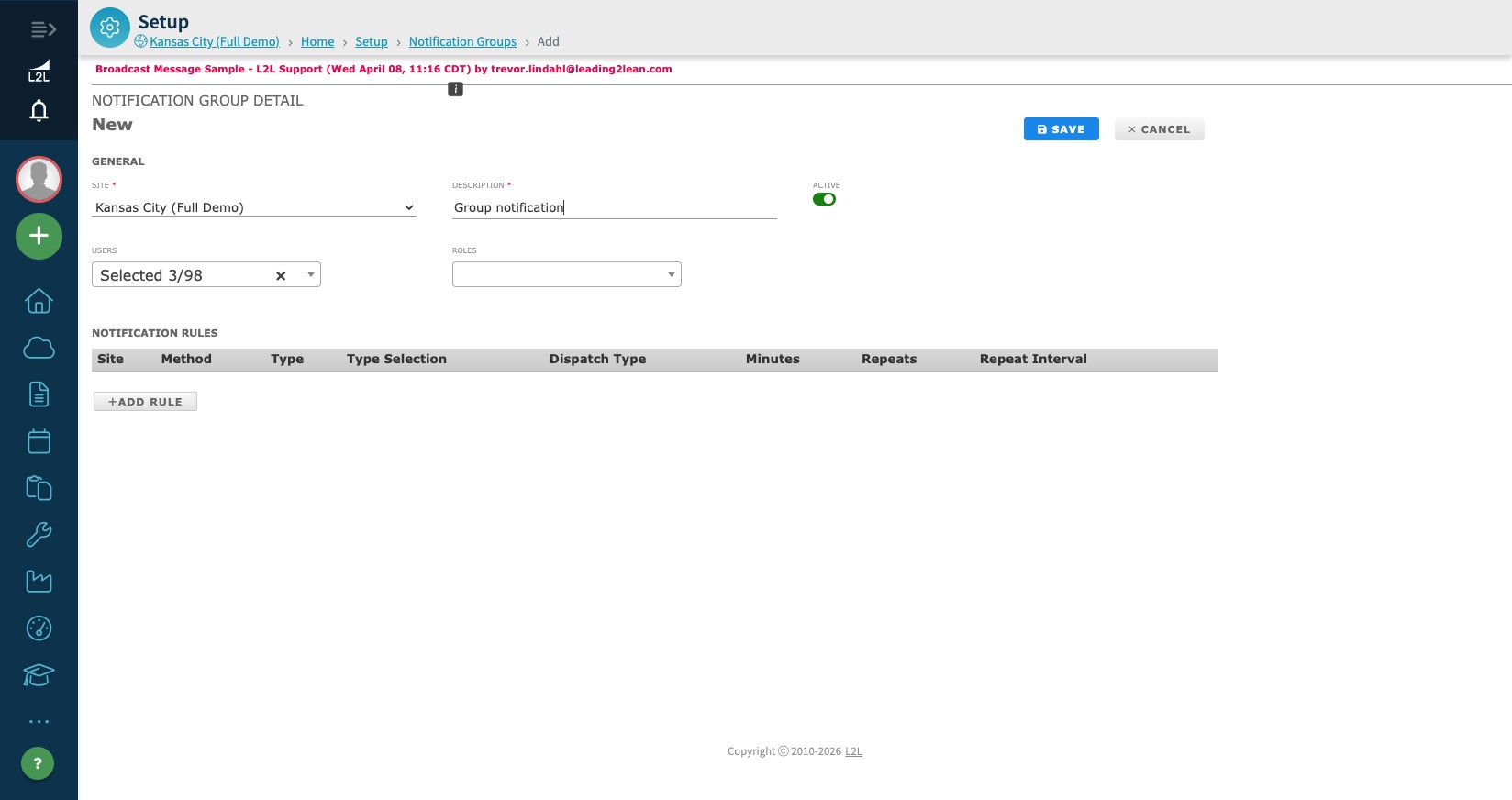
O Site deve ser preenchido automaticamente com o site em que você está, mas, se você tiver acesso a mais de um site e quiser criar o grupo de notificações para um site diferente, poderá escolher no menu suspenso.
Preencha a Descrição, que servirá como Título do Grupo de Notificações.
Se estiver configurando as Notificações com base em Usuários, Funções ou ambos, selecione nos menus suspensos.
Em seguida, selecione '+ ADICIONAR REGRA' em Regras de Notificação.

Ative a opção 'Entregar a dispositivos móveis' se quiser que as notificações sejam entregues ao Aplicativo móvel L2L.
Escolha o método de entrega (o padrão é E-mail): E-mail, Telefone, E-mail SMS, Notificações do Navegador, Microsoft Teams, ou WhatsApp (O usuário deve ter um e-mail ou webhook do MS no menu de Configuração para que essas opções sejam exibidas.) O WhatsApp precisa estar habilitado para o site.) (Observe que, para Telefone e E-mail SMS, eles estão relacionados à sua operadora de celular. Essas notificações tendem a não ser confiáveis devido a alterações nos serviços da operadora quanto às mensagens permitidas; não podemos oferecer suporte caso não funcionem ou não funcionem corretamente.)
Escolha o tipo de notificação:
Defina notificações para eventos com base em Área, Máquina/Subativo, Tecnologia, Motivo ou Fluxo de valor.
Despacho aguardando recurso: Defina notificações com base em um evento de despacho não atribuído
Recurso ocioso: Defina uma notificação se um recurso estiver ocioso por um período específico.
Recurso atribuído: Receba uma notificação quando um Despacho for atribuído a você.
Recurso despachado: Supervisores ou líderes de linha podem optar por receber uma notificação sempre que um recurso for despachado para um determinado tipo de Despacho.
Grupos de notificações de máquinas: Defina notificações com base nas configurações do grupo de notificações de máquinas.
Tempo total de parada da linha: Defina notificações com base no tempo total de parada da linha durante o dia/turno etc.
Em atraso: Receba uma notificação quando eventos programados ou ordens de serviço ultrapassarem a data de vencimento.
Você pode então restringir a notificação por tipo de Despacho e/ou função.
Em seguida, você pode escolher o tempo em minutos. Isso significa que uma notificação será enviada X minutos após o despacho ser iniciado.
Você também pode optar por receber notificações para X ocorrências por máquina.
Em seguida, você pode escolher receber notificações apenas para determinados turnos. Isso é útil se você estiver preocupado com um turno específico ou estiver atribuído a apenas um turno e não quiser saber sobre despachos iniciados em outros turnos.
Depois, você escolherá em quais dias deseja receber notificações. (o padrão são os dias úteis)
Talvez você queira selecionar horários de início e término. Isso funcionará como os turnos, mas poderá abranger um intervalo de tempo mais amplo. Você também pode optar por deixá-los em branco.
Se quiser receber notificações apenas para máquinas críticas, poderá selecionar essa opção no menu suspenso ou selecionar todas as máquinas.
Você também pode ativar a opção 'Notificar ao concluir', que notificará você quando um Despacho for concluído.
A última opção enviará notificações de 'Repetição' em intervalos de tempo selecionados.
Lembre-se de selecionar Salvar!
Grupos de notificações de máquinas
Os grupos de notificações são projetados para configurar um grupo de máquinas para notificações. Isso facilita a configuração de notificações para indivíduos que tenham requisitos de notificação semelhantes. Por exemplo, se você tiver uma equipe de pessoas que receba notificações para um grupo exclusivo de máquinas. Você pode configurar um grupo de notificações e selecionar esse grupo na configuração de notificações de cada indivíduo da equipe (em vez de ter que configurar cada máquina, linha ou área para cada pessoa). Isso economiza muito tempo e facilita bastante a alteração dos requisitos de notificação. Basta alterar as configurações do grupo, e todos no grupo serão alterados de acordo.
Acesse o ‘Configuração’ e clique em ‘Adicionar grupos de notificações de máquinas’
Insira o nome do grupo de notificações na descrição
Selecione os critérios aplicáveis ao grupo de notificações (área, fluxo de valor, linha, tecnologia etc.)
Clique em ‘Salvar’
Formato de notificação
Os formatos de notificações são usados para configurar o conteúdo dos e-mails e mensagens de texto de notificação. As informações da notificação podem ser ordenadas da maneira mais adequada às necessidades atuais de informação do site. Os formatos de notificações não podem ser configurados para usuários individuais.
Acesse o menu ‘Configuração’ e clique em ‘Formatos de notificações’
Selecione o tipo de Despacho que deseja formatar
Selecione uma das três opções para o tipo de notificação
Tempo de parada (Despacho aberto)
Recursos atribuídos (o recurso é atribuído ao Despacho)
Concluído (Despacho concluído)
Selecione as caixas apropriadas que deseja incluir
Título da linha de informações
Um link para o despacho real
O site na linha de assunto
Selecione em que ordem deseja que as opções predefinidas apareçam na sua notificação.
Clique em ‘Salvar’
Observação: os links para Despachos nem sempre são incluídos em todas as notificações
O link do despacho é incluído nas notificações de Recurso atribuído
O link do despacho é incluído nas notificações de Recurso despachado
Notificações - Mensagem de transmissão
As mensagens de transmissão são usadas para comunicar informações aos usuários. As transmissões serão exibidas em todas as telas.
*Observação: você precisa ter acesso de nível Administrador.Administrador para adicionar ou editar mensagens de banner de transmissão.
Acesse o ‘Configuração’ e clique em ‘Mensagens de transmissão’
Insira a mensagem de transmissão na página Transmissões.
Clique no botão ‘Definir transmissão’ . A mensagem aparece na lista de Transmissões atuais .
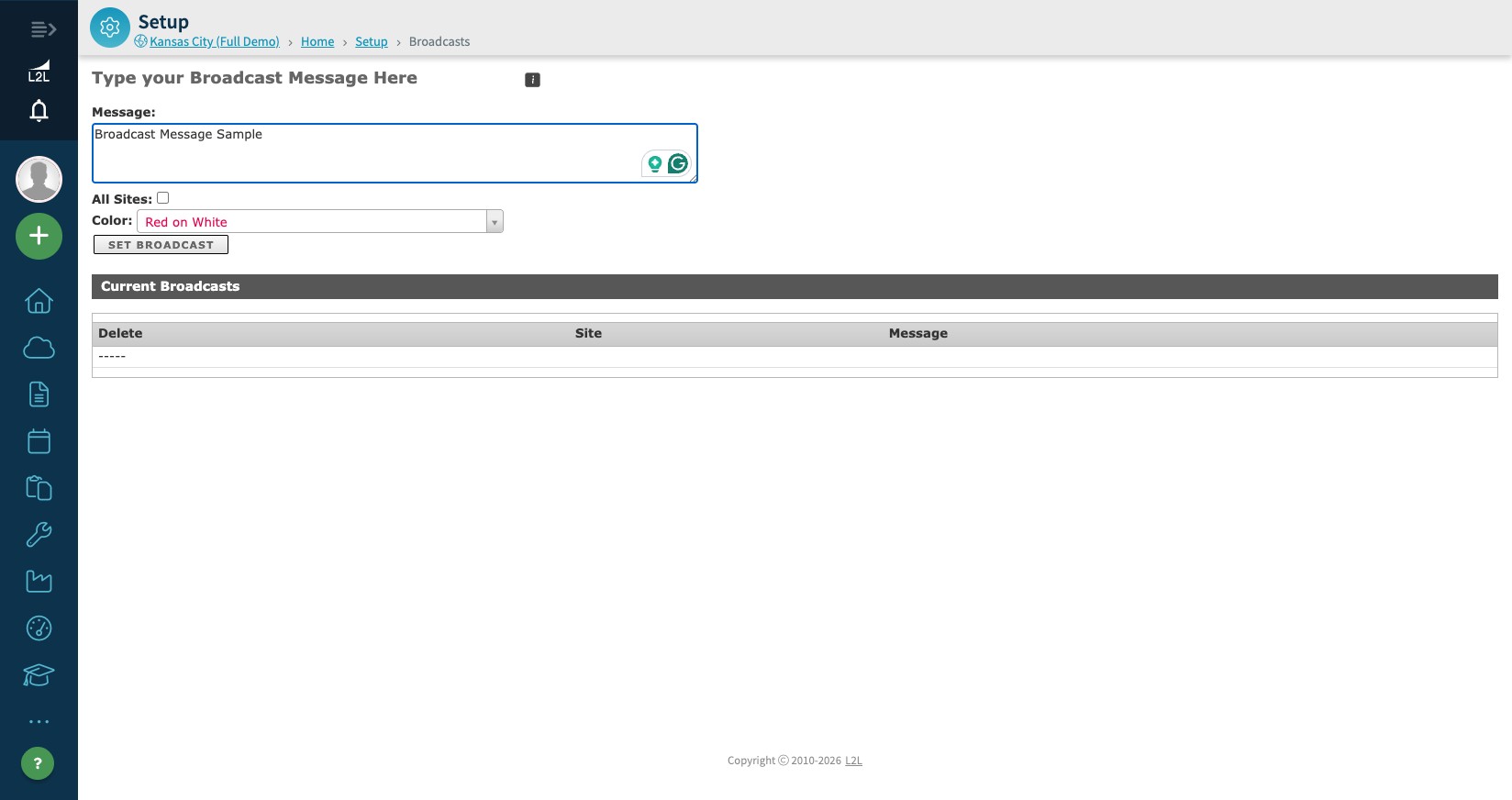
Como visto na parte superior da página inicial.

Alertas sonoros
Uma das coisas realmente excelentes do L2L é a possibilidade de emitir alertas sonoros quando você quiser ser informado sobre um evento.
Embora esse seja um ótimo recurso em todos os aspectos, neste artigo, discutiremos a solução de problemas dos alertas sonoros no módulo de Peças de reposição em particular. Como acontece com tantos aspectos do maravilhoso mundo dos softwares, os recursos e as funcionalidades podem ser afetados pelo Navegador usado para acessar a Internet.
Ocasionalmente, recebemos relatos de clientes de que os alertas sonoros de Peças de reposição não estão funcionando como esperado ou funcionam perfeitamente e, de repente, param completamente. O desempenho intermitente pode ser quase tão frustrante quanto nunca ouvir os sons.
Embora esse comportamento seja determinado pelo Navegador, e todos os navegadores façam isso, há algumas coisas que você pode fazer para minimizar o problema e fazer com que os alertas sonoros sejam transmitidos de forma mais consistente:
Crie o hábito de sair completamente do L2L regularmente, se não diariamente.
Isso significa usar conscientemente a funcionalidade 'Sair' disponível no menu lateral imediatamente adjacente ao seu avatar de usuário. Não basta clicar em X para sair da sua sessão do L2L ou fechar a janela.
Esta é uma boa prática em todas as plataformas de software e dispositivos. Sair garante uma melhor organização e mais segurança.
Completamente Desligue seus dispositivos (laptop, PC, computador desktop, monitor, celular, tablet)
Apenas fechar não resolverá os problemas do Navegador.
Isso também deve ser feito regularmente, pelo menos uma vez por semana.
Além de ser uma boa medida de organização (literal e figurativamente), isso permite que o software do seu Sistema Operacional execute atualizações.
Baixe, instale e execute a versão mais recente do software disponível para o seu Sistema Operacional e Navegadores, novamente em todos os dispositivos.
Embora os firewalls da maioria das organizações impeçam anúncios pop-up, ainda é uma boa ideia verificar se os bloqueadores de pop-up estão habilitados nos seus Navegadores.
Veja como contornar o design inerente de todos os Navegadores que faz com que os sons continuem sendo reproduzidos no Módulo de Peças de reposição:
Ao carregar a fila de peças de reposição, CERTIFIQUE-SE DE CLICAR DE FATO NA PÁGINA.
Em seguida, faça a solicitação de peças de reposição
Por outro lado, se você carregar a fila de peças de reposição e NÃO CLICAR NA PÁGINA, abrir outra aba e solicitar uma peça de reposição em um Despacho, o alerta sonoro de Notificação não funcionará na maioria das vezes.
Endereços do gateway de SMS por operadora nos EUA para Notificações de mensagens de texto
Você configurou suas Notificações no L2L, mas não está recebendo mensagens de texto conforme esperado.
Se já faz algum tempo desde que você configurou suas Notificações, talvez queira verificar o endereço do gateway de SMS nas suas Notificações para garantir que esteja correto. Se você trocou de operadora, mesmo que tenha mantido seu número de celular anterior, talvez queira verificar o endereço do gateway de SMS nas suas Notificações para garantir que esteja correto.
As operadoras sem fio usam um número de celular mais um domínio de e-mail para encaminhar mensagens de e-mail pelo gateway de SMS.

Todas as principais operadoras sem fio nos Estados Unidos e na maior parte do mundo oferecem um gateway de Short Message Service (SMS), uma tecnologia de “ponte” que permite que uma forma de comunicação (e-mail) esteja em conformidade com os requisitos técnicos de uma forma diferente de comunicação (SMS).
Talvez o uso mais comum do gateway de SMS seja encaminhar e-mails para um dispositivo móvel. Uma mensagem de e-mail que passa por um gateway de SMS é limitada a 160 caracteres, portanto provavelmente será dividida em várias mensagens (truncadas) se exceder esse limite. Como resultado, o destinatário poderá receber a mensagem em dois ou mais segmentos, e não necessariamente na ordem pretendida.
Aqui vai uma dica: Experimente desativar os Dados móveis DESLIGADOS. Aguarde 30 segundos e ative-os novamente. Seu software está atualizado? Verifique se há atualizações de software disponíveis.
Aqui vai outra dica: Muitas vezes esquecemos de desligar, desligar completamente, nossos celulares e outros dispositivos móveis. Por quê? Não deixamos nenhum outro dispositivo eletrônico pessoal ligado e funcionando 24 horas por dia, 7 dias por semana, 365 dias por ano. Desligar o celular é altamente recomendado não apenas pela sua operadora, mas também pela maioria dos fabricantes de celulares. Tornar essa boa prática simples de organização um hábito pode economizar muito tempo e frustração a longo prazo.
Se você não consegue receber mensagens SMS, isso provavelmente ocorre porque a maioria das operadoras não oferece mais suporte a mensagens SMS do L2L. Por esse motivo, sugerimos usar outra forma de Notificações mencionada acima.

Straight Talk Wireless:
Como configurar um processo de escalonamento no L2L
O L2L usa a ferramenta de Gerenciamento de Notificações para configurar escalonamentos no sistema. As Notificações são configuradas para indivíduos com base no período que você escolher para enviar o escalonamento.
Exemplo:
Um Despacho “Código Vermelho” é iniciado e queremos que o processo de escalonamento seja ativado para que diferentes níveis de gestão recebam Notificações à medida que o tempo passa com o Despacho aberto. Seria algo assim:
O líder da linha recebe uma Notificação imediatamente após a entrada do Código Vermelho
O supervisor da linha recebe uma Notificação 30 minutos após a entrada do Código Vermelho
O gerente da área recebe uma Notificação 1 hora após a entrada do Código Vermelho
O gerente da fábrica recebe uma Notificação 4 horas após a entrada do Código Vermelho
Esse escalonamento é realizado configurando uma Notificação para cada indivíduo com base nos critérios.
Isso é feito por um administrador do L2L com direitos de administrador no “Nível de usuário”
1. Na página Configuração, em “Notificações”, escolha “Notificações do usuário”

2. Use o campo Pesquisar para localizar o usuário para o qual deseja configurar uma Notificação.
3. Selecione “Adicionar novo”

4. Depois de clicar em “Adicionar novo”, o formulário de configuração de Notificações será aberto. Selecione o método de entrega e conclua as configurações de Notificações para o site.
5. Configure as Notificações conforme desejar para o processo de escalonamento do seu site. Escolha o tempo em minutos com base no momento em que deseja que o indivíduo receba o escalonamento.

Observação: isso deve ser feito para cada usuário individual no processo de escalonamento, no momento adequado.
Correções do operador e Notificações
Uma correção do operador é um Despacho aberto e fechado; portanto, nenhuma Notificação é enviada. A intenção dos Despachos de correção do operador é oferecer aos associados da Produção uma forma de contabilizar as microparadas. Esses eventos de microparada são tratados pelos operadores na linha e não estão vinculados aos grupos de suporte responsáveis pelo Problema.
Acorreção do operador exibirá o horário de conclusão como o horário em que a tela de correção do operador foi acessada, para que, quando uma duração for inserida, ela calcule o horário informado com base no horário de conclusão menos a duração.
Eventos maiores que exigem Recursos além dos operadores devem ser registrados com Despachos que não sejam de correção do operador. Eventos que exigem Notificações e escalonamento devem ser designados em Tipos de Despacho diferentes de Correção do operador.
Uma boa regra geral é não configurar Tipos de Despacho de correção do operador como Código VERMELHO, indicando tempo de inatividade do equipamento. O Código Vermelho geralmente não deve ser usado como padrão para correções do operador.

Interrupções na entrega de Relatórios programados e Notificações de Despachos
Se você não está recebendo Relatórios que antes eram enviados diretamente para sua caixa de entrada ou deixou de receber Notificações no seu dispositivo móvel, veja algumas dicas de Solução de problemas para ajudar a resolver o Problema.
1. Não está recebendo Relatórios e Notificações por e-mail: quando isso começou?
2. Esses são Relatórios programados configurados para entrega regular e recorrente na sua caixa de entrada por e-mail?
*A pessoa que relata esse Problema também é o “Proprietário” (autor) desses Relatórios programados?
*O Relatório recorrente foi criado por alguém que não trabalha mais na sua empresa? A Conta do autor foi desativada?
3. Outras Notificações, como as de Despachos, não estão sendo recebidas?
4. Todas as Notificações pararam? Ou apenas os e-mails? Ou apenas as mensagens de texto? Ou apenas os dispositivos móveis?
5. Você executou um Relatório de histórico de Notificações para ver uma lista de todas as notificações enviadas para sua unidade?
Relatórios => Relatório de histórico de Notificações (Filtre por datas, eventos e pessoas. Inclui o histórico de notificações para dispositivos móveis e endereços de e-mail. Entregas bem-sucedidas, falhas e erros.)
6. Você verificou as pastas de lixo eletrônico e spam?
7. A L2L pode confirmar que enviamos as informações, o relatório, a notificação etc. ao destinatário pretendido. Também podemos confirmar que isso foi recebido pela rede da sua empresa. Não podemos confirmar que foi recebido com sucesso pela caixa de entrada ou pelo dispositivo móvel do indivíduo.
8. Se houver um Problema com um endereço de e-mail, quando alguém não fizer mais parte da empresa, por exemplo, receberemos uma resposta imediata da rede dessa empresa informando que esse não é ou deixou de ser um endereço de e-mail válido.
9. Após verificar os itens acima, o Problema provavelmente está relacionado a alguma ação realizada na unidade local ou no nível da rede. É nesse ponto que seus departamentos de TI e SI podem ajudar.
10. Você pode testar isso adicionando um endereço de e-mail pessoal como destinatário a um Relatório agendado que você criou, a menos que a política da sua empresa proíba isso.
11. Se o relatório for entregue com sucesso por meio do teste acima, faça estas Perguntas à sua equipe de TI, SI ou aos Administradores de rede locais:
- Alguma alteração foi feita nos firewalls ou servidores de e-mail?
- Foram impostas novas restrições a nomes de domínio anteriormente permitidos? Endereços IP?
- Foi realizada alguma inclusão ou remoção da lista de permissões?
*Se você tentou todas essas opções, entre em contato com o suporte da L2L para verificar se há alguma possibilidade de o e-mail estar bloqueado em nosso sistema de mensagens de terceiros.
Notificações e alteração dos tipos de Despacho
As Notificações são enviadas com base no inicial Tipo de Despacho sob o qual o Despacho foi criado e nas notificações relacionadas a esse Tipo de Despacho, além das outras opções selecionadas por você. As Notificações não são acionadas novamente quando o Tipo de Despacho é alterado após sua criação inicial e você não tem Notificações configuradas para o novo Tipo de Despacho.
Por exemplo, o Despacho nº 3004 foi originalmente criado como Tipo de Despacho Código Vermelho, para o qual há uma notificação configurada para ser enviada. Você a recebeu. Em seguida, o Despacho nº 3004 foi editado e o Tipo de Despacho foi alterado para Código Amarelo. Se você também tiver uma Notificação configurada para esse Tipo de Despacho, receberá outra Notificação; caso contrário, não receberá nenhuma.
Screen_Shot_2017-12-06_at_7.34.18_PM.png widget de imagem
Screen_Shot_2017-12-06_at_7.33.57_PM.png widget de imagem
Screenshot 2024-05-07 at 11.10.31 AM.png widget de imagem
Screen_Shot_2020-06-16_at_11.56.32_AM.png widget de imagem
Screen_Shot_2020-06-16_at_11.58.05_AM.png widget de imagem
Screen_Shot_2020-06-16_at_12.02.03_PM.png widget de imagem