Notificações
Last updated: November 17, 2026
Notificações do utilizador
Gestão de notificações
Aceda ao ‘Configuração’ e clique no ‘Notificações do utilizador’
Selecione o utilizador na lista
Utilize o campo de pesquisa e os controlos de filtragem na página Gestão de notificações para localizar um utilizador específico.
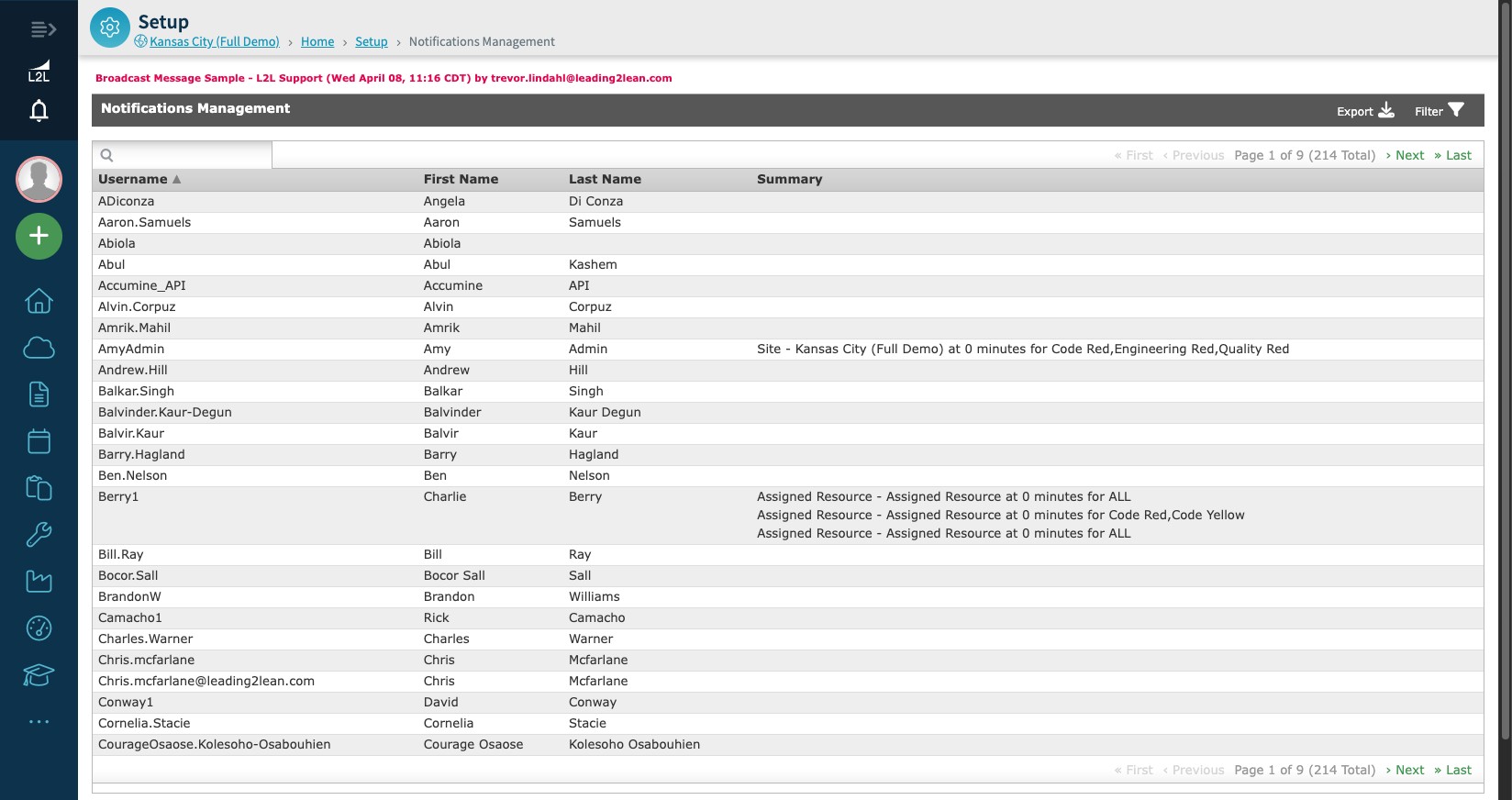
Clique em ‘Adicionar novo’ no canto superior direito da barra “Notificação do utilizador”
Selecione o site pretendido para a notificação.
Escolha um método de entrega: E-mail, Notificações do Navegador, Microsoft Teams, ou WhatsApp (o utilizador tem de ter um e-mail ou webhook do MS no menu de configuração para que estas opções sejam apresentadas; o WhatsApp tem de estar ativado para o site)
Selecione o tipo de notificação
Tipos de notificação
Site: Definir notificações para eventos dentro do site
Área: Definir notificações para eventos dentro de área(s)
Máquina: Definir notificações para eventos por máquina ou subativo.
Linha: Definir notificações para eventos por linha
Fluxo de valor: Definir notificações para eventos dentro de fluxos de valor
Expedição a aguardar recurso: Definir notificações com base num evento de expedição não atribuído
Recurso inativo: Definir uma notificação caso um recurso esteja inativo durante um período específico.
Recurso expedido: Os supervisores ou líderes de linha podem optar por receber uma notificação sempre que um recurso seja expedido para um determinado tipo de expedição.
Grupos de notificações: Definir notificações com base nas definições do grupo de notificações
Tempo de inatividade total da linha: Definir notificações com base no tempo de inatividade total da linha durante o dia/turno/etc.
Em atraso: Receber uma notificação quando os eventos agendados ou as ordens de trabalho ultrapassarem a data de vencimento
Recurso atribuído: Receber uma notificação quando lhe for atribuída uma Expedição.
Tecnologia: Definir notificações para eventos dentro de Tecnologias
Motivo: Definir notificações para eventos com base em códigos de motivo
Selecione ‘Ofício’ se as notificações forem baseadas no ofício
Introduza o Tempo em minutos — a notificação será enviada quando o número de ocorrências da máquina for atingido. O número de ocorrências pode ser agendado com base no turno ou nas horas anteriores.
Selecione ‘Intervalo de repetição’ se pretender receber notificações repetidas
Nota: O utilizador será notificado consoante o limite de “Tempo em minutos” e as “Ocorrências por máquina” (ou seja, com o “Tempo em minutos” definido como 240 min e as “Ocorrências por máquina” definidas como 1, o utilizador será notificado quando a máquina estiver parada durante 240 min uma vez ou com o “Tempo em minutos” definido como 0 e as “Ocorrências por máquina” definidas como 3 o utilizador será notificado quando a máquina estiver parada 3 vezes em 24 horas (conforme a definição)
Nota: O número de vezes que o utilizador será notificado depende da definição “Intervalo de repetição em minutos” (ou seja, com o “Número de repetições” definido como “Infinito” e o “Intervalo de repetição em minutos” definido como 60, o utilizador será notificado a cada 60 min até a máquina voltar a estar operacional)
Para notificações repetidas: Apenas as expedições atualizadas nos últimos 30 dias OU com uma data de vencimento são processadas. As expedições inativas durante mais de 30 dias sem uma data de vencimento são totalmente excluídas do processamento de notificações (mesmo que tenham notificações repetidas infinitas configuradas).
Selecione Turno ou Dias mais os horários de ‘Início’ e ‘Fim’ para a notificação
Nota: Os horários de início e fim podem ser utilizados para definir notificações com base na hora do dia. Por exemplo, pode definir notificações apenas para determinadas horas do dia. Também pode utilizar esta funcionalidade para definir as notificações por mensagem de texto para o período diurno e as notificações por e-mail para o período da noite e da madrugada.
Selecione Apenas máquinas críticas ou Apenas máquinas não críticas na lista pendente, ou mantenha a predefinição como Ambas.
Notificar ao concluir — esta caixa de seleção garante que receberá uma notificação quando a Expedição tiver sido concluída.
Resolução de problemas
Se aceder à gestão de notificações para editar a configuração de notificações de um utilizador, clicar na conta de utilizador e o ecrã estiver em branco
É possível que o utilizador não tenha atualmente nenhuma notificação configurada (isto também será apresentado como Nenhum no ecrã principal de gestão de notificações)
O utilizador desativou as notificações nas definições de utilizador do ecrã inicial
Terá de pedir ao utilizador para voltar a ativar as notificações antes de poder, enquanto administrador, efetuar alterações.
Se tiver configurado notificações para receber quando for o recurso atribuído, estas não funcionarão se se atribuir a si próprio.
Consulte a última secção deste artigo para obter informações sobre como alterar Tipos de expedição e Notificações.
Grupos de notificações para utilizadores e funções
Este guia explica como configurar Notificações para grupos de utilizadores ou para uma função de utilizador inteira. Se tiver acesso ao Menu de configuração e for Administrador nas Definições de segurança do Gestor de recursos e do Gestor de utilizadores, poderá adicionar Grupos de notificações.

Primeiro, clique em Grupos de notificações e clique em 'Adicionar novo'.
A página de detalhes inclui seletores de Site, Descrição, Utilizadores e Funções, um botão de ativação e um botão '+ ADICIONAR REGRA' para adicionar regras de notificação.
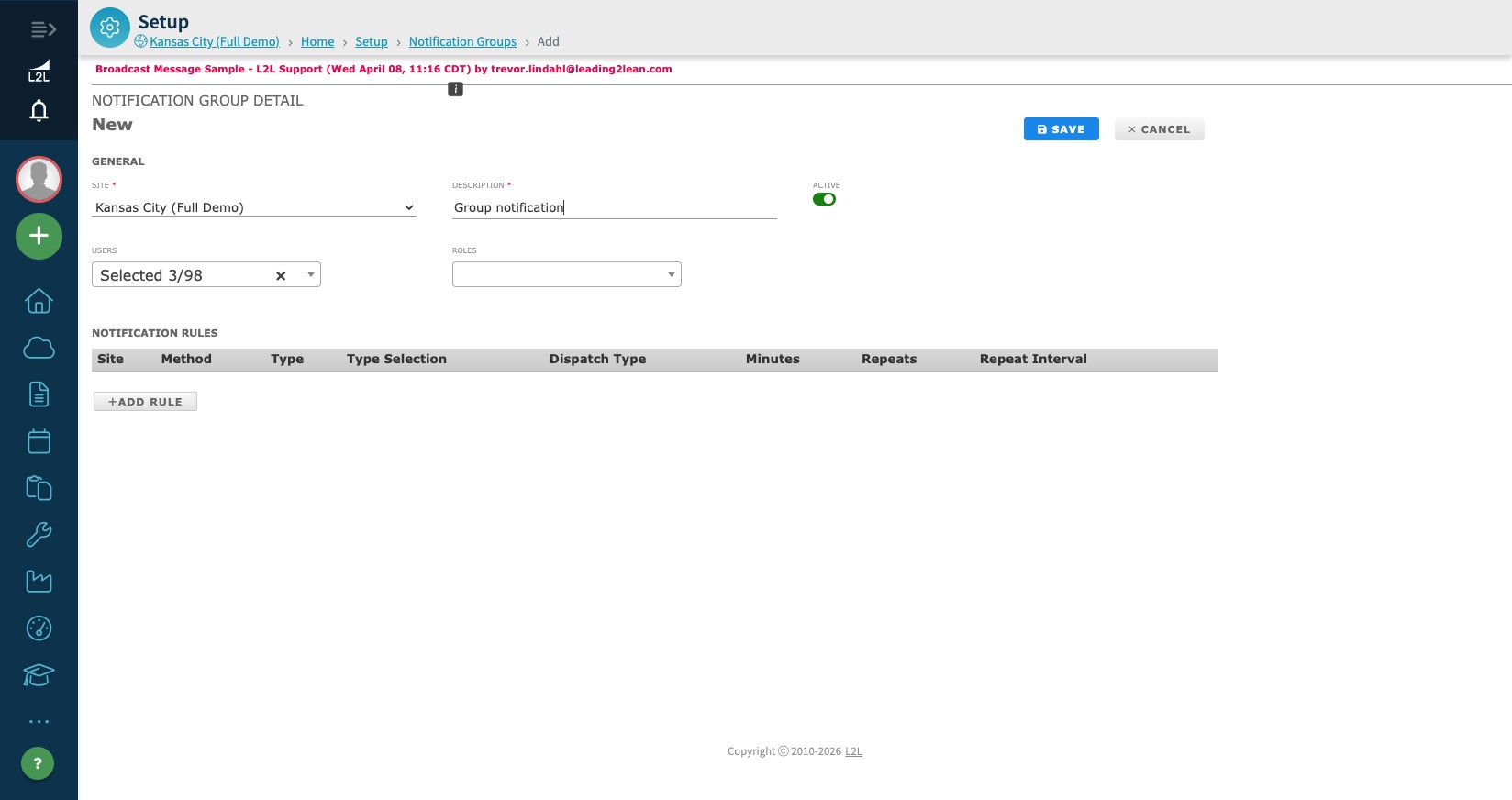
O Site deve ser preenchido automaticamente com o site em que se encontra, mas, se tiver acesso a mais do que um site e quiser criar o grupo de notificações para um site diferente, pode selecioná-lo na lista pendente.
Preencha a Descrição, que servirá como Título do grupo de notificações.
Se estiver a configurar as Notificações com base em Utilizadores, Funções ou ambos, selecione-os nas listas pendentes.
Em seguida, selecione '+ ADICIONAR REGRA' em Regras de notificação.

Ative a opção «Entregar em dispositivos móveis» se quiser que as notificações sejam entregues na Aplicação móvel L2L.
Escolha o método de entrega (predefinição: e-mail): e-mail, telefone, e-mail SMS, Notificações do Navegador, Microsoft Teams, ou WhatsApp (O utilizador tem de ter um e-mail ou webhook MS no menu Configuração para que estas opções sejam apresentadas.) O WhatsApp tem de estar ativado para o site.) (Tenha em atenção que, no caso do telefone e do e-mail SMS, estes estão relacionados com a sua operadora móvel. Estas notificações tendem a ser pouco fiáveis devido às alterações dos serviços das operadoras nas mensagens permitidas; não podemos dar suporte caso não funcionem ou não funcionem corretamente.)
Escolha o tipo de notificação:
Defina notificações para eventos com base na área, máquina/subativo, tecnologia, motivo ou fluxo de valor.
Expedição a aguardar recurso: Defina notificações com base num evento de expedição não atribuído
Recurso inativo: Defina uma notificação se um recurso estiver inativo durante um período de tempo específico.
Recurso atribuído: Receba uma notificação quando lhe for atribuída uma Expedição.
Recurso expedido: Os supervisores ou líderes de linha podem optar por receber uma notificação sempre que um recurso for expedido para um determinado tipo de Expedição.
Grupos de notificações de máquinas: Defina notificações com base nas definições do grupo de notificações de máquinas.
Tempo total de inatividade da linha: Defina notificações com base no tempo total de inatividade da linha durante o dia/turno/etc.
Em atraso: Receba uma notificação quando os eventos agendados ou as ordens de trabalho ultrapassarem a data-limite.
Pode então restringir a notificação por tipo de Expedição e/ou profissão.
Em seguida, pode escolher o tempo em minutos. Isto significa que será enviada uma notificação X minutos após o lançamento da expedição.
Também pode optar por receber notificações para X ocorrências por máquina.
Em seguida, pode optar por receber notificações apenas para determinados turnos. Isto é útil se estiver preocupado com um turno específico ou se estiver atribuído apenas a um turno e não quiser saber das expedições lançadas noutros turnos.
Depois, escolherá os dias em que pretende receber notificações. (predefinição: dias úteis)
Pode querer selecionar horas de início e de fim. Isto funcionará como os turnos, mas pode abranger um período de tempo mais amplo. Também pode optar por deixá-las em branco.
Se quiser receber notificações apenas para máquinas críticas, pode selecionar essa opção na lista pendente ou selecionar todas as máquinas.
Também pode ativar a opção «Notificar ao concluir», que o notificará quando uma Expedição tiver sido concluída.
A última opção enviar-lhe-á notificações «Repetir» em intervalos de tempo selecionados.
Certifique-se de que seleciona Guardar!
Grupos de notificações de máquinas
Os grupos de notificações foram concebidos para configurar um grupo de máquinas para notificações. Isto facilita a definição de notificações para pessoas com requisitos de notificação semelhantes. Por exemplo, se tiver uma equipa de pessoas que recebe notificações relativas a um grupo exclusivo de máquinas, pode configurar um grupo de notificações e selecionar esse grupo na configuração de notificações de cada membro da equipa (em vez de ter de configurar cada máquina, linha ou área para cada pessoa). Isto permite poupar bastante tempo e facilita muito a alteração dos requisitos de notificação. Basta alterar as definições do grupo e todos os membros do grupo serão alterados em conformidade.
Aceda ao menu «Configuração» e clique em «Adicionar grupos de notificações de máquinas
Introduza o nome do grupo de notificações na descrição
Selecione os critérios aplicáveis ao grupo de notificações (área, fluxo de valor, linha, tecnologia, etc.)
Clique em «Guardar»
Formato das notificações
Os formatos de notificações são utilizados para configurar o conteúdo dos e-mails e mensagens de texto de notificação. As informações das notificações podem ser ordenadas de modo a melhor responder às necessidades atuais do site. Os formatos de notificações não podem ser configurados para utilizadores individuais.
Aceda ao menu «Configuração» e clique em «Formatos de notificações»
Selecione o tipo de Expedição que pretende formatar
Selecione uma das três opções para o tipo de notificação
Tempo de inatividade (a Expedição é aberta)
Recursos atribuídos (o recurso é atribuído à Expedição)
Concluída (a Expedição é concluída)
Selecione as caixas apropriadas que pretende incluir
Título da linha de informação
Uma ligação para a expedição efetiva
O site na linha de assunto
Selecione a ordem pela qual pretende que as opções predefinidas sejam apresentadas na sua notificação.
Clique em «Guardar»
Tenha em atenção: as ligações para Expedições nem sempre são incluídas em todas as notificações
A ligação da expedição é incluída nas notificações de recursos atribuídos
A ligação da expedição é incluída nas notificações de recursos expedidos
Notificações - Mensagem de difusão
As mensagens de difusão são utilizadas para comunicar informações aos utilizadores. As difusões serão apresentadas em todos os ecrãs.
*Nota: tem de ter acesso de nível Administrador.Administrador para adicionar ou editar mensagens de faixa de difusão.
Aceda ao menu «Configuração» e clique em «Mensagens de difusão»
Introduza a mensagem de difusão na página Difusões.
Clique no botão «Definir difusão» . A mensagem é apresentada na lista Difusões atuais .
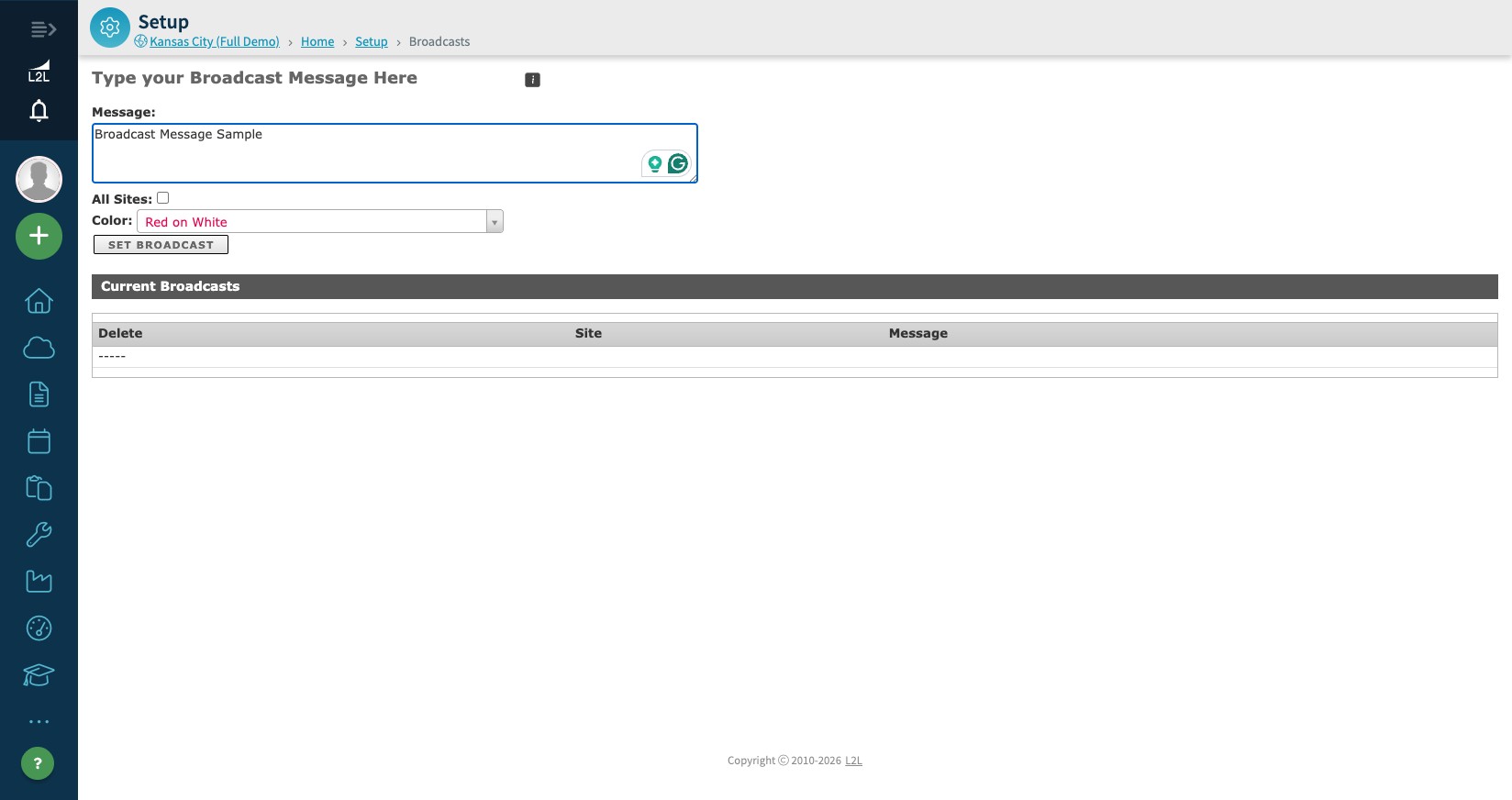
Tal como apresentado no topo da página inicial.

Alertas sonoros
Uma das funcionalidades realmente excelentes do L2L é a possibilidade de emitir alertas sonoros quando quiser ser informado de um evento.
Embora esta seja uma excelente funcionalidade em todos os aspetos, neste artigo iremos abordar a resolução de problemas dos alertas sonoros no módulo Peças sobresselentes em particular. Tal como acontece com muitos aspetos do maravilhoso mundo do software, as funcionalidades e o funcionamento podem ser potencialmente afetados pelo Navegador que utiliza para aceder à Internet.
Ocasionalmente, recebemos informações de clientes de que os respetivos alertas sonoros de Peças sobresselentes não estão a funcionar conforme esperado ou funcionam perfeitamente e, de repente, deixam de funcionar. Um desempenho intermitente pode ser quase tão frustrante como nunca ouvir os sons.
Embora este comportamento seja causado pelo Navegador, e todos os navegadores façam isto, há algumas medidas que pode tomar para minimizar o problema e fazer com que os alertas sonoros sejam transmitidos de forma mais consistente:
Crie o hábito de terminar sessão completamente no L2L regularmente, se possível diariamente.
Isto significa utilizar conscientemente a funcionalidade «Terminar sessão» disponível no menu lateral, imediatamente junto ao seu avatar de utilizador. Não basta clicar no X para sair da sua sessão L2L ou fechar a janela.
Esta é uma prática recomendada em todas as plataformas de software e dispositivos. Terminar sessão garante uma melhor organização e maior segurança.
Completamente Desligue os seus dispositivos (computador portátil, PC, computador de secretária, monitor, telemóvel, tablet)
Fechar simplesmente não resolverá os problemas do navegador.
Isto também deve ser feito regularmente, pelo menos uma vez por semana.
Para além de ser uma boa medida de organização (literal e figurativamente), isto permite que o software do seu sistema operativo execute atualizações.
Transfira, instale e execute a versão mais recente do software disponível para o seu sistema operativo e navegadores, novamente em todos os dispositivos.
Embora as firewalls da maioria das organizações impeçam anúncios pop-up, continua a ser uma boa ideia garantir que os bloqueadores de pop-ups estão ativados nos seus navegadores.
Eis como contornar o funcionamento inerente de todos os navegadores que faz com que os sons continuem a ser reproduzidos no Módulo de Peças sobresselentes:
Quando carregar a fila de peças sobresselentes, CERTIFIQUE-SE DE QUE CLICA EFETIVAMENTE NA PÁGINA.
Em seguida, faça o pedido de peças sobresselentes
Por outro lado, se carregar a fila de peças sobresselentes e NÃO CLICAR NA PÁGINA, abrir depois outro separador e pedir uma peça sobresselente dentro de uma Expedição, o alerta sonoro de notificação não funcionará na maioria das vezes.
Endereços do gateway SMS por operadora nos EUA para notificações por mensagem de texto
Configurou as suas notificações no L2L, mas não está a receber as mensagens de texto conforme esperado.
Se já passou algum tempo desde que configurou as suas notificações, poderá querer verificar o endereço do gateway SMS nas suas notificações para garantir que está correto. Se alterou de fornecedor de serviços, mesmo que tenha mantido o seu número de telemóvel anterior, poderá querer verificar o endereço do gateway SMS nas suas notificações para garantir que está correto.
Os operadores móveis utilizam um número de telemóvel juntamente com um domínio de e-mail para encaminhar mensagens de e-mail através do respetivo gateway SMS.

Todas as principais operadoras móveis nos Estados Unidos e na maior parte do mundo disponibilizam um gateway do Serviço de Mensagens Curtas (SMS), uma “ponte” tecnológica que permite que uma forma de comunicação (e-mail) esteja em conformidade com os requisitos técnicos de uma forma diferente de comunicação (SMS).
Talvez a utilização mais comum do gateway SMS seja o reencaminhamento de e-mails para um dispositivo móvel. Uma mensagem de e-mail que passe por um gateway SMS está limitada a 160 caracteres, pelo que provavelmente será dividida em várias mensagens (truncada) se exceder esse limite. Como resultado, o destinatário poderá receber a mensagem em dois ou mais segmentos, e não necessariamente pela ordem pretendida.
Eis uma dica: Experimente desligar os dados móveis DESLIGADOS. Aguarde 30 segundos e volte a ligá-los. O seu software está atualizado? Verifique se existem atualizações de software disponíveis.
Eis outra dica: Muitas vezes esquecemo-nos de desligar completamente desligar completamente, os nossos telemóveis e outros dispositivos móveis. Porquê? Não deixamos outros dispositivos eletrónicos pessoais ligados e em funcionamento 24 horas por dia, 7 dias por semana, 365 dias por ano. É vivamente recomendado desligar o telemóvel não só pela sua operadora, mas também pela maioria dos fabricantes de telemóveis. Tornar este simples hábito de boa organização hábito poderá poupar-lhe muito tempo e frustração a longo prazo.
Se não conseguir receber mensagens SMS, isto deve-se provavelmente ao facto de a maioria das operadoras já não suportar mensagens SMS provenientes do L2L. Por este motivo, sugerimos que utilize outra forma de notificações mencionada acima.

Straight Talk Wireless:
Como configurar um processo de escalamento no L2L
O L2L utiliza a ferramenta de Gestão de notificações para configurar escalamentos no sistema. As notificações são configuradas para indivíduos com base no período de tempo que escolher para iniciar o escalamento.
Exemplo:
É iniciada uma Expedição “Código Vermelho” e gostaríamos que o processo de escalamento fosse iniciado, para que diferentes níveis de gestão recebam notificações à medida que o tempo passa com a Expedição aberta. Seria algo como:
O responsável da linha recebe uma notificação imediatamente após a introdução do Código Vermelho
O supervisor da linha recebe uma notificação 30 minutos após a introdução do Código Vermelho
O gestor de área recebe uma notificação 1 hora após a introdução do Código Vermelho
O gestor da fábrica recebe uma notificação 4 horas após a introdução do Código Vermelho
Este escalamento é realizado através da configuração de uma notificação para cada indivíduo com base nos critérios.
Isto é feito por um administrador do L2L com direitos de “Nível de utilizador” de Administrador
1. Na página Configuração, em “Notificações”, escolha “Notificações de utilizadores”

2. Utilize o campo de pesquisa para localizar o utilizador para o qual pretende configurar uma notificação.
3. Selecione “Adicionar novo”

4. Depois de clicar em “Adicionar novo”, abre-se o formulário de configuração de notificações. Selecione o método de entrega e preencha as definições de notificação do site.
5. Configure as notificações conforme pretender para o processo de escalamento do seu site. Escolha o tempo em minutos com base no momento em que pretende que o indivíduo receba o escalamento.

Nota: Isto tem de ser feito para cada utilizador individual no processo de escalamento, no momento adequado.
Correções do operador e notificações
Uma correção do operador é uma Expedição aberta e fechada; por isso, não são enviadas notificações. A intenção das Expedições de correção do operador é proporcionar aos colaboradores da Produção uma forma de contabilizar as microparagens. Estes eventos de microparagem são tratados pelos operadores na linha e não estão associados a grupos de suporte responsáveis pelo problema.
Acorreção do operador apresentará a hora de conclusão como a hora em que o ecrã de correção do operador foi acedido, de modo que, quando for introduzida uma duração, calculará a hora comunicada com base na hora de conclusão menos a duração.
Os eventos de maior dimensão que necessitem de recursos adicionais para além dos operadores devem ser registados com Expedições que não sejam de correção do operador. Os eventos que necessitem de notificações e escalamento devem ser designados em Tipos de expedição diferentes de Correção do operador.
Uma boa regra geral é não configurar os Tipos de expedição de correção do operador como Código VERMELHO, que indica paragem do equipamento. O Código Vermelho geralmente não deve ser utilizado como predefinição para correções do operador.

Interrupções na entrega de relatórios agendados e notificações de expedições
Se não estiver a receber relatórios que anteriormente eram enviados diretamente para a sua caixa de entrada ou tiver deixado de receber notificações no seu dispositivo móvel, eis algumas sugestões de resolução de problemas para ajudar a resolver o problema.
1. Não recebe relatórios e notificações por e-mail: quando começou isto?
2. Trata-se de relatórios agendados que foram configurados para entrega regular e recorrente na sua caixa de entrada por e-mail?
*A pessoa que comunica este problema é também o “Proprietário” (autor) destes relatórios agendados?
*O relatório recorrente foi criado por alguém que já não trabalha na sua empresa? A conta do autor foi desativada?
3. Não estão a ser recebidas outras notificações, como as relativas a Expedições?
4. Todas as notificações deixaram de ser recebidas? Ou apenas os e-mails? Ou apenas as mensagens de texto? Ou apenas nos dispositivos móveis?
5. Executou um Relatório do histórico de Notificações para ver uma lista de todas as notificações enviadas para o seu site?
Relatórios => Relatório do histórico de Notificações (Filtre por datas, eventos e pessoas. Inclui o histórico de notificações tanto para dispositivos móveis como para endereços de e-mail. Entregas bem-sucedidas, falhas e erros.)
6. Verificou as pastas de lixo e spam?
7. A L2L pode confirmar que enviámos as informações, o relatório, a notificação, etc. ao destinatário pretendido. Também podemos confirmar que foram recebidos pela rede da sua empresa. Não podemos confirmar que foram recebidos com sucesso pela caixa de entrada ou pelo dispositivo móvel da pessoa em questão.
8. Se houver um problema com um endereço de e-mail, por exemplo, quando alguém já não trabalha na empresa, recebemos uma resposta imediata da rede dessa empresa a informar-nos de que este não é, ou já não é, um endereço de e-mail válido.
9. Depois de verificar os itens acima, é muito provável que o problema esteja relacionado com alguma ação realizada a nível da fábrica local ou da rede. É aqui que os seus departamentos de TI e SI podem ajudar.
10. Pode testar isto adicionando um endereço de e-mail que não seja profissional como destinatário a um Relatório agendado que tenha criado, a menos que a política da sua empresa o proíba.
11. Se o relatório for entregue com sucesso através do teste acima, coloque as seguintes perguntas aos administradores de TI, SI ou da rede local:
- Foram feitas alterações às firewalls ou aos servidores de e-mail?
- Foram impostas novas restrições a nomes de domínio anteriormente permitidos? A endereços IP?
- Foi implementada ou removida alguma permissão de lista branca?
*Se já tentou todas estas opções, contacte o suporte da L2L para verificar se existe a possibilidade de o e-mail estar bloqueado no nosso serviço de mensagens de terceiros.
Notificações e alteração dos tipos de Expedição
As Notificações são enviadas com base no inicial Tipo de Expedição ao abrigo do qual a Expedição foi criada e nas notificações relacionadas com esse Tipo de Expedição, bem como nas outras opções selecionadas. As Notificações não são acionadas novamente quando o Tipo de Expedição é alterado depois de este ser criado pela primeira vez e não tem as Notificações configuradas para o novo Tipo de Expedição.
Por exemplo, a Expedição n.º 3004 foi originalmente criada como Tipo de Expedição Código Vermelho, para o qual existe uma notificação configurada para ser enviada. Recebeu-a. Depois, a Expedição n.º 3004 foi editada e o Tipo de Expedição foi alterado para Código Amarelo. Se também tiver uma Notificação configurada para este Tipo de Expedição, receberá outra Notificação; se não tiver, não receberá nenhuma.
Imagem Screen_Shot_2017-12-06_at_7.34.18_PM.png — widget de imagem
Imagem Screen_Shot_2017-12-06_at_7.33.57_PM.png — widget de imagem
Imagem Screenshot 2024-05-07 at 11.10.31 AM.png — widget de imagem
Imagem Screen_Shot_2020-06-16_at_11.56.32_AM.png — widget de imagem
Imagem Screen_Shot_2020-06-16_at_11.58.05_AM.png — widget de imagem
Imagem Screen_Shot_2020-06-16_at_12.02.03_PM.png — widget de imagem