Meldingen
Last updated: November 17, 2026
Gebruikersmeldingen
Beheer van meldingen
Ga naar het ‘Instellen’ -menu en klik op ‘Gebruikersmeldingen’
Selecteer de gebruiker uit de lijst
Gebruik het zoekveld en de filteropties op de pagina Beheer van meldingen om een specifieke gebruiker te vinden.
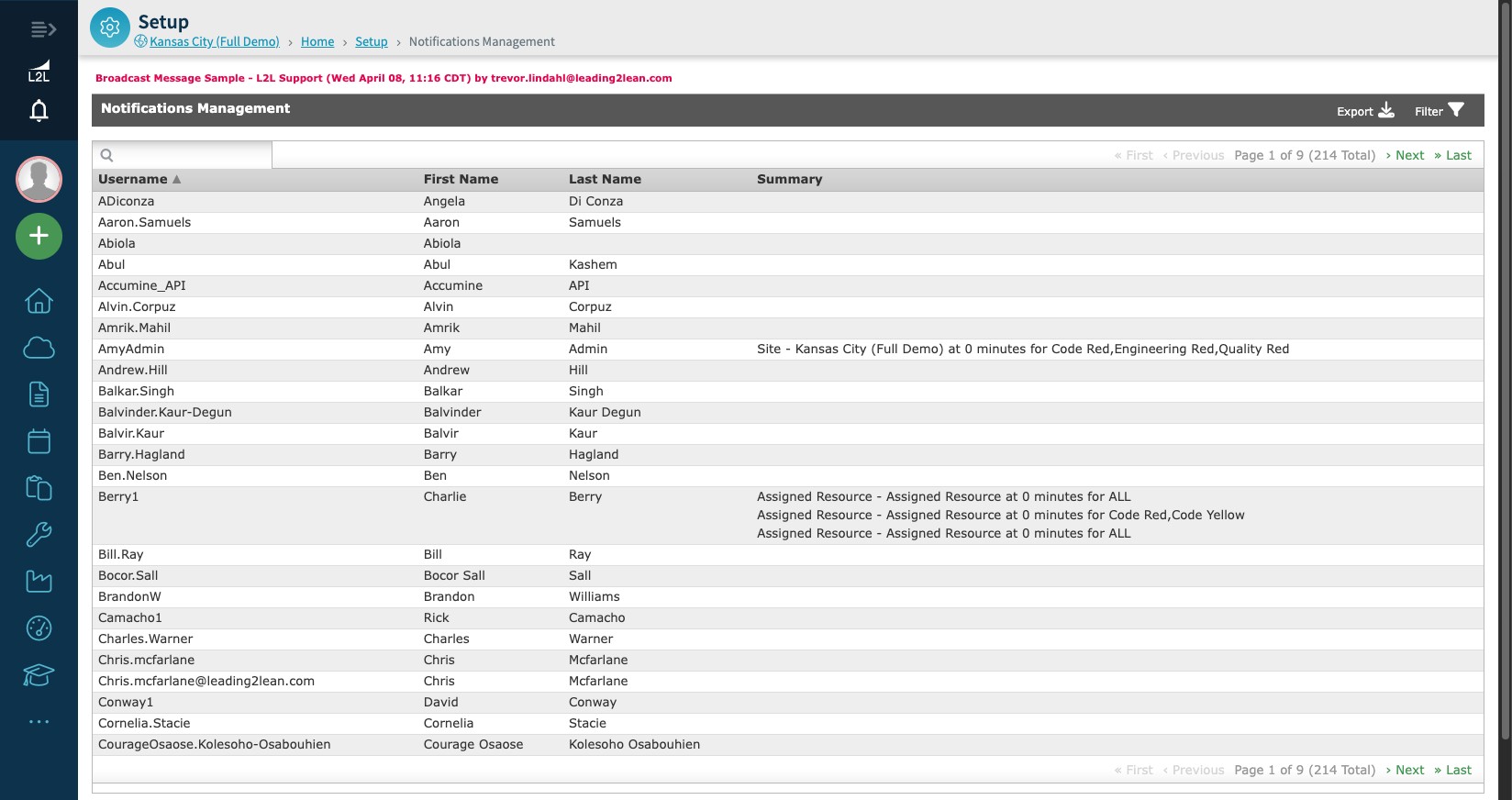
Klik op ‘Nieuw toevoegen’ in de rechterbovenhoek van de balk “Geb gebruikersmelding”
Selecteer de site die u voor de melding wilt gebruiken.
Kies een bezorgmethode: E-mail, Browsermeldingen, Microsoft Teams, of WhatsApp (De gebruiker moet voor deze opties een e-mailadres of MS-webhook in het menu Instellen hebben; WhatsApp moet voor de site zijn ingeschakeld)
Selecteer het meldingstype
Meldingstypen
Site: Stel meldingen in voor gebeurtenissen binnen de site
Gebied: Stel meldingen in voor gebeurtenissen binnen gebied(en)
Machine: Stel meldingen in voor gebeurtenissen per machine of subasset.
Lijn: Stel meldingen in voor gebeurtenissen per lijn
Waardestroom: Stel meldingen in voor gebeurtenissen binnen waardestromen
Verzenden wacht op resource: Stel meldingen in op basis van een niet-toegewezen verzendgebeurtenis
Resource inactief: Stel een melding in als een resource gedurende een bepaalde periode inactief is geweest.
Verzonden resource: Supervisors of lijnleiders kunnen ervoor kiezen om telkens een melding te ontvangen wanneer een resource wordt verzonden naar een bepaald verzendtype.
Meldingengroepen: Stel meldingen in op basis van instellingen voor meldingengroepen
Totale uitvaltijd van de lijn: Stel meldingen in op basis van de totale uitvaltijd van de lijn gedurende de dag/ploegendienst enz.
Verlopen: Ontvang een melding wanneer geplande gebeurtenissen of werkorders de vervaldatum overschrijden
Toegewezen resource: Ontvang een melding wanneer u aan een verzending bent toegewezen.
Technologie: Stel meldingen in voor gebeurtenissen binnen technologieën
Reden: Stel meldingen in voor gebeurtenissen op basis van redencodes
Selecteer ‘Vakgebied’ als meldingen gebaseerd zullen zijn op het vakgebied
Voer Tijd in minuten in — de melding wordt verzonden zodra het aantal gebeurtenissen voor de machine is bereikt. Het aantal gebeurtenissen kan worden gepland op basis van een ploegendienst of eerdere uren.
Selecteer ‘Herhalingsinterval’ als herhaalde meldingen gewenst zijn
Opmerking: De gebruiker ontvangt een melding afhankelijk van de drempelwaarde voor “Tijd in minuten” en “Gebeurtenissen per machine” (bijv. als “Tijd in minuten” is ingesteld op 240 min. en “Gebeurtenissen per machine” is ingesteld op 1, ontvangt de gebruiker één keer een melding wanneer de machine 240 min. stil heeft gestaan of wanneer “Tijd in minuten” is ingesteld op 0 en “Gebeurtenissen per machine” is ingesteld op 3 ontvangt de gebruiker een melding wanneer de machine 3 keer binnen 24 uur heeft stilgestaan (volgens de instelling)
Opmerking: Het aantal keer dat de gebruiker een melding ontvangt, is afhankelijk van de instelling “Herhalingsinterval in minuten” (bijv. als “Aantal herhalingen” is ingesteld op “Onbeperkt” en “Herhalingsinterval in minuten” is ingesteld op 60, ontvangt de gebruiker elke 60 min. een melding totdat de machine weer actief is)
Voor herhaalde meldingen: Alleen verzendingen die in de afgelopen 30 dagen zijn bijgewerkt OF een vervaldatum hebben, worden verwerkt. Verzendingen die 30+ dagen inactief zijn zonder vervaldatum, worden volledig uitgesloten van de verwerking van meldingen (zelfs als ze zijn ingesteld op onbeperkte herhaalde meldingen).
Selecteer Ploegendienst of dagen plus ‘Start’ en ‘Stop’ -tijden voor de melding
Opmerking: Start- en stoptijden kunnen worden gebruikt om meldingen in te stellen op basis van het tijdstip van de dag. U kunt bijvoorbeeld meldingen alleen voor bepaalde tijdstippen instellen. U kunt deze functie ook gebruiken om sms-meldingen overdag in te stellen en e-mailmeldingen tijdens de avond en nacht.
Selecteer Alleen kritieke machines of Alleen niet-kritieke machines in de vervolgkeuzelijst, of laat de standaardinstelling Beide staan.
Melden bij voltooiing - met dit selectievakje zorgt u ervoor dat u een melding ontvangt wanneer de verzending is voltooid.
Probleemoplossing
Als u naar Beheer van meldingen gaat om de meldingsinstellingen van een gebruiker te bewerken, op het gebruikersaccount klikt en het scherm leeg is
heeft de gebruiker mogelijk momenteel geen meldingen ingesteld (dit wordt ook weergegeven als Geen op het hoofdscherm voor meldingen)
heeft de gebruiker de meldingen uitgeschakeld via de gebruikersinstellingen op het beginscherm
U moet de gebruiker de meldingen opnieuw laten inschakelen voordat u als beheerder wijzigingen kunt aanbrengen.
Als u meldingen hebt ingesteld voor wanneer u de toegewezen resource bent, werken deze niet als u uzelf toewijst.
Zie het laatste gedeelte van dit artikel voor informatie over het wijzigen van verzendtypen en meldingen.
Meldingengroepen voor gebruikers en rollen
Hier wordt uitgelegd hoe u meldingen instelt voor groepen gebruikers of voor een volledige gebruikersrol. Als u toegang hebt tot het menu Instellen en beheerder bent in de beveiligingsinstellingen voor Resource Manager en User Manager, kunt u meldingengroepen toevoegen.

Eerst klikt u op de Meldingengroepen en klikt u op 'Nieuw toevoegen'.
De detailpagina bevat keuzelijsten voor Site, Beschrijving, Gebruikers en Rollen, een schakelaar Actief en een '+ REGEL TOEVOEGEN' -knop voor het toevoegen van meldingsregels.
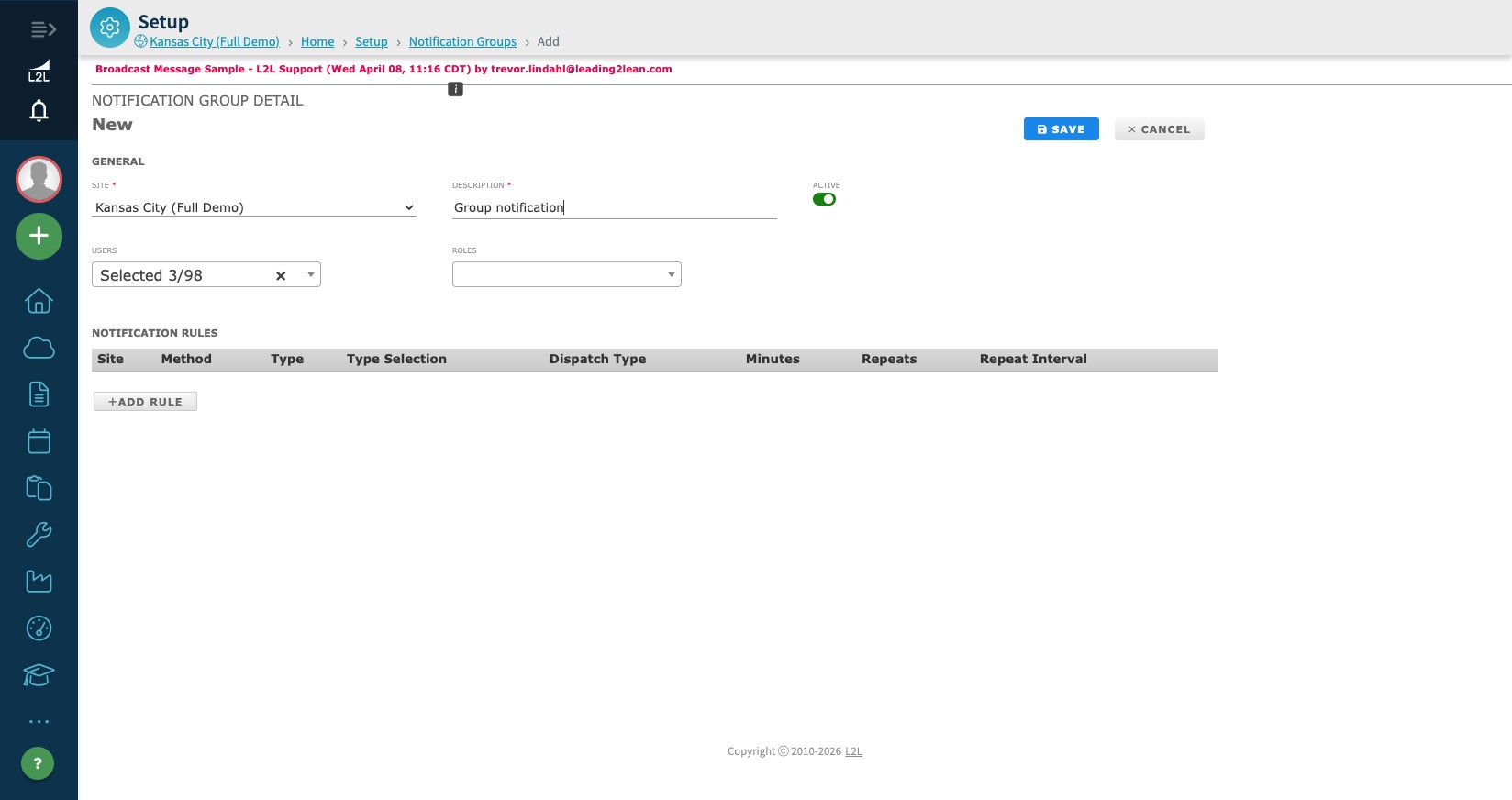
De site wordt automatisch ingevuld met de site waarop u zich bevindt. Als u echter toegang hebt tot meer dan één site en de meldingengroep voor een andere site wilt maken, kunt u deze in de vervolgkeuzelijst selecteren.
Vul de Beschrijving in; deze dient als de titel van de meldingengroep.
Als u meldingen instelt op basis van gebruikers, rollen of beide, selecteert u deze in de vervolgkeuzelijsten.
Selecteer vervolgens '+ REGEL TOEVOEGEN' onder Meldingsregels.

Schakel 'Levering aan mobiele apparaten' in als u wilt dat meldingen worden afgeleverd bij de L2L Mobiele app.
Kies uw leveringsmethode (standaard ingesteld op E-mail): E-mail, Telefoon, SMS-e-mail, Browsermeldingen, Microsoft Teams, of WhatsApp (De gebruiker moet een e-mailadres of MS-webhook hebben in het menu Instellen om deze opties te kunnen zien.) WhatsApp moet zijn ingeschakeld voor de site.) (Houd er rekening mee dat Telefoon en SMS-e-mail betrekking hebben op uw mobiele provider. Deze meldingen zijn vaak onbetrouwbaar doordat providers de toegestane berichten wijzigen; we kunnen niet ondersteunen dat deze niet of niet correct werken.)
Kies het type melding:
Stel meldingen in voor gebeurtenissen op basis van Gebied, Machine/Subasset, Technologie, Reden of Waardestroom.
Verzenden wacht op resource: Stel meldingen in op basis van een niet-toegewezen verzendgebeurtenis
Resource inactief: Stel een melding in als een resource gedurende een bepaalde tijd inactief is geweest.
Toegewezen resource: Ontvang een melding wanneer een Verzenden aan u is toegewezen.
Verzonden resource: Supervisors of lijnleiders kunnen ervoor kiezen om elke keer een melding te ontvangen wanneer een resource wordt verzonden voor een bepaald type Verzenden.
Machine-meldingsgroepen: Stel meldingen in op basis van de instellingen voor machine-meldingsgroepen.
Totale uitvaltijd van de lijn: Stel meldingen in op basis van de totale uitvaltijd van de lijn gedurende de dag/dienst enzovoort.
Te laat: U ontvangt een melding wanneer geplande gebeurtenissen of werkorders de vervaldatum overschrijden.
U kunt de melding vervolgens beperken op Type Verzenden en/of Vakgebied.
Vervolgens kunt u de tijd in minuten kiezen. Dit betekent dat er X minuten nadat het verzenden is gestart een melding wordt verstuurd.
U kunt er ook voor kiezen om meldingen te ontvangen voor X aantal gebeurtenissen per machine.
Vervolgens kunt u ervoor kiezen om alleen meldingen te ontvangen voor bepaalde diensten. Dit is handig als u zich zorgen maakt over een bepaalde dienst of slechts aan één dienst bent toegewezen en niets wilt weten over verzendingen die tijdens andere diensten worden gestart.
Daarna kiest u op welke dagen u meldingen wilt ontvangen. (standaard op weekdagen)
U kunt start- en eindtijden selecteren. Dit werkt hetzelfde als de diensten, maar kan een groter tijdsbereik omvatten. U kunt er ook voor kiezen om deze velden leeg te laten.
Als u alleen meldingen voor kritieke machines wilt ontvangen, kunt u dit in de vervolgkeuzelijst selecteren, of u kunt alle machines selecteren.
U kunt ook 'Melden bij voltooiing' inschakelen. U ontvangt dan een melding wanneer een Verzenden is voltooid.
Met de laatste schakeloptie ontvangt u op geselecteerde tijdsintervallen 'Herhaalde' meldingen.
Vergeet niet om Opslaan te selecteren!
Machine-meldingsgroepen
Meldingsgroepen zijn bedoeld om een groep machines voor meldingen in te stellen. Dit maakt het eenvoudiger om meldingen in te stellen voor personen met vergelijkbare meldingsvereisten. Als u bijvoorbeeld een team hebt dat meldingen ontvangt voor een unieke groep machines, kunt u een meldingsgroep instellen en die groep selecteren in de meldingsinstellingen voor elk teamlid (in plaats van elke machine, lijn of elk gebied voor iedere persoon afzonderlijk in te stellen). Dit bespaart veel tijd en maakt het wijzigen van meldingsvereisten veel eenvoudiger. Wijzig gewoon de groepsinstellingen en iedereen in de groep wordt overeenkomstig aangepast.
Ga naar het menu ‘Instellen’ en klik op ‘Machine-meldingsgroepen toevoegen’
Voer de naam van de meldingsgroep in bij de beschrijving
Selecteer de toepasselijke criteria voor de meldingsgroep (gebied, waardestroom, lijn, technologie enz.)
Klik op ‘Opslaan’
Meldingsindeling
Meldingsindelingen worden gebruikt om de inhoud van meldings-e-mails en sms-berichten te configureren. De meldingsinformatie kan in een volgorde worden geplaatst die het beste aansluit bij de huidige informatiebehoeften van de site. Meldingsindelingen kunnen niet voor afzonderlijke gebruikers worden geconfigureerd.
Ga naar het menu ‘Instellen’ en klik op ‘Meldingsindelingen’
Selecteer het Type Verzenden waarvoor u de indeling wilt instellen
Selecteer een van de drie opties voor het meldingstype
Uitvaltijd (Verzenden is geopend)
Toegewezen resources (resource is toegewezen aan het Verzenden)
Voltooid (Verzenden is voltooid)
Selecteer de gewenste vakjes die u wilt opnemen
Titel van de informatiregel
Een link naar het daadwerkelijke verzenden
De site in de onderwerpregel
Selecteer in welke volgorde u de vooraf bepaalde opties in uw melding wilt weergeven.
Klik op ‘Opslaan’
Let op: links naar Verzendingen worden niet altijd in elke melding opgenomen
De link naar het verzenden wordt opgenomen in meldingen voor toegewezen resources
De link naar het verzenden wordt opgenomen in meldingen voor verzonden resources
Meldingen - Broadcastbericht
Broadcastberichten worden gebruikt om informatie met gebruikers te communiceren. Broadcasts worden op alle schermen weergegeven.
*Let op: u moet toegang op het niveau Administrator.Administrator hebben om Broadcast-bannerberichten toe te voegen of te bewerken.
Ga naar het menu ‘Instellen’ en klik op ‘Broadcastberichten’
Voer het broadcastbericht in op de pagina Broadcasts.
Klik op de knop ‘Broadcast instellen’ . Het bericht verschijnt in de lijst Huidige broadcasts .
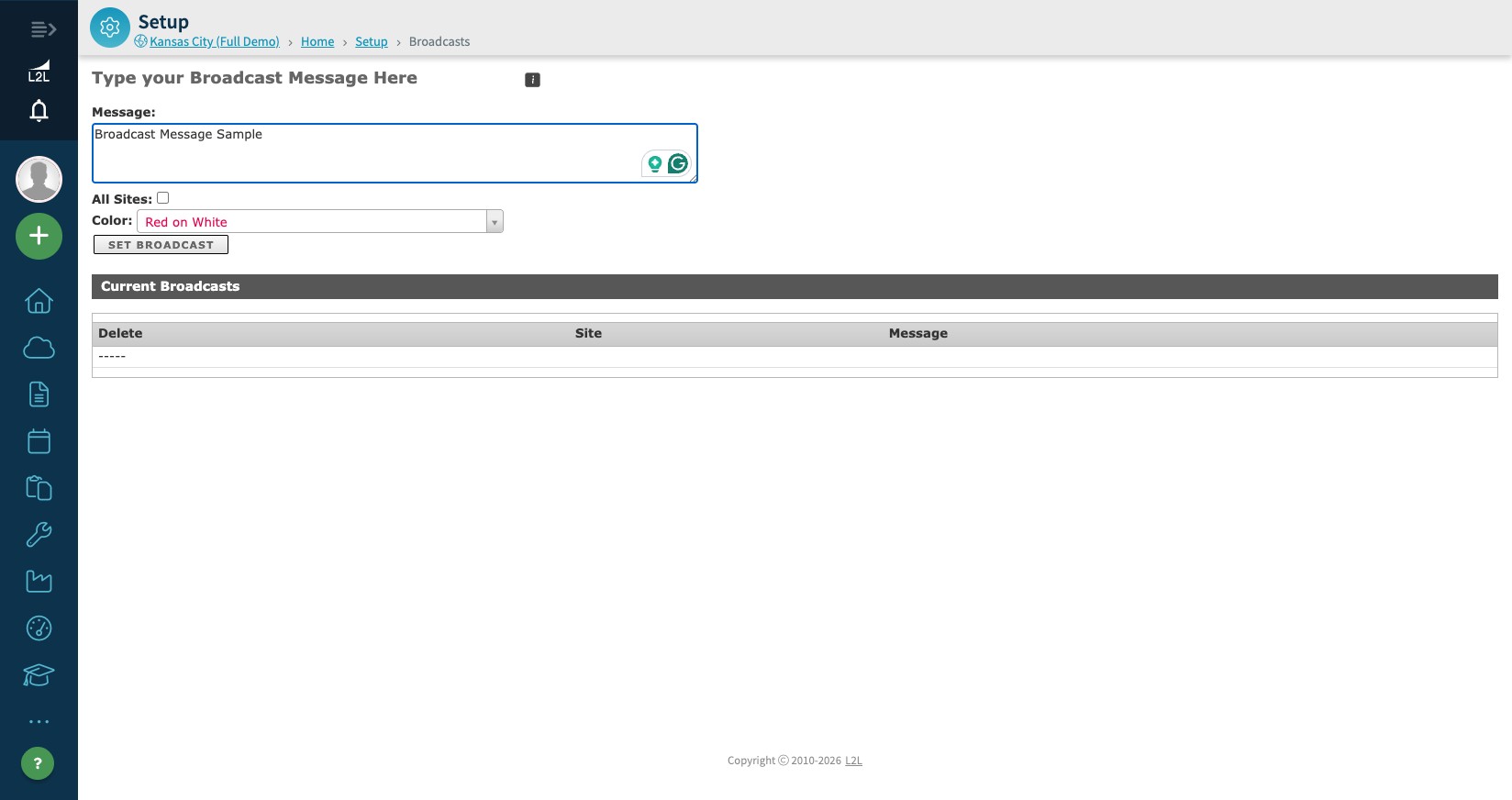
Zoals weergegeven bovenaan de startpagina.

Geluidswaarschuwingen
Een van de geweldige functies van L2L is de mogelijkheid om waarschuwingen te laten klinken wanneer u op de hoogte wilt worden gebracht van een gebeurtenis.
Hoewel dit over het algemeen een geweldige functie is, bespreken we in dit artikel de probleemoplossing van geluidswaarschuwingen in het bijzonder in de module Reserveonderdelen. Zoals bij zoveel aspecten van de wonderlijke softwarewereld, kunnen functies en functionaliteit worden beïnvloed door de Browser die u gebruikt om toegang tot internet te krijgen.
We horen af en toe van klanten dat hun geluidswaarschuwingen voor Reserveonderdelen niet werken zoals verwacht, of eerst prima werken en daarna helemaal niet meer. Wisselende prestaties kunnen bijna net zo frustrerend zijn als helemaal geen geluid horen.
Hoewel dit gedrag wordt veroorzaakt door de Browser, en alle browsers dit doen, zijn er enkele dingen die u kunt doen om het probleem te beperken en de geluidswaarschuwingen consistenter te laten verzenden:
Maak er een gewoonte van om regelmatig, en bij voorkeur dagelijks, volledig af te melden bij L2L.
Dit betekent dat u bewust de functionaliteit 'Afmelden' gebruikt die beschikbaar is in het uitklapmenu direct naast uw gebruikersavatar. Klik niet alleen op X om uw L2L-sessie te verlaten en sluit het venster niet.
Dit is een best practice voor alle softwareplatforms en apparaten. Afmelden zorgt voor een beter beheer en meer beveiliging.
Volledig Uitschakelen van uw apparaten (laptop, pc, desktop, monitor, telefoon, tablet)
Alleen sluiten lost browserproblemen niet op.
Dit moet ook regelmatig worden gedaan, minimaal één keer per week.
Naast dat dit een goede beheersmaatregel is (letterlijk en figuurlijk), stelt dit uw besturingssysteemsoftware in staat updates uit te voeren.
Download, installeer en gebruik de nieuwste beschikbare softwareversie voor zowel uw besturingssysteem als uw browsers, opnieuw op alle apparaten.
Hoewel de firewalls van de meeste organisaties pop-upadvertenties blokkeren, is het nog steeds een goed idee om ervoor te zorgen dat pop-upblokkers zijn ingeschakeld in uw browsers.
Zo omzeilt u het inherente ontwerp van alle browsers dat ervoor zorgt dat geluiden blijven afspelen in de module Reserveonderdelen:
Wanneer u de wachtrij voor reserveonderdelen laadt, MOET U OP DE PAGINA KLIKKEN.
Voer vervolgens de aanvraag voor reserveonderdelen uit
Als u daarentegen de wachtrij voor reserveonderdelen laadt en NIET OP DE PAGINA KLIKT, vervolgens een ander tabblad opent en binnen een Verzending een reserveonderdeel aanvraagt, werkt de geluidsmelding meestal niet.
SMS-gatewayadressen per provider in de VS voor sms-meldingen
U hebt uw meldingen in L2L ingesteld, maar ontvangt de sms-berichten niet zoals verwacht.
Als het al een tijdje geleden is dat u uw meldingen hebt ingesteld, kunt u het SMS-gatewayadres in uw meldingen controleren om er zeker van te zijn dat het juist is. Als u van serviceprovider bent veranderd, zelfs als u uw vorige mobiele telefoonnummer hebt behouden, kunt u het SMS-gatewayadres in uw meldingen controleren om er zeker van te zijn dat het correct is.
Draadloze providers gebruiken een mobiel nummer plus een e-maildomein om e-mailberichten via hun SMS-gateway te routeren.

Alle grote draadloze providers in de Verenigde Staten en in het grootste deel van de wereld bieden een Short Message Service (SMS)-gateway: een technologische 'brug' waarmee één communicatievorm (e-mail) kan voldoen aan de technische vereisten van een andere communicatievorm (SMS).
Het meest gebruikelijke gebruik van de SMS-gateway is wellicht het doorsturen van e-mail naar een mobiel apparaat. Een e-mailbericht dat via een SMS-gateway wordt verzonden, is beperkt tot 160 tekens en wordt daarom waarschijnlijk opgesplitst in meerdere berichten (afgekapt) als deze limiet wordt overschreden. Als gevolg hiervan kan de ontvanger het bericht in twee of meer segmenten ontvangen, en niet noodzakelijk in de bedoelde volgorde.
Hier is een tip: Probeer mobiele data UIT. Wacht 30 seconden en schakel deze daarna weer in. Is uw software up-to-date? Controleer of er software-updates beschikbaar zijn.
Hier is nog een tip: We vergeten vaak om onze telefoons en andere mobiele apparaten volledig uit te schakelen. Waarom? We laten geen andere persoonlijke elektronica 24/7/365 ingeschakeld en actief. Het uitschakelen van uw telefoon wordt sterk aanbevolen, niet alleen door uw provider, maar ook door de meeste telefoonfabrikanten. Door van deze eenvoudige goede beheersmaatregel een gewoonte te maken, kunt u op de lange termijn veel tijd en frustratie besparen.
Als u geen sms-berichten kunt ontvangen, komt dit waarschijnlijk doordat de meeste providers sms-berichten van L2L niet meer ondersteunen. Daarom raden we aan een andere hierboven genoemde meldingsvorm te gebruiken.

Straight Talk Wireless:
Een escalatieproces instellen in L2L
L2L gebruikt de tool Meldingsbeheer om escalaties in het systeem in te stellen. Meldingen worden ingesteld voor personen op basis van het tijdsbestek dat u kiest om de escalatie te starten.
Voorbeeld:
Er wordt een Verzending met de 'Code Red' gestart en we willen dat het escalatieproces in werking treedt, zodat verschillende managementniveaus meldingen ontvangen naarmate de Verzending langer openstaat. Dit zou er als volgt uitzien:
De lijnleider ontvangt onmiddellijk een melding nadat Code Red is ingevoerd
De lijnsupervisor ontvangt 30 minuten nadat Code Red is ingevoerd een melding
De gebiedsmanager ontvangt 1 uur nadat Code Red is ingevoerd een melding
De fabrieksmanager ontvangt 4 uur nadat Code Red is ingevoerd een melding
Deze escalatie wordt gerealiseerd door voor elke persoon een melding in te stellen op basis van de criteria.
Dit wordt gedaan door een L2L-beheerder met beheerdersrechten op 'Gebruikersniveau'
1. Kies op de pagina Instellen onder 'Meldingen' de optie 'Gebruikersmeldingen'

2. Gebruik het zoekveld om de gebruiker te vinden voor wie u een melding wilt instellen.
3. Selecteer 'Nieuw toevoegen'

4. Nadat u op 'Nieuw toevoegen'hebt geklikt, wordt het configuratieformulier voor meldingen geopend. Selecteer de bezorgmethode en voltooi de meldingsinstellingen voor de locatie.
5. Stel de meldingen naar wens in voor het escalatieproces van uw locatie. Kies de tijd in minuten op basis van het moment waarop u wilt dat de persoon de escalatie ontvangt.

Opmerking: Dit moet voor elke afzonderlijke gebruiker in het escalatieproces op het juiste moment worden gedaan.
Operatorherstellingen en meldingen
Een operatorherstelling is een geopende en gesloten Verzending; daarom worden er geen meldingen verzonden. Het doel van Verzendingen van het type Operatorherstelling is om productieassociates een manier te bieden om microstops te registreren. Deze microstopgebeurtenissen worden door operators aan de lijn afgehandeld en zijn niet gekoppeld aan supportgroepen die verantwoordelijk zijn voor het Probleem.
De operatorherstelling toont de voltooide tijd als het tijdstip waarop het scherm voor operatorherstellingen werd geopend. Wanneer een duur wordt ingevoerd, wordt de gerapporteerde tijd berekend op basis van de voltooide tijd minus de duur.
Grotere gebeurtenissen waarvoor naast operators ook middelen nodig zijn, moeten worden vastgelegd met Verzendingen die geen operatorherstelling zijn. Gebeurtenissen waarvoor meldingen en escalatie nodig zijn, moeten worden aangeduid met andere Verzendingstypen dan Operatorherstelling.
Een goede vuistregel is om Verzendingstypen voor operatorherstellingen niet te configureren als Code RED, wat uitvaltijd van apparatuur aanduidt. Code Red mag over het algemeen niet als standaard worden gebruikt voor operatorherstellingen.

Onderbrekingen in de bezorging van geplande Rapporten en Verzendingmeldingen
Als u geen Rapporten ontvangt die eerder rechtstreeks naar uw inbox werden gemaild, of geen meldingen meer ontvangt op uw mobiele apparaat, volgen hier enkele tips voor probleemoplossing om het Probleem op te lossen.
1. Ontvangt u geen Rapporten en meldingen via e-mail? Wanneer is dit begonnen?
2. Zijn dit geplande Rapporten die zijn ingesteld voor regelmatige, terugkerende bezorging in uw inbox via e-mail?
*Is de persoon die dit Probleem meldt ook de 'Eigenaar' (auteur) van deze geplande Rapporten?
*Is het terugkerende Rapport aangemaakt door iemand die niet meer bij uw bedrijf werkt? Is het Account van de auteur gedeactiveerd?
3. Worden andere meldingen, zoals die voor Verzendingen, niet ontvangen?
4. Zijn alle meldingen gestopt? Of alleen e-mails? Of alleen sms-berichten? Of alleen meldingen op mobiele apparaten?
5. Hebt u een Rapport met meldingsgeschiedenis uitgevoerd om een lijst te bekijken van alle meldingen die voor uw locatie zijn verzonden?
Rapporten = > Rapport met meldingsgeschiedenis (Filter op datums, gebeurtenissen en personen. Bevat de meldingsgeschiedenis voor zowel mobiele apparaten als e-mailadressen. Succesvolle bezorgingen, mislukkingen en fouten.)
6. Hebt u de mappen met ongewenste e-mail en spam gecontroleerd?
7. L2L kan bevestigen dat we de informatie, het rapport, de melding enzovoort naar de beoogde ontvanger hebben verzonden. We kunnen ook bevestigen dat deze door uw bedrijfsnetwerk is ontvangen. We kunnen niet bevestigen dat deze met succes in de inbox of op het mobiele apparaat van de persoon is ontvangen.
8. Als er een probleem is met een e-mailadres, bijvoorbeeld wanneer iemand niet langer bij het bedrijf werkt, ontvangen we onmiddellijk een reactie van het netwerk van dat bedrijf waarin wordt aangegeven dat dit geen geldig e-mailadres meer is.
9. Nadat u de bovenstaande items hebt gecontroleerd, ligt het Probleem waarschijnlijk bij een actie die op lokaal fabrieks- of netwerkniveau is uitgevoerd. Hierbij kunnen uw IT- en IS-afdelingen helpen.
10. U kunt dit testen door een niet-zakelijk e-mailadres als ontvanger toe te voegen aan een door u opgesteld gepland rapport, tenzij uw bedrijfsbeleid dit verbiedt.
11. Als het rapport via de bovenstaande test succesvol wordt afgeleverd, leg dan de volgende vragen voor aan uw IT-, IS- of lokale netwerkbeheerders:
- Zijn er wijzigingen aangebracht in firewalls of e-mailservers?
- Zijn er nieuwe beperkingen ingesteld voor eerder toegestane domeinnamen? IP-adressen?
- Is er nieuwe whitelisting of het opheffen van whitelisting uitgevoerd?
*Als u al deze opties hebt geprobeerd, neem dan contact op met de ondersteuning van L2L om te zien of het mogelijk is dat de e-mail wordt geblokkeerd in onze berichtenservice van derden.
Meldingen en het wijzigen van verzendtypen
Meldingen worden verzonden op basis van het oorspronkelijke Verzendtype waaronder het Verzenden is aangemaakt en de meldingen die aan dat Verzendtype zijn gekoppeld, evenals uw andere geselecteerde opties. Meldingen worden niet opnieuw geactiveerd wanneer het Verzendtype na de eerste aanmaak wordt gewijzigd en u geen meldingen hebt ingesteld voor het nieuwe Verzendtype.
Bijvoorbeeld: Verzenden #3004 is oorspronkelijk aangemaakt als Verzendtype Code Red, waarvoor een melding is ingesteld die moet worden verzonden. U hebt deze ontvangen. Vervolgens is Verzenden #3004 bewerkt en is het Verzendtype gewijzigd in Code Yellow. Als u ook voor dit Verzendtype een melding hebt ingesteld, ontvangt u nog een melding; als u dat niet hebt gedaan, ontvangt u er geen.
Screen_Shot_2017-12-06_at_7.34.18_PM.png afbeeldingswidget
Screen_Shot_2017-12-06_at_7.33.57_PM.png afbeeldingswidget
Screenshot 2024-05-07 at 11.10.31 AM.png afbeeldingswidget
Screen_Shot_2020-06-16_at_11.56.32_AM.png afbeeldingswidget
Screen_Shot_2020-06-16_at_11.58.05_AM.png afbeeldingswidget
Screen_Shot_2020-06-16_at_12.02.03_PM.png afbeeldingswidget