通知
Last updated: November 17, 2026
ユーザー通知
通知管理
「 セットアップ 」メニューに移動し、クリックします 「ユーザー通知」
リストからユーザーを選択します
通知管理ページの検索フィールドとフィルターコントロールを使用して、特定のユーザーを見つけます。
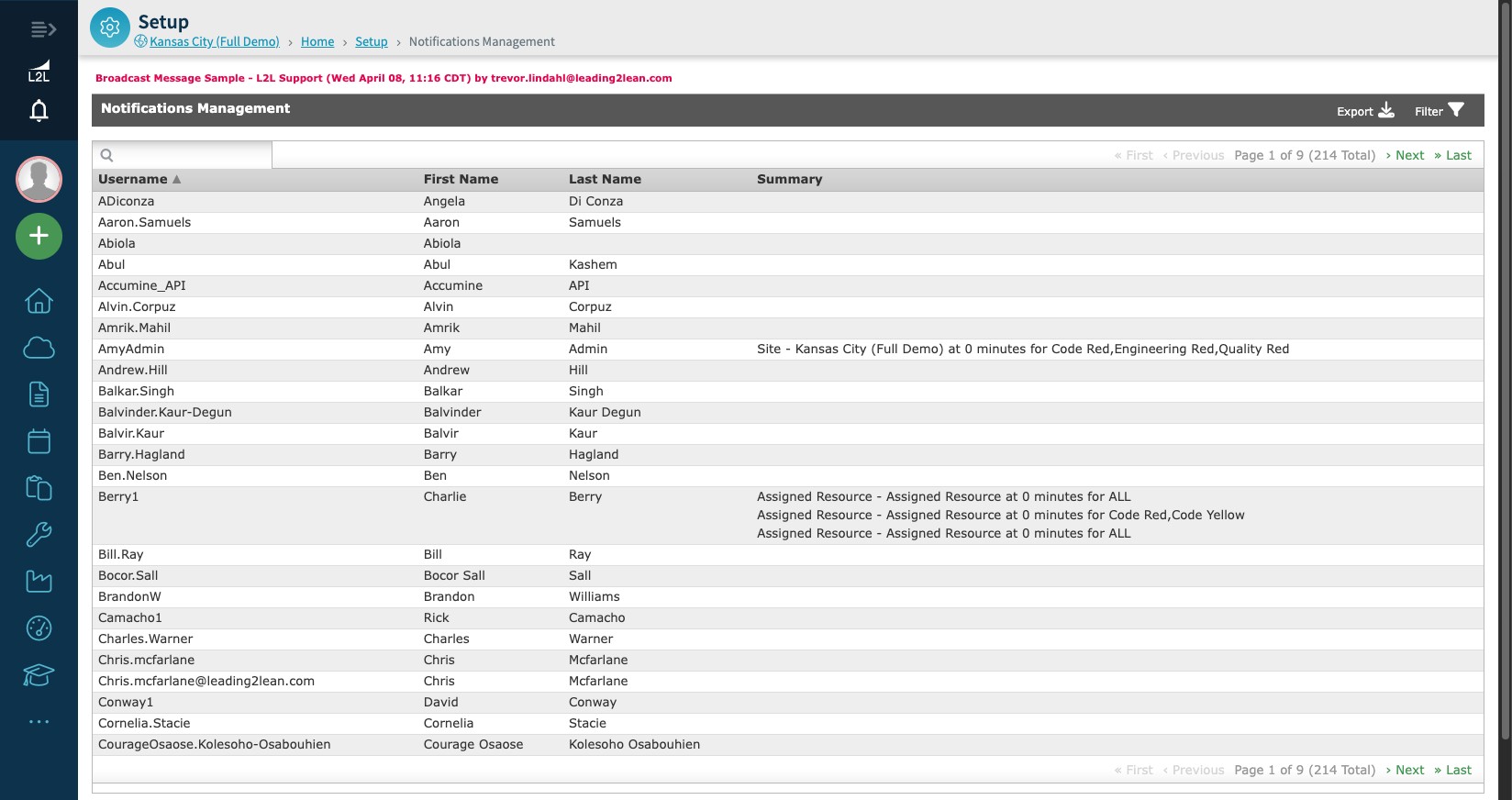
「ユーザー通知」バーの右上にある「新規追加」をクリックします
通知に使用するサイトを選択します。
配信方法を選択します: メール、 ブラウザ通知、 Microsoft Teams、 または WhatsApp (これらのオプションを表示するには、ユーザーにセットアップメニューでメールアドレスまたはMS webhookが設定されている必要があります。WhatsAppはサイトで有効化されている必要があります)
通知タイプを選択します
通知タイプ
サイト:サイト内のイベントに対する通知を設定します
エリア:エリア内のイベントに対する通知を設定します
マシン:マシンまたはサブアセットごとのイベントに対する通知を設定します。
ライン: ラインごとのイベントに対する通知を設定します
バリューストリーム:バリューストリーム内のイベントに対する通知を設定します
リソース待ちの発送:未割り当ての発送イベントに基づいて通知を設定します
リソースのアイドル: リソースが一定期間アイドル状態になった場合に通知を設定します。
発送済みリソース: スーパーバイザーまたはラインリーダーは、リソースが特定の発送タイプに発送されるたびに通知を受け取るよう設定できます。
通知グループ:通知グループの設定に基づいて通知を設定します
ライン合計ダウンタイム:日/シフトなどの期間中のライン合計ダウンタイムに基づいて通知を設定します
期限超過:予定されたイベントまたは作業指示書が期限を過ぎたときに通知します
割り当て済みリソース:発送が自分に割り当てられたときに通知を受け取ります。
テクノロジー: テクノロジー内のイベントに対する通知を設定します
理由: 理由コードに基づいてイベントの通知を設定します
「 トレード 」を選択すると、トレードに基づいて通知されます
「 時間 」を分単位で入力します。マシンの発生回数が指定値に達すると通知が送信されます。発生回数は、シフトまたは過去の時間に基づいてスケジュールできます。
「繰り返し間隔」 」を選択すると、繰り返し通知が有効になります
注: ユーザーは「時間(分)」のしきい値と「マシンごとの発生回数」に応じて通知されます(例:「時間(分)」を 240 分、「マシンごとの発生回数」を 1、 マシンがダウンしたときにユーザーへ通知されるのは 240 分間に1回 、または 「時間(分)」を 0 分、「マシンごとの発生回数」を 3 回に設定すると、マシンが 3 回 24 時間以内にダウンしたときにユーザーへ通知されます(設定による))
注: ユーザーが通知を受け取る繰り返し回数は、「繰り返し間隔(分)」の設定によって決まります(例:「繰り返し回数」を「無限」、「繰り返し間隔(分)」を60に設定すると、マシンが復旧するまで60分ごとにユーザーへ通知されます)
繰り返し通知の場合: 過去30日以内に更新された発送、または期限日が設定された発送のみが処理されます。期限日がなく、30日以上アイドル状態の発送は、無限の繰り返し通知が設定されていても、通知処理から完全に除外されます。
「 シフトまたは日 」に加えて 「開始」および「終了」 時刻を選択して通知を設定します
注: 開始時刻と終了時刻を使用して、時間帯に基づく通知を設定できます。たとえば、特定の時間帯のみ通知するよう設定できます。また、この機能を使用して、テキストメッセージ通知を昼間に、メール通知を夕方と夜間に設定することもできます。
ドロップダウンから「 重大なマシン のみ」または「重大でないマシンのみ」を選択するか、デフォルトの「両方」のままにします。
完了時に通知 - このチェックボックスをオンにすると、発送が完了したときに通知されます。
トラブルシューティング
通知管理でユーザーの通知設定を編集するためにユーザーアカウントをクリックした際、画面が空白の場合
ユーザーに現在通知が設定されていない可能性があります(これはメインの通知管理画面でも「なし」と表示されます)
ユーザーがホーム画面のユーザー設定で通知を無効にしています
管理者が変更を行うには、ユーザーに通知を再度有効にしてもらう必要があります。
自分が割り当てられたリソースの場合に通知を受け取るよう設定していても、自分自身を割り当てた場合は機能しません。
発送タイプと通知の変更については、この記事の最後のセクションを参照してください。
ユーザーとロールの通知グループ
ここでは、ユーザーのグループまたはユーザーロール全体に対して通知を設定する方法を説明します。セットアップメニューにアクセスでき、リソースマネージャーとユーザーマネージャーのセキュリティ設定で管理者権限を持っている場合は、通知グループを追加できます。

まず、 通知グループ をクリックし、 「新規追加」
をクリックします。詳細ページには、サイト、説明、ユーザー、ロールのセレクター、アクティブ切り替え、通知ルールを追加するための 「+ ルールを追加」 ボタンがあります。
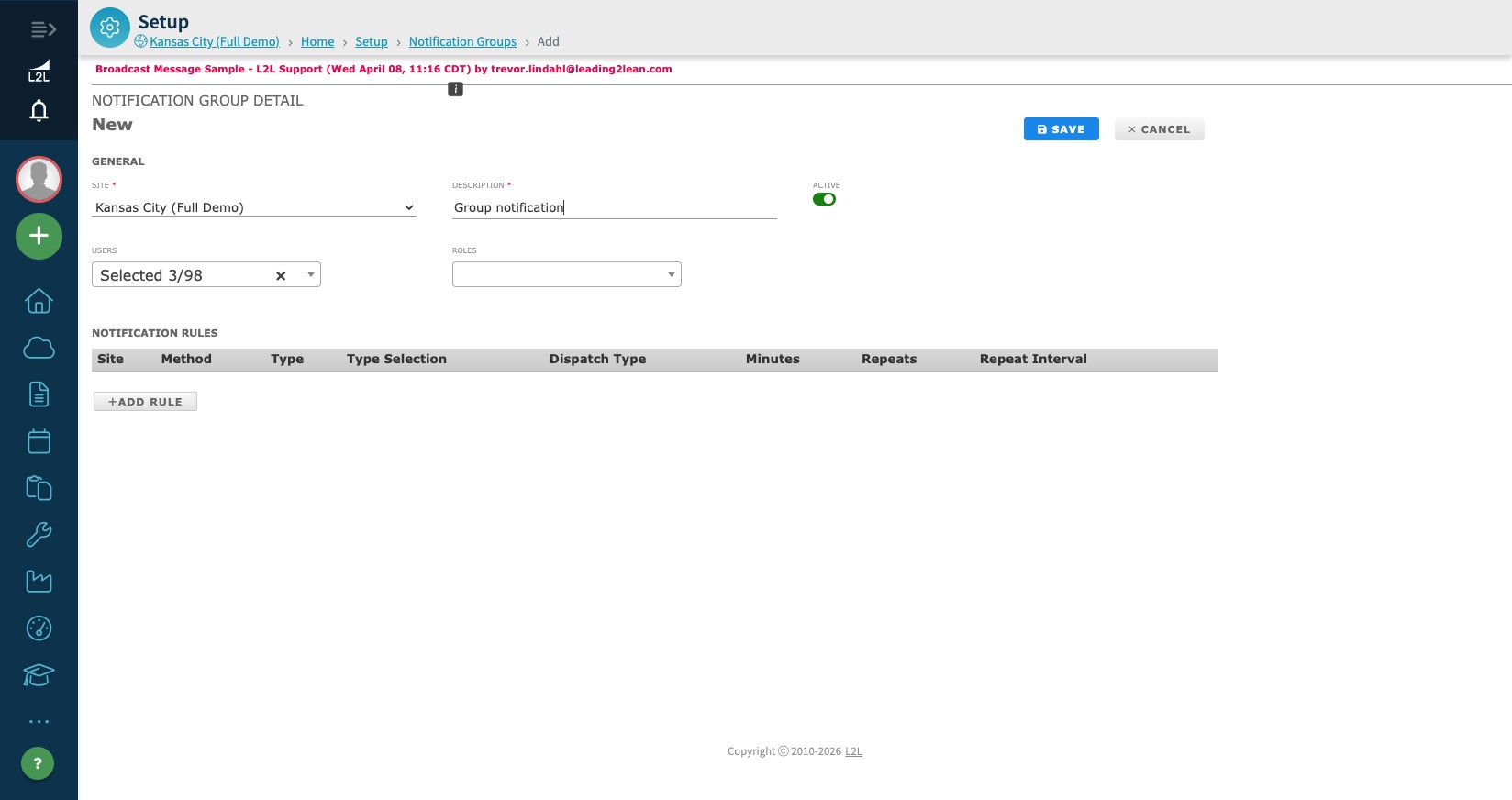
サイトは現在いるサイトに自動入力されますが、複数のサイトにアクセスでき、別のサイト用に通知グループを作成したい場合は、ドロップダウンから選択できます。
通知グループのタイトルとなる説明を入力します。
ユーザー、ロール、またはその両方に基づいて通知を設定する場合は、ドロップダウンから選択します。
次に、通知ルールの下にある「+ ルールを追加」を選択します。

通知をL2Lモバイルアプリに配信したい場合は、「モバイルデバイスに配信」をオンに切り替えます。
配信方法を選択します(デフォルトはメール):メール、電話、SMSメール、 ブラウザ通知, Microsoft Teams、 または WhatsApp (これらのオプションを表示するには、ユーザーがセットアップメニューでメールアドレスまたはMS Webhookを設定している必要があります。)WhatsAppはサイトで有効にする必要があります。) (電話およびSMSメールについては、携帯電話会社に関連するものです。 これらの通知は、通信事業者が許可するメッセージを変更するため、信頼性が低くなる傾向があります。これらが機能しない、または正しく機能しない場合でも、当社ではサポートできません。)
通知の種類を選択します:
エリア、機械/サブ資産、テクノロジー、理由、またはバリューストリームに基づいて、イベントの通知を設定します。
リソース待ちの発送: 未割り当ての発送イベントに基づいて通知を設定します
リソースアイドル: リソースが特定の時間アイドル状態になった場合に通知を設定します。
割り当て済みリソース: 発送が割り当てられたときに通知を受け取ります。
発送済みリソース: スーパーバイザーまたはラインリーダーは、特定の発送タイプにリソースが発送されるたびに通知を受け取るよう選択できます。
機械通知グループ: 機械通知グループの設定に基づいて通知を設定します。
ライン合計ダウンタイム: 日/シフトなどの期間中のライン合計ダウンタイムに基づいて通知を設定します。
期限超過: スケジュールされたイベントまたは作業指示書が期限日を超えたときに通知されます。
その後、発送タイプおよび/または技能によって通知を絞り込むことができます。
次に、時間を分単位で選択できます。これは、発送が開始されてからX分後に通知が送信されることを意味します。
また、機械ごとにX回の発生回数について通知を受け取るよう選択できます。
次に、特定のシフトのみ通知を受け取るよう選択できます。これは、特定のシフトを対象とする場合や、1つのシフトのみを担当していて、他のシフトで開始された発送について知りたくない場合に便利です。
次に、通知を受け取りたい曜日を選択します。(デフォルトは平日です)
開始時刻と終了時刻を選択することもできます。これはシフトと同様に機能しますが、より広い時間範囲を対象にできます。空欄のままにすることもできます。
重大な機械についてのみ通知を受け取りたい場合は、ドロップダウンから選択できます。または、すべての機械を選択できます。
「完了時に通知」を切り替えることもできます。これにより、発送が完了したときに通知されます。
最後の切り替えでは、選択した間隔で「繰り返し」通知が送信されます。
必ず「保存」を選択してください!
機械通知グループ
通知グループは、通知対象の機械グループを設定するためのものです。通知要件が似ている人々の通知を設定する際に便利です。たとえば、特定の機械グループについて通知を受けるチームがある場合、その通知グループを設定し、チームの各メンバーの通知設定からそのグループを選択できます(各人について機械、ライン、またはエリアを設定する必要がありません)。これは大幅な時間の節約になり、通知要件を変更する際にも非常に便利です。グループ設定を変更するだけで、グループ内の全員に反映されます。
次に移動します: 「セットアップ」 メニューで「機械通知グループを追加
説明に通知グループ名を入力します
該当する通知グループの条件(エリア、バリューストリーム、ライン、テクノロジーなど)を選択します
「保存」をクリックします
通知形式
通知形式は、通知メールおよびテキストメッセージの内容を設定するために使用します。通知情報は、サイトの現在の情報ニーズに最も適するよう順序付けできます。通知形式は個々のユーザーごとには設定できません。
次に移動します:「セットアップ」メニューで、「通知形式」をクリックします
形式を設定する発送タイプを選択します
通知の種類について、3つのオプションのいずれかを選択します
ダウンタイム(発送が開かれたとき)
割り当て済みリソース(リソースが発送に割り当てられたとき)
完了(発送が完了したとき)
含める項目の適切なボックスを選択します
情報行のタイトル
実際の発送へのリンク
件名行のサイト
事前に定義されたオプションを通知内に表示する順序を選択します。
「保存」をクリックします
注:発送へのリンクは、すべての通知に常に含まれるわけではありません
発送リンクは、割り当て済みリソース通知に含まれます
発送リンクは、発送済みリソース通知に含まれます
通知 - ブロードキャストメッセージ
ブロードキャストメッセージは、ユーザーに情報を伝えるために使用します。ブロードキャストはすべての画面に表示されます。
*注:ブロードキャストバナーメッセージを追加または編集するには、Administrator.Administratorレベルのアクセス権が必要です。
次に移動します: 「セットアップ」 メニューで 「ブロードキャストメッセージ」
をクリックします
ブロードキャストページでブロードキャストメッセージを入力します。 「 ブロードキャストを設定 」ボタンをクリックします。メッセージが 現在のブロードキャスト
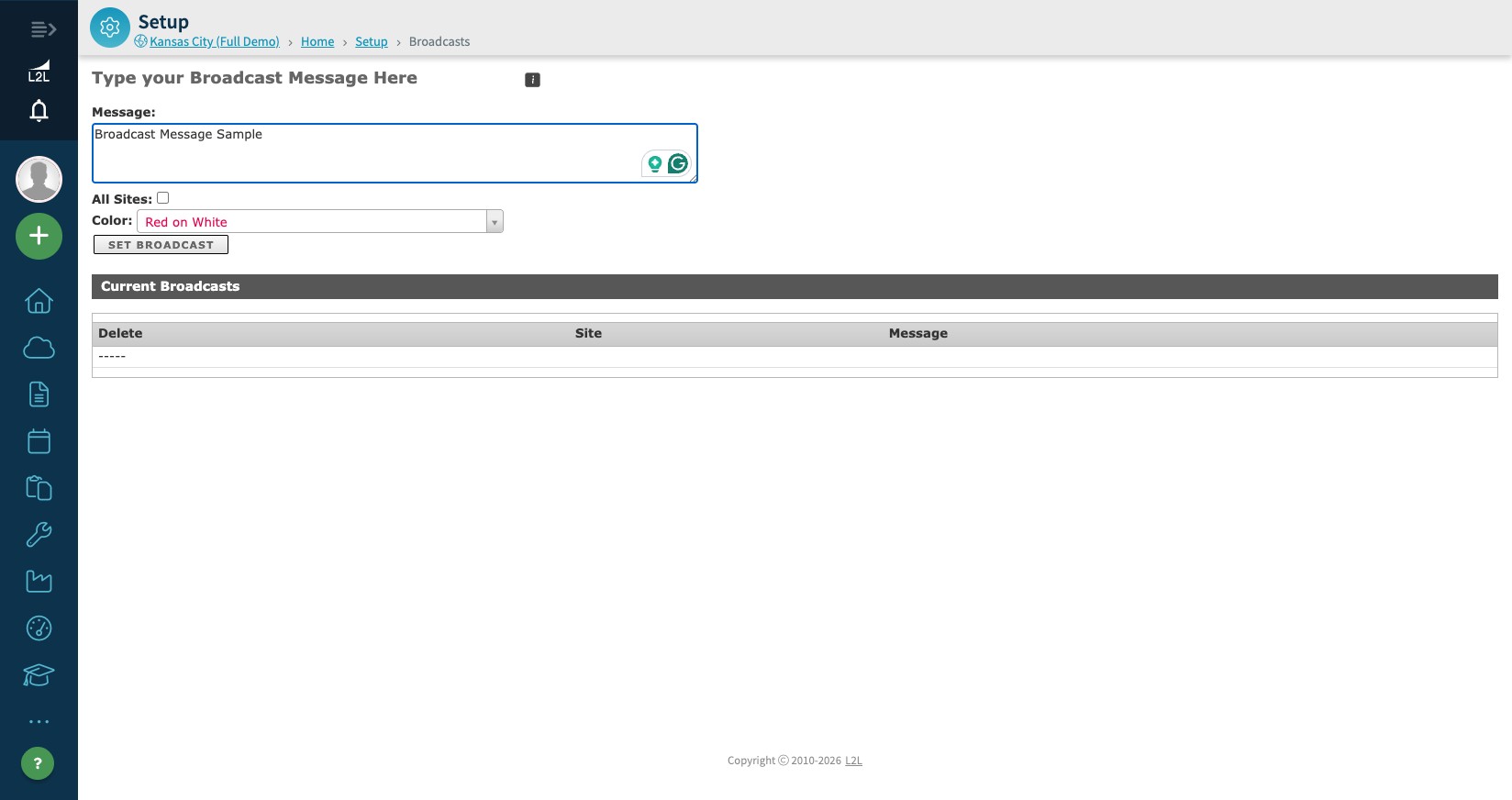
ホームページの上部に表示されます。

サウンドアラート
L2Lの非常に優れた機能の1つは、イベントを知らせてほしいときにアラート音を鳴らせることです。
これは全体的に優れた機能ですが、この記事では、特にスペアパーツモジュールのサウンドアラートのトラブルシューティングについて説明します。素晴らしいソフトウェアの世界における多くの側面と同様に、機能はインターネットへのアクセスに使用するブラウザの影響を受ける可能性があります。
お客様から、スペアパーツのサウンドアラートが期待どおりに機能しない、または正常に機能していたのに突然まったく機能しなくなったという報告を時々受けます。断続的な動作は、音がまったく聞こえない場合と同じくらい苛立たしいものです。
この動作はブラウザによって引き起こされます。また、 すべての ブラウザで発生しますが、問題を最小限に抑え、サウンドアラートをより安定して送信するためにできることがいくつかあります:
定期的に、できれば毎日、L2Lから完全に ログアウト することを習慣にしてください。
これは、ユーザーアバターのすぐ隣にあるフライアウトで利用できる「ログアウト」機能を意識的に使用するという意味です。単にL2Lセッションから X して終了したり、ウィンドウを閉じたりしないでください。
これは、すべてのソフトウェアプラットフォームとデバイスに共通するベストプラクティスです。 ログアウトすることで、より適切なハウスキーピングと高いセキュリティを確保できます。
完全に 電源を切る デバイス(ノートパソコン、PC、デスクトップ、モニター、スマートフォン、タブレット)の電源を切ってください
閉じるだけでは、ブラウザの問題は軽減されません。
これも定期的に、最低でも週に1回は実行してください。
適切なハウスキーピング対策(文字どおりの意味でも比喩的な意味でも)であるだけでなく、オペレーティングシステムのソフトウェアが更新を実行できるようになります。
オペレーティングシステムとブラウザの両方について、すべてのデバイスで利用可能な最新バージョンのソフトウェアをダウンロード、インストール、実行してください。
ほとんどの組織のファイアウォールはポップアップ広告を防止しますが、ブラウザでポップアップブロッカーが有効になっていることを確認することをお勧めします。
スペアパーツモジュールで音が鳴り続けるという、すべてのブラウザに備わる設計上の問題を回避する方法は次のとおりです。
スペアパーツキューを読み込んだら、必ず実際にページをクリックしてください。
次に、スペアパーツのリクエストを行います
逆に、スペアパーツキューを読み込んだ際にページをクリックせず、別のタブを開いて発送内でスペアパーツをリクエストすると、ほとんどの場合、音による通知アラートは機能しません。
米国の通信事業者別SMSゲートウェイアドレス(テキストメッセージ通知用)
L2Lで通知を設定しましたが、期待どおりにテキストメッセージを受信できていません。
通知を設定してからしばらく経っている場合は、通知に設定されているSMSゲートウェイアドレスが正確であることを確認してください。サービスプロバイダーを変更した場合、以前の携帯電話番号を継続して使用していても、通知に設定されているSMSゲートウェイアドレスが正しいことを確認してください。
無線通信事業者は、携帯電話番号とメールドメインを使用して、SMSゲートウェイ経由でメールメッセージをルーティングします。

米国の主要な無線通信事業者はすべて、また世界のほとんどの地域でも、ショートメッセージサービス(SMS)ゲートウェイを提供しています。これは、ある通信形式(メール)を別の通信形式(SMS)の技術要件に適合させる技術的な「橋渡し」です。
SMSゲートウェイの最も一般的な用途は、メールをモバイルデバイスに転送することです。SMSゲートウェイを経由するメールメッセージは160文字に制限されるため、この制限を超えると複数のメッセージに分割(切り捨て)される可能性があります。その結果、受信者はメッセージを2つ以上のセグメントに分けて受信することがあり、必ずしも意図した順序になるとは限りません。
ヒントはこちらです: モバイルデータを オフにしてみてください。30秒待ってから、もう一度オンにします。ソフトウェアは最新ですか?利用可能なソフトウェア更新がないか確認してください。
もう1つヒントがあります: 私たちは、スマートフォンの電源を 完全に切ることを忘れがちです。なぜでしょうか?他の個人用電子機器を24時間365日、電源を入れたまま稼働させておくことはありません。スマートフォンのシャットダウンは、通信事業者だけでなく、ほとんどの携帯電話メーカーも強く推奨しています。この簡単なベストプラクティスを 習慣 にすれば、長期的には多くの時間と不満を節約できます。
SMSメッセージを受信できない場合、その原因は、多くの通信事業者がL2LからのSMSメッセージをサポートしなくなったことにある可能性があります。このため、上記で説明した別の通知方法を使用することをお勧めします。

Straight Talk Wireless:
L2Lでエスカレーションプロセスを設定する方法
L2Lでは、通知管理ツールを使用してシステム内のエスカレーションを設定します。通知は、エスカレーションを実行するために選択した時間枠に基づいて個人ごとに設定します。
例:
「コードレッド」の発送が開始され、発送が未完了のまま時間が経過するにつれて、異なる管理レベルの担当者が通知を受け取るようにエスカレーションプロセスを開始したいとします。これは次のようになります:
ラインリードは、コードレッドの入力直後に通知を受け取る
ラインスーパーバイザーは、コードレッドの入力から30分後に通知を受け取る
エリアマネージャーは、コードレッドの入力から1時間後に通知を受け取る
プラントマネージャーは、コードレッドの入力から4時間後に通知を受け取る
このエスカレーションは、基準に基づいて個人ごとに通知を設定することで実現します。
これは、「ユーザーレベル」管理者権限を持つL2L管理者が行います
1. セットアップページの「通知」で「ユーザー通知」を選択します

2. 検索フィールドを使用して、通知を設定するユーザーを検索します。
3. 「新規追加」を選択します

4. 「 新規追加」をクリックすると、通知設定フォームが開きます。配信方法を選択し、サイトの通知設定を完了します。
5. サイトのエスカレーションプロセスに合わせて通知を設定します。個人がエスカレーションを受け取るタイミングに基づいて、「分単位の時間」を選択します。

注: エスカレーションプロセスの各ユーザーについて、適切な時間にこの設定を行う必要があります。
オペレーター修正&通知
オペレーター修正は開始と終了が完了した発送であるため、通知は送信されません。オペレーター修正の発送は、生産担当者がマイクロ停止を記録するための方法を提供することを目的としています。これらのマイクロ停止イベントはライン上のオペレーターが対応するものであり、問題の担当であるサポートグループには紐付けられていません。
オペレーター修正には、オペレーター修正画面にアクセスした時刻が完了時刻として表示されます。そのため、期間を入力すると、完了時刻から期間を差し引いて報告時刻が計算されます。
オペレーター以外のリソースも必要となる大規模なイベントは、オペレーター修正以外の発送で記録してください。通知とエスカレーションが必要なイベントは、オペレーター修正以外の発送タイプとして指定してください。
経験則として、設備のダウンタイムを示すコードREDとしてオペレーター修正の発送タイプを設定しないことをお勧めします。通常、コードレッドをオペレーター修正のデフォルトとして使用すべきではありません。

スケジュール済みレポートおよび発送通知の配信中断
以前は受信トレイに直接メールで送信されていたレポートを受信できなくなった場合、またはモバイルデバイスで通知を受信できなくなった場合は、問題の解決に役立つトラブルシューティングのヒントを以下に示します。
1. メールでレポートや通知を受信できない: これはいつから発生しましたか?
2. これらは、メールで受信トレイに定期的かつ繰り返し配信されるよう設定されたスケジュール済みレポートですか?
*この問題を報告している人は、これらのスケジュール済みレポートの「所有者」(作成者)でもありますか?
*定期レポートを作成した人は、現在その会社に在籍していませんか?作成者のアカウントは無効化されていますか?
3. 発送などの他の通知も受信できていませんか?
4. すべての通知が停止しましたか?それともメールだけですか?テキストメッセージだけですか?モバイルデバイスだけですか?
5. サイトに対して送信されたすべての通知の一覧を確認するために、通知履歴レポートを実行しましたか?
レポート => 通知履歴レポート(日付、イベント、人物でフィルタリングできます。モバイルデバイスとメールアドレスの両方の通知履歴が含まれます。配信成功、失敗、エラー。)
6. 迷惑メールフォルダーとスパムフォルダーを確認しましたか?
7. L2Lでは、情報、レポート、通知などを指定された受信者に送信したことを確認できます。また、会社のネットワークで受信されたことも確認できます。ただし、個人の受信トレイまたはモバイルデバイスで正常に受信されたことを確認することはできません。
8. メールアドレスに問題がある場合、たとえば誰かが退職して会社に在籍しなくなった場合は、そのメールアドレスが有効ではない、または有効でなくなったことを知らせる応答が、その会社のネットワークから即座に返されます。
9. 上記の項目を確認した後も、問題が解決しない場合は、現地の工場またはネットワークレベルで行われた何らかの操作が原因である可能性が高いです。この場合は、IT部門およびIS部門が対応を支援できます。
10. 作成したスケジュール済みレポートの受信者に、業務用ではないメールアドレスを追加してテストできます。 ただし、会社のポリシーで禁止されている場合を除きます。
11. 上記のテストでレポートが正常に配信された場合は、IT、IS、または現地のネットワーク管理者に次の質問を確認してください。
- ファイアウォールまたはメールサーバーに変更は加えられましたか?
- 以前は許可されていたドメイン名やIPアドレスに対して、新たな制限が設けられましたか?
- 新たにホワイトリストへの追加、またはホワイトリストからの削除が行われましたか?
*これらのすべての方法を試しても解決しない場合は、メールが当社のサードパーティメッセージングでブロックされている可能性があるかどうかを確認するため、L2Lサポートにお問い合わせください。
通知と発送タイプの変更
通知は、 最初の 発送が作成された時点での発送タイプと、その発送タイプに関連付けられた通知、およびその他に選択したオプションに基づいて送信されます。通知は、 再度 トリガーされません。つまり、最初の作成後に発送タイプが変更され、新しい発送タイプに対する通知を設定していない場合です。
たとえば、発送#3004は当初、発送タイプ「コードレッド」として作成され、この発送タイプには送信する通知が設定されていました。その通知を受信しました。その後、発送#3004が編集され、発送タイプが「コードイエロー」に変更されました。この発送タイプにも通知を設定している場合は、別の通知を受信します。設定していない場合は、通知を受信しません。
Screen_Shot_2017-12-06_at_7.34.18_PM.png 画像ウィジェット
Screen_Shot_2017-12-06_at_7.33.57_PM.png 画像ウィジェット
Screenshot 2024-05-07 at 11.10.31 AM.png 画像ウィジェット
Screen_Shot_2020-06-16_at_11.56.32_AM.png 画像ウィジェット
Screen_Shot_2020-06-16_at_11.58.05_AM.png 画像ウィジェット
Screen_Shot_2020-06-16_at_12.02.03_PM.png 画像ウィジェット