Notifications
Last updated: November 17, 2026
Notifications des utilisateurs
Gestion des notifications
Accédez au « Configuration » et cliquez sur le « Notifications des utilisateurs »
Sélectionnez l’utilisateur dans la liste
Utilisez le champ de recherche et les contrôles de filtrage de la page Gestion des notifications pour trouver un utilisateur spécifique.
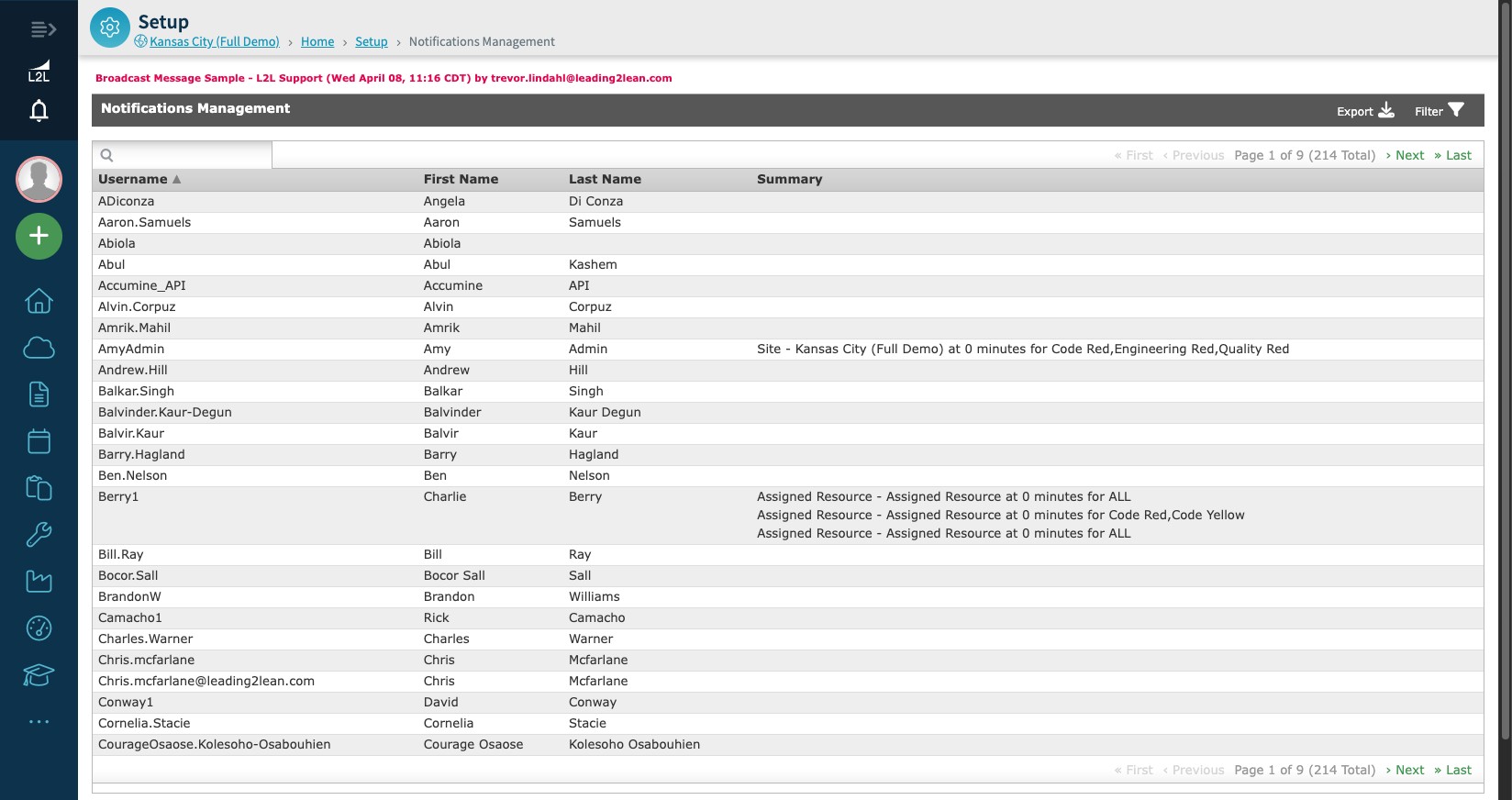
Cliquez sur « Ajouter » situé dans le coin supérieur droit de la barre « Notification de l’utilisateur »
Sélectionnez le site souhaité pour la notification.
Choisissez une méthode de diffusion : E-mail, Notifications du Navigateur, Microsoft Teams, ou WhatsApp (L’utilisateur doit disposer d’une adresse e-mail ou d’un webhook MS dans le menu de configuration pour que ces options s’affichent ; WhatsApp doit être activé pour le site)
Sélectionnez le type de notification
Types de notifications
Site: Configurez les notifications pour les événements survenant au sein du site
Zone: Configurez les notifications pour les événements survenant dans une ou plusieurs zones
Machine: Configurez les notifications pour les événements liés à une machine ou à un sous-équipement.
Ligne : Configurez les notifications pour les événements liés à une ligne
Flux de valeur: Configurez les notifications pour les événements survenant dans les flux de valeur
Expédition en attente de ressource: Configurez les notifications en fonction d’un événement d’expédition non attribué
Ressource inactive : Configurez une notification si une ressource est inactive pendant une période déterminée.
Ressource expédiée : Les superviseurs ou responsables de ligne peuvent choisir d’être informés chaque fois qu’une ressource est expédiée pour un type d’expédition particulier.
Groupes de notifications: Configurez les notifications en fonction des paramètres du groupe de notifications
Temps d’arrêt total de la ligne: Configurez les notifications en fonction du temps d’arrêt total de la ligne pendant la journée, le poste, etc.
En retard: Soyez informé lorsque des événements planifiés ou des ordres de travail dépassent leur date d’échéance
Ressource attribuée: Recevez une notification lorsque vous êtes affecté à une expédition.
Technologie : Configurez les notifications pour les événements au sein des technologies
Motif : Configurez les notifications pour les événements en fonction des codes motif
Sélectionnez « Métier » si les notifications doivent être basées sur le métier
Saisissez le temps en minutes : la notification sera envoyée une fois que le nombre d’occurrences de la machine aura été atteint. Le nombre d’occurrences peut être planifié en fonction du poste ou des heures précédentes.
Sélectionnez «Intervalle de répétition » si vous souhaitez recevoir des notifications répétées
Remarque : L’utilisateur sera informé en fonction du seuil « Temps en minutes » et des « Occurrences par machine » (c.-à-d. si le « Temps en minutes » est défini sur 240 min et les « Occurrences par machine » sur 1, l’utilisateur sera informé lorsque la machine sera à l’arrêt pendant 240 min une fois ou si le « Temps en minutes » est défini sur 0 et les « Occurrences par machine » sur 3 l’utilisateur sera informé lorsque la machine sera à l’arrêt 3 fois en 24 heures (selon le paramètre)
Remarque : Le nombre de fois où l’utilisateur sera informé dépend du paramètre « Intervalle de répétition en minutes » (c.-à-d. si le « Nombre de répétitions » est défini sur « Infini » et l’« Intervalle de répétition en minutes » sur 60, l’utilisateur sera informé toutes les 60 minutes jusqu’à ce que la machine soit opérationnelle)
Pour les notifications répétées : Seules les expéditions mises à jour au cours des 30 derniers jours OU ayant une date d’échéance sont traitées. Les expéditions inactives depuis 30 jours ou plus et sans date d’échéance sont totalement exclues du traitement des notifications (même si des notifications répétées à l’infini y sont configurées).
Sélectionnez Poste ou jours ainsi que les heures de « Début » et « Fin » pour les notifications
Remarque : Les heures de début et de fin peuvent être utilisées pour définir les notifications en fonction de l’heure de la journée. Par exemple, vous pouvez configurer les notifications uniquement pour certaines heures de la journée. Vous pouvez également utiliser cette fonctionnalité pour définir les notifications par SMS pendant la journée et les notifications par e-mail pendant les heures du soir et de la nuit.
Sélectionnez Uniquement les machines critiques ou Uniquement les machines non critiques dans la liste déroulante, ou conservez la valeur par défaut « Les deux ».
Notifier à la fin - cette case à cocher vous garantit de recevoir une notification lorsque l’expédition est terminée.
Dépannage
Si vous accédez à la gestion des notifications pour modifier la configuration des notifications d’un utilisateur, que vous cliquez sur le compte utilisateur et que l’écran est vide
L’utilisateur n’a peut-être actuellement aucune notification configurée (cela s’affichera également comme « Aucun » sur l’écran principal de gestion des notifications)
L’utilisateur a désactivé ses notifications dans ses paramètres utilisateur sur son écran d’accueil
Vous devrez demander à l’utilisateur de réactiver ses notifications avant de pouvoir, en tant qu’administrateur, effectuer des modifications.
Si vous avez configuré des notifications pour les recevoir lorsque vous êtes la ressource attribuée, elles ne fonctionneront pas si vous vous attribuez vous-même.
Consultez la dernière section de cet article pour obtenir des informations sur la modification des types d’expédition et des notifications.
Groupes de notifications pour les utilisateurs et les rôles
Cette section vous explique comment configurer les notifications pour des groupes d’utilisateurs ou pour un rôle utilisateur entier. Si vous avez accès au menu Configuration et que vous êtes administrateur dans les paramètres de Sécurité de Resource Manager et User Manager, vous pouvez ajouter des groupes de notifications.

Tout d’abord, cliquez sur les Groupes de notifications puis cliquez sur « Ajouter ».
La page de détails comprend des sélecteurs pour le site, la description, les utilisateurs et les rôles, un bouton bascule Actif, ainsi qu’un bouton « + AJOUTER UNE RÈGLE » permettant d’ajouter des règles de notification.
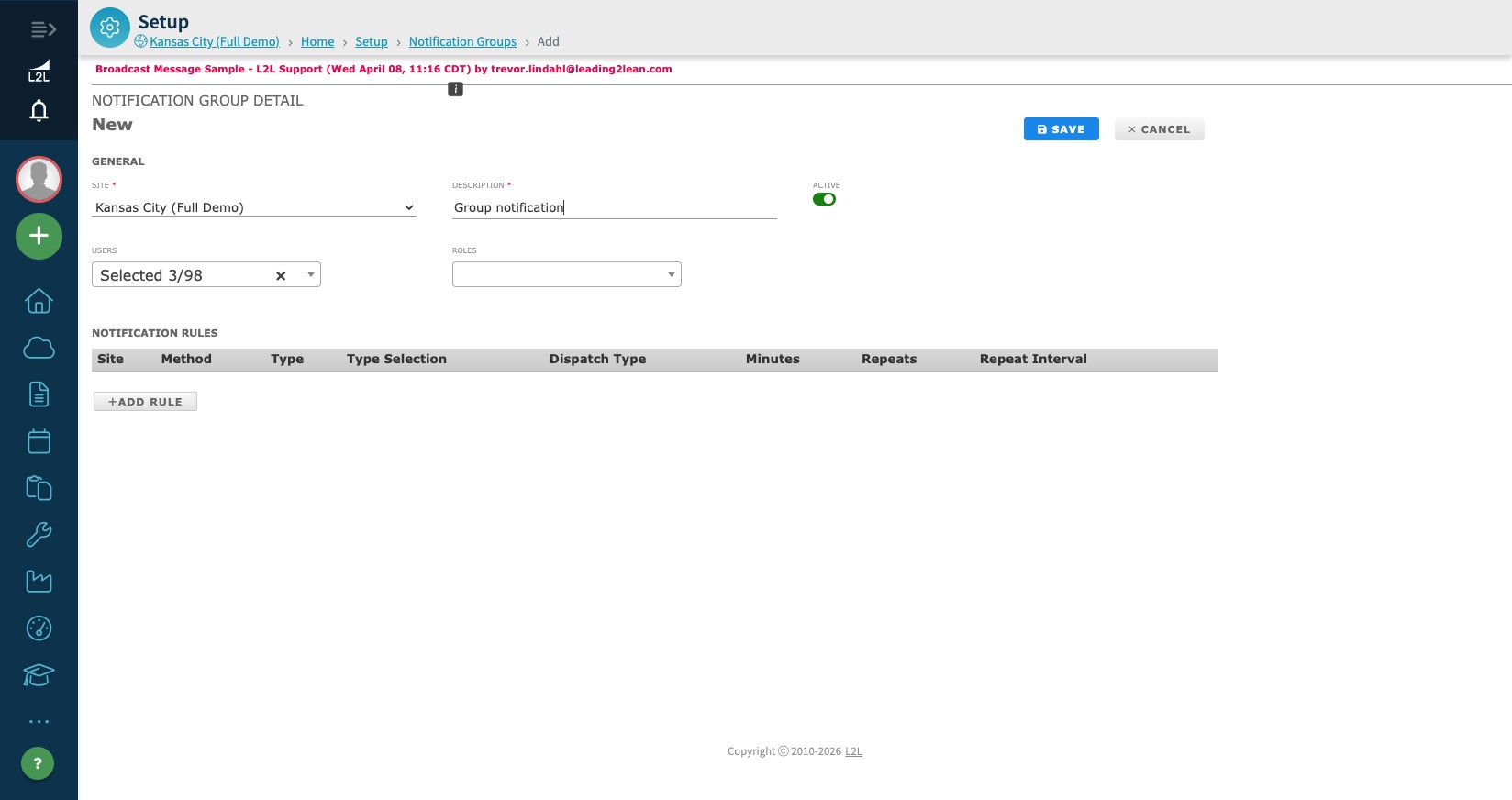
Le site devrait être renseigné automatiquement avec le site sur lequel vous vous trouvez. Toutefois, si vous avez accès à plusieurs sites et souhaitez créer le groupe de notifications pour un autre site, vous pouvez le sélectionner dans la liste déroulante.
Renseignez la Description, qui servira de titre au groupe de notifications.
Si vous configurez les notifications en fonction des utilisateurs, des rôles ou des deux, effectuez une sélection dans les listes déroulantes.
Ensuite, sélectionnez «+ AJOUTER UNE RÈGLE» sous Règles de notification.

Activez « Deliver to Mobile Devices » si vous souhaitez que les notifications soient envoyées à l’Application Mobile L2L.
Choisissez votre méthode de livraison (par défaut : e-mail) : e-mail, téléphone, e-mail SMS, Notifications du Navigateur, Microsoft Teams, ou WhatsApp (L’utilisateur doit disposer d’un e-mail ou d’un webhook MS dans le menu Configuration pour que ces options s’affichent.) WhatsApp doit être activé pour le site.) (Veuillez noter que le téléphone et l’e-mail SMS dépendent de votre opérateur mobile. Ces notifications ont tendance à être peu fiables en raison des changements apportés par les opérateurs aux messages autorisés ; nous ne pouvons pas prendre en charge les cas où elles ne fonctionnent pas ou fonctionnent incorrectement.)
Choisissez le type de notification :
Définissez les notifications pour les événements en fonction de la zone, de la machine/sous-ensemble, de la technologie, du motif ou du flux de valeur.
Expédition en attente de ressource : Définissez les notifications en fonction d’un événement d’expédition non attribué
Ressource inactive : Définissez une notification si une ressource est restée inactive pendant une durée déterminée.
Ressource attribuée : Recevez une notification lorsqu’une Expédition vous est attribuée.
Ressource expédiée : Les superviseurs ou responsables de ligne peuvent choisir d’être avertis chaque fois qu’une ressource est affectée à un type d’expédition particulier.
Groupes de notifications de machines : Définissez les notifications en fonction des paramètres des groupes de notifications de machines.
Temps d’arrêt total de la ligne : Définissez les notifications en fonction du temps d’arrêt total de la ligne pendant la journée/le poste, etc.
En retard : Vous serez averti lorsque des événements planifiés ou des ordres de travail dépasseront leur date d’échéance.
Vous pouvez ensuite affiner la notification par type d’expédition et/ou métier.
Ensuite, vous pouvez choisir la durée en minutes. Cela signifie qu’une notification sera envoyée X minutes après le lancement de l’expédition.
Vous pouvez également choisir de recevoir des notifications pour X occurrences par machine.
Ensuite, vous pouvez choisir de ne recevoir des notifications que pour certains postes. Cette option est utile si vous êtes préoccupé par un poste particulier ou si vous n’êtes affecté qu’à un seul poste et ne souhaitez pas être informé des expéditions lancées sur les autres postes.
Vous choisirez ensuite les jours pendant lesquels vous souhaitez recevoir des notifications. (par défaut : les jours ouvrés)
Vous pouvez sélectionner des heures de début et de fin. Cela fonctionnera comme les postes, mais pourra couvrir une plage horaire plus large. Vous pouvez également choisir de laisser ces champs vides.
Si vous souhaitez recevoir des notifications uniquement pour les machines critiques, vous pouvez les sélectionner dans la liste déroulante, ou sélectionner toutes les machines.
Vous pouvez également activer « Notify on Complete », ce qui vous avertira lorsqu’une expédition sera terminée.
Le dernier bouton d’activation vous enverra des notifications « Répétition » à des intervalles choisis.
N’oubliez pas de cliquer sur Enregistrer !
Groupes de notifications de machines
Les groupes de notifications sont conçus pour configurer un groupe de machines destinées aux notifications. Cela facilite la configuration des notifications pour les personnes ayant des besoins similaires. Par exemple, si une équipe doit être avertie pour un groupe unique de machines, vous pouvez créer un groupe de notifications et sélectionner ce groupe dans la configuration des notifications de chaque membre de l’équipe (au lieu de configurer chaque machine, ligne ou zone pour chaque personne). C’est un gain de temps considérable et cela simplifie grandement la modification des exigences de notification. Il suffit de modifier les paramètres du groupe, et tous ses membres seront modifiés en conséquence.
Accédez au menu « Configuration » et cliquez sur «Ajouter des groupes de notifications de machines
Saisissez le nom du groupe de notifications dans la description
Sélectionnez les critères applicables au groupe de notifications (zone, flux de valeur, ligne, technologie, etc.)
Cliquez sur « Enregistrer »
Format des notifications
Les formats de notifications servent à configurer le contenu des e-mails et des SMS de notification. Les informations de notification peuvent être classées dans l’ordre le mieux adapté aux besoins actuels du site. Les formats de notifications ne sont pas configurables pour chaque utilisateur.
Accédez au menu «Configuration» et cliquez sur «Formats des notifications»
Sélectionnez le type d’expédition que vous souhaitez formater
Sélectionnez l’une des trois options correspondant au type de notification
Temps d’arrêt (l’expédition est ouverte)
Ressources attribuées (la ressource est attribuée à l’expédition)
Terminée (l’expédition est terminée)
Cochez les cases appropriées que vous souhaitez inclure
Titre de la ligne d’information
Un lien vers l’expédition elle-même
Le site dans la ligne d’objet
Sélectionnez l’ordre dans lequel vous souhaitez que les options prédéfinies apparaissent dans votre notification.
Cliquez sur « Enregistrer »
Remarque : les liens vers les expéditions ne sont pas toujours inclus dans chaque notification
Le lien vers l’expédition est inclus dans les notifications de ressource attribuée
Le lien vers l’expédition est inclus dans les notifications de ressource expédiée
Notifications – Message diffusé
Les messages diffusés servent à communiquer des informations aux utilisateurs. Les messages diffusés s’affichent sur tous les écrans.
*Remarque : vous devez disposer d’un accès de niveau Administrateur.Administrateur pour ajouter ou modifier les messages de bannière diffusés.
Accédez au menu « Configuration » et cliquez sur « Messages diffusés »
Saisissez le message diffusé sur la page des messages diffusés.
Cliquez sur le bouton « Définir le message diffusé » . Le message apparaît dans la liste Messages diffusés actuels .
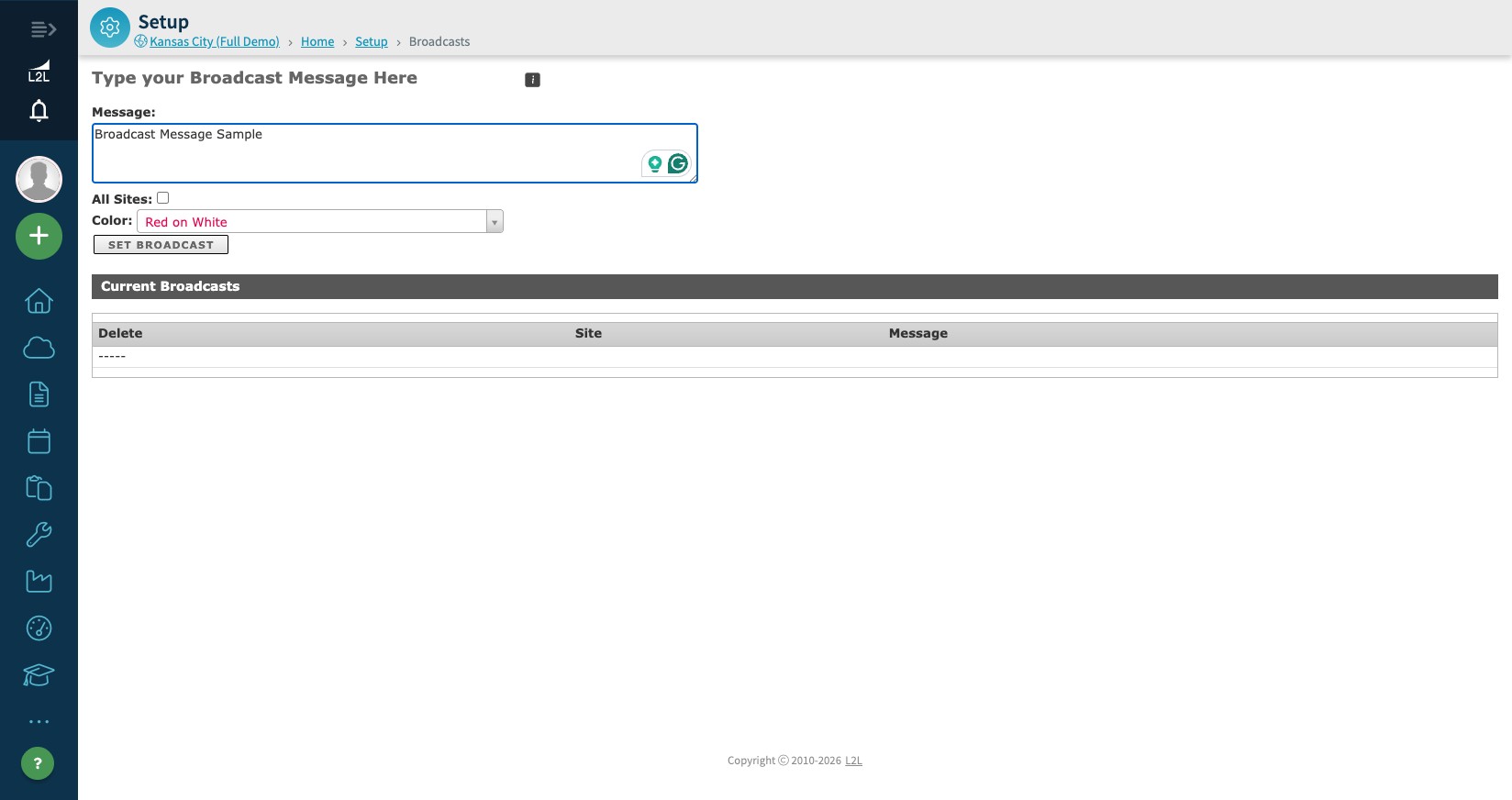
Comme indiqué en haut de la page d’accueil.

Alertes sonores
L’un des grands atouts de L2L est la possibilité de faire retentir des alertes lorsque vous souhaitez être informé d’un événement.
Bien qu’il s’agisse d’une excellente fonctionnalité, nous allons aborder dans cet article le dépannage des alertes sonores dans le module Pièces de rechange en particulier. Comme pour de nombreux aspects du merveilleux monde des logiciels, les fonctionnalités et le comportement peuvent être affectés par le Navigateur que vous utilisez pour accéder à Internet.
Nous recevons parfois des retours de clients indiquant que leurs alertes sonores de Pièces de rechange ne fonctionnent pas comme prévu, ou qu’elles fonctionnent parfaitement puis plus du tout. Un fonctionnement intermittent peut être presque aussi frustrant que l’absence totale de son.
Bien que ce comportement soit dû au Navigateur, et que tous les navigateurs se comportent ainsi, voici quelques mesures que vous pouvez prendre pour minimiser le problème et assurer une transmission plus régulière des alertes sonores :
Prenez l’habitude de vous déconnecter complètement de L2L régulièrement, voire quotidiennement.
Cela signifie utiliser volontairement la fonctionnalité « Déconnexion » disponible dans le volet latéral, juste à côté de votre avatar. Ne vous contentez pas de cliquer sur X pour quitter votre session L2L ou de fermer la fenêtre.
Il s'agit d'une bonne pratique sur toutes les plateformes logicielles et tous les appareils. La Déconnexion garantit une meilleure maintenance et une plus grande Sécurité.
Complètement Éteignez vos appareils (ordinateur portable, PC, ordinateur de bureau, écran, téléphone, tablette)
Le simple fait de fermer ne permettra pas de résoudre les problèmes du Navigateur.
Cette opération doit également être effectuée régulièrement, au moins une fois par semaine.
En plus d'être une bonne mesure de maintenance (au sens propre comme au sens figuré), cela permet à votre logiciel de Système d'exploitation d'effectuer les mises à jour.
Téléchargez, installez et exécutez la dernière version disponible du logiciel, tant pour votre Système d'exploitation que pour vos navigateurs, là encore sur tous les appareils.
Bien que les pare-feu de la plupart des organisations empêchent les publicités intempestives, il est toujours recommandé de vérifier que les bloqueurs de fenêtres contextuelles sont activés sur vos navigateurs.
Voici comment contourner la conception inhérente à tous les navigateurs qui fait perdurer les sons lorsque vous utilisez le module Pièces de rechange :
Lorsque vous chargez la file d'attente des pièces de rechange, ASSUREZ-VOUS DE CLIQUER RÉELLEMENT SUR LA PAGE.
Effectuez ensuite la demande de pièces de rechange
À l'inverse, si vous chargez la file d'attente des pièces de rechange et que vous NE CLIQUEZ PAS sur la page, puis ouvrez un autre onglet et demandez une pièce de rechange dans une Expédition, l'alerte sonore de notification ne fonctionnera généralement pas.
Adresses de passerelle SMS par opérateur aux États-Unis pour les Notifications par SMS
Vous avez configuré vos Notifications dans L2L, mais vous ne recevez pas les SMS comme prévu.
Si la configuration de vos Notifications remonte à un certain temps, vous pouvez vérifier l'adresse de la passerelle SMS dans vos Notifications afin de vous assurer qu'elle est exacte. Si vous avez changé de fournisseur de services, même si vous avez conservé votre ancien numéro de téléphone mobile, vous pouvez vérifier l'adresse de la passerelle SMS dans vos Notifications afin de vous assurer qu'elle est correcte.
Les fournisseurs de services sans fil utilisent un numéro de téléphone mobile associé à un domaine de messagerie pour acheminer les e-mails via leur passerelle SMS.

Tous les principaux opérateurs sans fil des États-Unis, ainsi que la plupart des opérateurs dans le monde, proposent une passerelle Short Message Service (SMS), une « passerelle » technologique qui permet à une forme de communication (e-mail) de se conformer aux exigences techniques d'une autre forme de communication (SMS).
L'utilisation la plus courante de la passerelle SMS consiste peut-être à transférer des e-mails vers un appareil mobile. Un e-mail passant par une passerelle SMS est limité à 160 caractères ; il sera donc probablement divisé en plusieurs messages (tronqués) s'il dépasse cette limite. Par conséquent, le destinataire peut recevoir le message en deux segments ou plus, et pas nécessairement dans l'ordre prévu.
Voici un conseil : Essayez de désactiver les données mobiles DÉSACTIVÉES. Attendez 30 secondes, puis réactivez-les. Votre logiciel est-il à jour ? Vérifiez si des mises à jour logicielles sont disponibles.
Voici un autre conseil : Nous oublions souvent d'éteindre, d'éteindre complètement, nos téléphones et autres appareils mobiles. Pourquoi ? Nous ne laissons aucun autre appareil électronique personnel allumé et en fonctionnement 24 h/24, 7 j/7, 365 j/an. Il est vivement recommandé d'éteindre votre téléphone, non seulement par votre opérateur, mais aussi par la plupart des fabricants de téléphones. Faire de cette bonne pratique de maintenance une simple habitude pourrait vous faire gagner beaucoup de temps et vous éviter bien des frustrations à long terme.
Si vous ne parvenez pas à recevoir de SMS, cela est probablement dû au fait que la plupart des opérateurs ne prennent plus en charge les SMS provenant de L2L. Pour cette raison, nous vous suggérons d'utiliser une autre forme de Notifications mentionnée ci-dessus.

Straight Talk Wireless :
Comment configurer un processus d'escalade dans L2L
L2L utilise l'outil de gestion des Notifications pour configurer les escalades dans le système. Les Notifications sont configurées pour chaque personne en fonction du délai que vous choisissez avant de déclencher l'escalade.
Exemple :
Une Expédition « Code Rouge » est lancée et nous souhaitons que le processus d'escalade se déclenche afin que différents niveaux de management reçoivent des Notifications au fil du temps pendant que l'Expédition reste ouverte. Cela pourrait ressembler à ceci :
Le responsable de ligne reçoit une Notification immédiatement après la saisie du Code Rouge
Le superviseur de ligne reçoit une Notification 30 minutes après la saisie du Code Rouge
Le responsable de zone reçoit une Notification 1 heure après la saisie du Code Rouge
Le responsable de l'usine reçoit une Notification 4 heures après la saisie du Code Rouge
Cette escalade est réalisée en configurant une Notification pour chaque personne en fonction des critères.
Cette opération est effectuée par un administrateur L2L disposant des droits d'administrateur du « niveau utilisateur ».
1. Dans la page Configuration, sous « Notifications », choisissez « Notifications utilisateur ».

2. Utilisez le champ de Recherche pour trouver l'utilisateur pour lequel vous souhaitez configurer une Notification.
3. Sélectionnez « Ajouter nouveau ».

4. Après avoir cliqué sur « Ajouter nouveau », le formulaire de configuration des Notifications s'ouvre. Sélectionnez le mode de livraison et complétez les paramètres de Notification pour le site.
5. Configurez les Notifications comme vous le souhaitez pour le processus d'escalade de votre site. Choisissez le délai en minutes en fonction du moment où vous souhaitez que la personne reçoive l'escalade.

Remarque : cette opération doit être effectuée pour chaque utilisateur participant au processus d'escalade, au moment approprié.
Corrections opérateur et Notifications
Une correction opérateur est une Expédition ouverte puis fermée ; aucune Notification n'est donc envoyée. L'objectif des Expéditions de correction opérateur est de permettre aux opérateurs de Production de comptabiliser les micro-arrêts. Ces événements de micro-arrêt sont traités par les opérateurs sur la ligne et ne sont pas associés aux groupes de support responsables du problème.
La correction opérateur affiche l'heure d'achèvement comme étant l'heure à laquelle l'écran de correction opérateur a été consulté. Ainsi, lorsqu'une durée est saisie, l'heure de déclaration est calculée en soustrayant la durée de l'heure d'achèvement.
Les événements plus importants nécessitant des ressources supplémentaires en plus des opérateurs doivent être enregistrés avec des Expéditions qui ne sont pas des corrections opérateur. Les événements nécessitant des Notifications et une escalade doivent être désignés sous des types d'Expédition autres que « Correction opérateur ».
En règle générale, il ne faut pas configurer les types d'Expédition « Correction opérateur » comme Code ROUGE, ce qui signifie un arrêt de l'équipement. Le Code Rouge ne doit généralement pas être utilisé par défaut pour les corrections opérateur.

Interruptions de livraison des Rapports planifiés et des Notifications d'Expédition
Si vous ne recevez plus les rapports qui étaient auparavant envoyés directement dans votre boîte de réception, ou si vous avez cessé de recevoir des Notifications sur votre appareil mobile, voici quelques conseils de Dépannage pour aider à résoudre le problème.
1. Vous ne recevez pas les rapports et les Notifications par e-mail : quand cela a-t-il commencé ?
2. S'agit-il de Rapports planifiés configurés pour être envoyés régulièrement et de manière récurrente dans votre boîte de réception par e-mail ?
*La personne signalant ce problème est-elle également le « propriétaire » (auteur) de ces Rapports planifiés ?
*Le rapport récurrent a-t-il été créé par une personne qui ne travaille plus dans votre entreprise ? Le Compte de l'auteur a-t-il été désactivé ?
3. D'autres Notifications, comme celles concernant les Expéditions, ne sont-elles pas reçues ?
4. Toutes les Notifications ont-elles cessé ? Ou seulement les e-mails ? Ou seulement les SMS ? Ou seulement les appareils mobiles ?
5. Avez-vous exécuté un rapport d’historique des Notifications pour voir la liste de toutes les Notifications envoyées pour votre site ?
Rapports => Rapport d’historique des Notifications (Filtrez par dates, événements et personnes. Inclut l’historique des Notifications pour les appareils mobiles et les adresses e-mail. Livraisons réussies, échecs et erreurs.)
6. Avez-vous vérifié les dossiers de courrier indésirable et de spam ?
7. L2L peut confirmer que nous avons envoyé les informations, le rapport, la Notification, etc. au destinataire prévu. Nous pouvons également confirmer que ces éléments ont été reçus par le réseau de votre entreprise. Nous ne pouvons pas confirmer qu’ils ont été reçus avec succès dans la boîte de réception ou sur l’appareil mobile de la personne concernée.
8. En cas de problème avec une adresse e-mail, par exemple lorsqu’une personne ne travaille plus dans l’entreprise, nous recevons une réponse immédiate du réseau de cette entreprise nous informant qu’il ne s’agit pas ou qu’il ne s’agit plus d’une adresse e-mail valide.
9. Après avoir vérifié les éléments ci-dessus, le Problème se situe très probablement au niveau d’une action effectuée dans l’usine locale ou au niveau du réseau. C’est là que vos services informatiques et SI peuvent vous aider.
10. Vous pouvez effectuer un test en ajoutant une adresse e-mail personnelle comme destinataire à un rapport planifié que vous avez créé, sauf si la politique de votre entreprise l’interdit.
11. Si le rapport est envoyé avec succès lors du test ci-dessus, adressez les questions suivantes à votre service informatique, à votre service SI ou aux administrateurs du réseau local :
- Des modifications ont-elles été apportées aux pare-feu ou aux serveurs de messagerie ?
- De nouvelles restrictions ont-elles été mises en place pour les noms de domaine précédemment autorisés ? Les adresses IP ?
- Une nouvelle inscription sur liste blanche ou suppression de la liste blanche a-t-elle eu lieu ?
*Si vous avez essayé toutes ces options, veuillez contacter le support L2L pour vérifier si l’e-mail pourrait être bloqué dans notre service de messagerie tiers.
Notifications et modification des types d’Expédition
Les Notifications sont envoyées en fonction du initial type d’Expédition sous lequel l’Expédition a été créée et des Notifications associées à ce type d’Expédition, ainsi que de vos autres options sélectionnées. Les Notifications ne sont pas déclenchées à nouveau lorsque le type d’Expédition est modifié après sa création initiale, et que vous n’avez pas configuré de Notifications pour le nouveau type d’Expédition.
Par exemple, l’Expédition n° 3004 a initialement été créée en tant qu’Expédition de type Code rouge, pour laquelle une Notification est configurée pour être envoyée. Vous l’avez reçue. Ensuite, l’Expédition n° 3004 a été modifiée et son type est passé à Code jaune. Si une Notification est également configurée pour ce type d’Expédition, vous en recevrez une autre ; dans le cas contraire, vous n’en recevrez pas.
Screen_Shot_2017-12-06_at_7.34.18_PM.png widget d’image
Screen_Shot_2017-12-06_at_7.33.57_PM.png widget d’image
Screenshot 2024-05-07 at 11.10.31 AM.png widget d’image
Screen_Shot_2020-06-16_at_11.56.32_AM.png widget d’image
Screen_Shot_2020-06-16_at_11.58.05_AM.png widget d’image
Screen_Shot_2020-06-16_at_12.02.03_PM.png widget d’image