Benachrichtigungen
Last updated: November 17, 2026
Benutzerbenachrichtigungen
Verwaltung von Benachrichtigungen
Gehen Sie zum „Einrichtung“ -Menü und klicken Sie auf „Benutzerbenachrichtigungen“
Wählen Sie den Benutzer aus der Liste aus
Verwenden Sie das Suchfeld und die Filtersteuerungen auf der Seite „Verwaltung von Benachrichtigungen“, um einen bestimmten Benutzer zu finden.
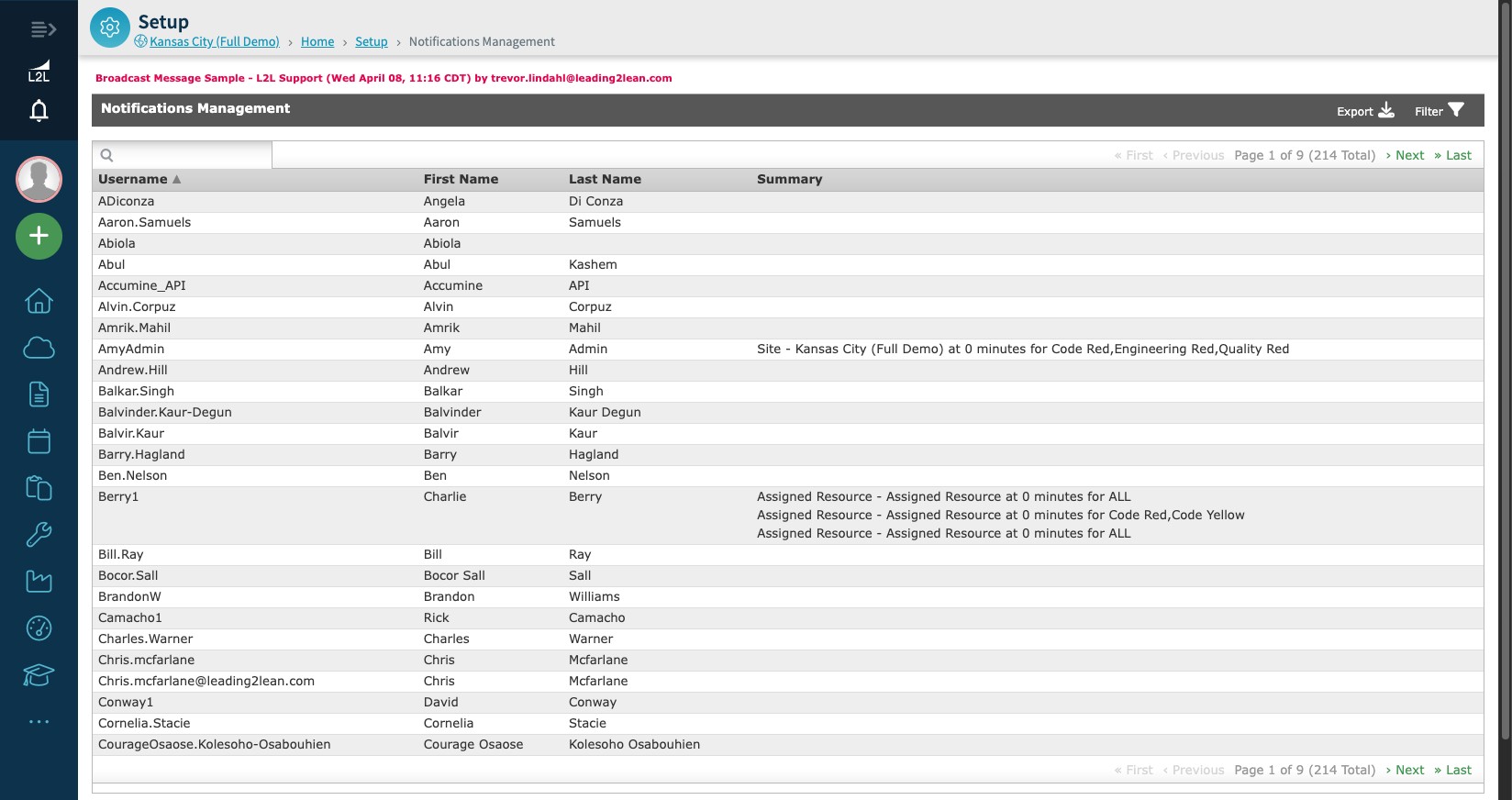
Klicken Sie oben rechts in der Leiste „Benutzerbenachrichtigung“ auf „Neu hinzufügen“
Wählen Sie den Standort für die Benachrichtigung aus.
Wählen Sie eine Zustellmethode aus: E-Mail, Browser-Benachrichtigungen, Microsoft Teams, oder WhatsApp (Der Benutzer muss im Einrichtungsmenü über eine E-Mail-Adresse oder einen MS-Webhook verfügen, damit diese Optionen angezeigt werden; WhatsApp muss für den Standort aktiviert sein)
Wählen Sie den Benachrichtigungstyp aus
Benachrichtigungstypen
Standort: Benachrichtigungen für Ereignisse innerhalb des Standorts festlegen
Bereich: Benachrichtigungen für Ereignisse innerhalb eines oder mehrerer Bereiche festlegen
Maschine: Benachrichtigungen für Ereignisse nach Maschine oder Unteranlage festlegen.
Linie: Benachrichtigungen für Ereignisse nach Linie festlegen
Wertstrom: Benachrichtigungen für Ereignisse innerhalb von Wertströmen festlegen
Versand wartet auf Ressource: Benachrichtigungen basierend auf einem nicht zugewiesenen Versandereignis festlegen
Ressource im Leerlauf: Eine Benachrichtigung festlegen, wenn eine Ressource für einen bestimmten Zeitraum im Leerlauf war.
Versendete Ressource: Vorgesetzte oder Linienleiter können auswählen, jedes Mal benachrichtigt zu werden, wenn eine Ressource zu einem bestimmten Versandtyp versendet wird.
Benachrichtigungsgruppen: Benachrichtigungen basierend auf den Einstellungen der Benachrichtigungsgruppe festlegen
Gesamte Stillstandszeit der Linie: Benachrichtigungen basierend auf der gesamten Stillstandszeit der Linie während des Tages/der Schicht usw. festlegen
Überfällig: Benachrichtigung, wenn geplante Ereignisse oder Arbeitsaufträge das Fälligkeitsdatum überschreiten
Zugewiesene Ressource: Eine Benachrichtigung erhalten, wenn Sie einem Versand zugewiesen werden.
Technologie: Benachrichtigungen für Ereignisse innerhalb von Technologien festlegen
Grund: Benachrichtigungen für Ereignisse basierend auf Ursachencodes festlegen
Wählen Sie „Gewerk“ aus, wenn die Benachrichtigungen auf dem Gewerk basieren sollen
Geben Sie die Zeit in Minuten ein – die Benachrichtigung wird gesendet, sobald die Anzahl der Vorkommnisse für die Maschine erreicht wurde. Die Anzahl der Vorkommnisse kann basierend auf der Schicht oder den vorherigen Stunden geplant werden.
Wählen Sie „Wiederholungsintervall“ aus, wenn wiederholte Benachrichtigungen gewünscht sind
Hinweis: Der Benutzer wird abhängig vom Schwellenwert „Zeit in Minuten“ und von „Vorkommnisse pro Maschine“ benachrichtigt (d. h. bei „Zeit in Minuten“ = 240 Min. und „Vorkommnisse pro Maschine“ = 1, wird der Benutzer benachrichtigt, wenn die Maschine 240 Min. lang einmal ausgefallen ist oder „Zeit in Minuten“ = 0 und „Vorkommnisse pro Maschine“ = 3 dann wird der Benutzer benachrichtigt, wenn die Maschine 3 Mal innerhalb von 24 Stunden ausgefallen ist (je nach Einstellung)
Hinweis: Die Anzahl der Wiederholungen, über die der Benutzer benachrichtigt wird, hängt von der Einstellung „Wiederholungsintervall in Minuten“ ab (d. h. bei „Anzahl der Wiederholungen“ = „Unbegrenzt“ und „Wiederholungsintervall in Minuten“ = 60 wird der Benutzer alle 60 Minuten benachrichtigt, bis die Maschine wieder läuft)
Für wiederholte Benachrichtigungen: Nur Versendungen, die in den letzten 30 Tagen aktualisiert wurden ODER ein Fälligkeitsdatum haben, werden verarbeitet. Versendungen, die mindestens 30 Tage ohne Fälligkeitsdatum im Leerlauf waren, werden vollständig von der Benachrichtigungsverarbeitung ausgeschlossen (auch wenn für sie unbegrenzte wiederholte Benachrichtigungen konfiguriert sind).
Wählen Sie Schicht oder Tage sowie „Start“- und „Stopp“- zeiten für die Benachrichtigung aus
Hinweis: Start- und Stoppzeiten können verwendet werden, um Benachrichtigungen abhängig von der Tageszeit festzulegen. Beispielsweise können Sie Benachrichtigungen nur für bestimmte Tageszeiten festlegen. Sie können diese Funktion auch verwenden, um Ihre SMS-Benachrichtigungen auf die Tagesstunden und Ihre E-Mail-Benachrichtigungen auf die Abend- und Nachtstunden zu beschränken.
Wählen Sie aus dem Dropdown-Menü nur kritische Maschinen oder nur nicht kritische Maschinen aus, oder belassen Sie die Standardeinstellung „Beide“.
Bei Abschluss benachrichtigen – dieses Kontrollkästchen stellt sicher, dass Sie benachrichtigt werden, wenn der Versand abgeschlossen wurde.
Fehlerbehebung
Wenn Sie die Benachrichtigungsverwaltung aufrufen, um die Benachrichtigungseinstellungen eines Benutzers zu bearbeiten, auf das Benutzerkonto klicken und der Bildschirm leer ist
hat der Benutzer möglicherweise derzeit keine Benachrichtigungen eingerichtet (dies würde auf dem Hauptbildschirm der Benachrichtigungsverwaltung ebenfalls als „Keine“ angezeigt)
Der Benutzer hat seine Benachrichtigungen in den Benutzereinstellungen auf seiner Startseite deaktiviert
Sie müssen den Benutzer seine Benachrichtigungen erneut aktivieren lassen, bevor Sie als Administrator Änderungen vornehmen können.
Wenn Sie Benachrichtigungen eingerichtet haben, die Sie erhalten, wenn Sie die zugewiesene Ressource sind, funktionieren diese nicht, wenn Sie sich selbst zuweisen.
Informationen zum Ändern von Versandtypen und Benachrichtigungen finden Sie im letzten Abschnitt dieses Artikels.
Benachrichtigungsgruppen für Benutzer und Rollen
Hier erfahren Sie, wie Sie Benachrichtigungen für Benutzergruppen oder eine gesamte Benutzerrolle einrichten. Wenn Sie Zugriff auf das Einrichtungsmenü haben und in den Sicherheitseinstellungen für Resource Manager und User Manager Administrator sind, können Sie Benachrichtigungsgruppen hinzufügen.

Zuerst klicken Sie auf Benachrichtigungsgruppen und dann auf „Neu hinzufügen“.
Die Detailseite enthält Auswahlfelder für Standort, Beschreibung, Benutzer und Rollen, einen Aktiv-Schalter sowie eine Schaltfläche „+ REGEL HINZUFÜGEN“ zum Hinzufügen von Benachrichtigungsregeln.
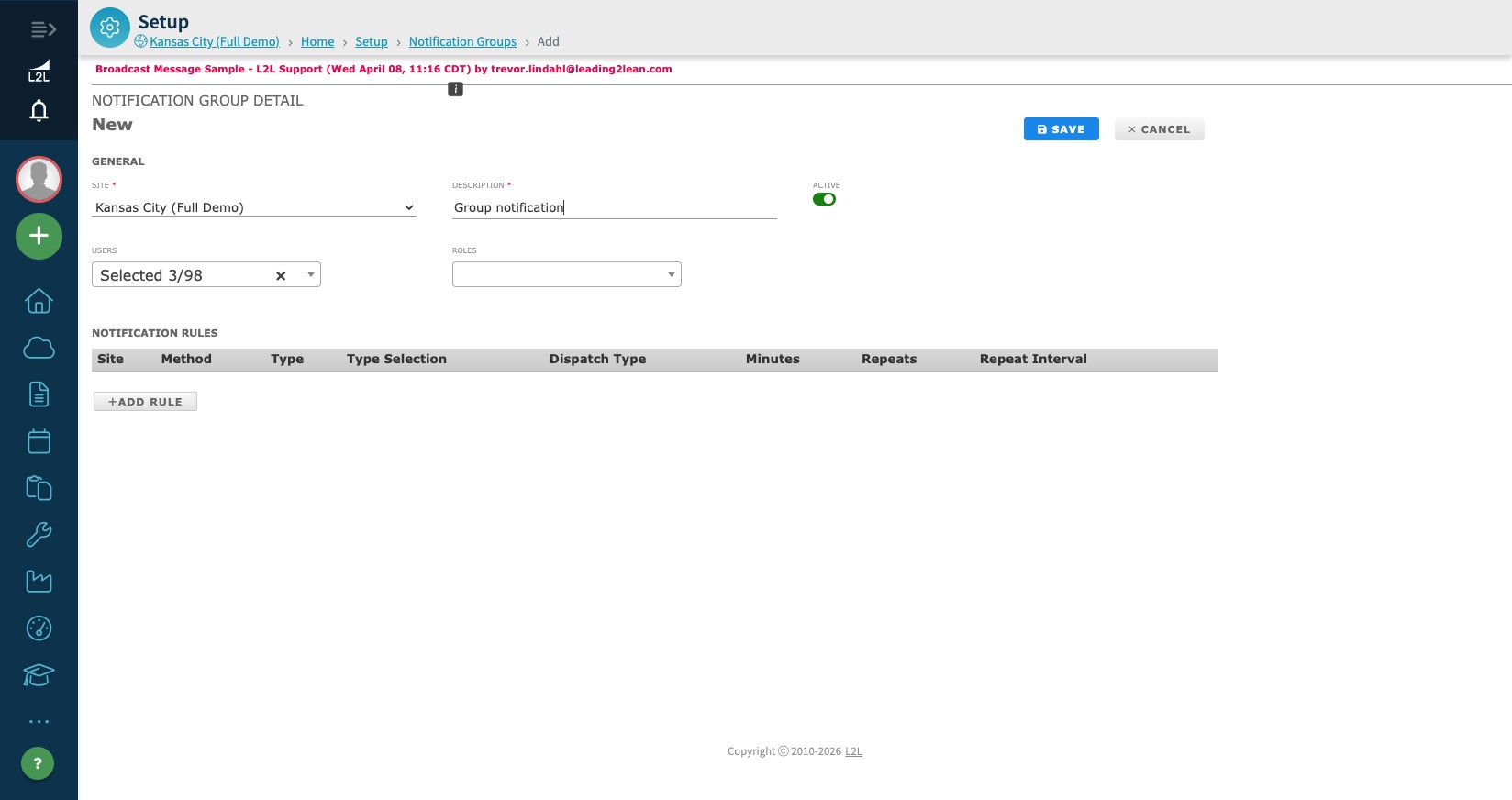
Der Standort sollte automatisch mit dem Standort ausgefüllt werden, an dem Sie sich befinden. Wenn Sie jedoch Zugriff auf mehrere Standorte haben und die Benachrichtigungsgruppe für einen anderen Standort erstellen möchten, können Sie diesen aus dem Dropdown-Menü auswählen.
Füllen Sie die Beschreibung aus, die als Titel der Benachrichtigungsgruppe dient.
Wenn Sie die Benachrichtigungen nach Benutzern, Rollen oder beidem einrichten, wählen Sie die entsprechenden Einträge aus den Dropdown-Menüs aus.
Wählen Sie als Nächstes+ REGEL HINZUFÜGENunter „Benachrichtigungsregeln“ aus.

Schalten Sie „An Zustellung an mobile Geräte“ ein, wenn Benachrichtigungen an die L2L Mobile App zugestellt werden sollen.
Wählen Sie Ihre Zustellmethode (standardmäßig E-Mail): E-Mail, Telefon, SMS-E-Mail, Browser-Benachrichtigungen, Microsoft Teams, oder WhatsApp (Der Benutzer muss im Einrichtungsmenü eine E-Mail-Adresse oder einen MS-Webhook hinterlegt haben, damit diese Optionen angezeigt werden.) WhatsApp muss für den Standort aktiviert sein.) (Bitte beachten Sie, dass sich Telefon und SMS-E-Mail auf Ihren Mobilfunkanbieter beziehen. Diese Benachrichtigungen sind aufgrund von Änderungen der zulässigen Nachrichten durch die Mobilfunkanbieter häufig unzuverlässig; wir können nicht dafür garantieren, dass sie nicht oder nicht ordnungsgemäß funktionieren.)
Wählen Sie den Benachrichtigungstyp:
Legen Sie Benachrichtigungen für Ereignisse basierend auf Bereich, Maschine/Unteranlage, Technologie, Grund oder Wertstrom fest.
Versand wartet auf Ressource: Legen Sie Benachrichtigungen basierend auf einem nicht zugewiesenen Versandereignis fest.
Ressource im Leerlauf: Legen Sie eine Benachrichtigung fest, wenn sich eine Ressource für einen bestimmten Zeitraum im Leerlauf befindet.
Zugewiesene Ressource: Erhalten Sie eine Benachrichtigung, wenn Ihnen ein Versand zugewiesen wird.
Versendete Ressource: Vorgesetzte oder Linienleiter können auswählen, bei jedem Versand einer Ressource zu einem bestimmten Versandtyp benachrichtigt zu werden.
Maschinen-Benachrichtigungsgruppen: Legen Sie Benachrichtigungen basierend auf den Einstellungen der Maschinen-Benachrichtigungsgruppe fest.
Gesamte Linienausfallzeit: Legen Sie Benachrichtigungen basierend auf der gesamten Ausfallzeit einer Linie während des Tages/der Schicht usw. fest.
Überfällig: Sie werden benachrichtigt, wenn geplante Ereignisse oder Arbeitsaufträge das Fälligkeitsdatum überschreiten.
Sie können die Benachrichtigung dann nach Versandtyp und/oder Gewerk eingrenzen.
Anschließend können Sie die Zeit in Minuten auswählen. Das bedeutet, dass eine Benachrichtigung X Minuten nach dem Start des Versands gesendet wird.
Sie können außerdem auswählen, ob Sie Benachrichtigungen für X Vorkommnisse pro Maschine erhalten möchten.
Als Nächstes können Sie auswählen, dass Sie nur für bestimmte Schichten Benachrichtigungen erhalten. Dies ist nützlich, wenn Sie eine bestimmte Schicht berücksichtigen müssen oder nur einer Schicht zugewiesen sind und nichts über Versände erfahren möchten, die in anderen Schichten gestartet werden.
Anschließend wählen Sie aus, an welchen Tagen Sie Benachrichtigungen erhalten möchten. (Standardmäßig Wochentage)
Möglicherweise möchten Sie Start- und Endzeiten auswählen. Dies funktioniert wie die Schichten, kann jedoch einen größeren Zeitraum abdecken. Sie können die Felder auch leer lassen.
Wenn Sie nur Benachrichtigungen für kritische Maschinen erhalten möchten, können Sie dies im Dropdown-Menü auswählen oder alle Maschinen auswählen.
Sie können auch „Bei Abschluss benachrichtigen“ aktivieren, wodurch Sie benachrichtigt werden, wenn ein Versand abgeschlossen wurde.
Mit der letzten Option erhalten Sie in ausgewählten Zeitabständen „Wiederholte“ Benachrichtigungen.
Wählen Sie unbedingt „Speichern“ aus!
Maschinen-Benachrichtigungsgruppen
Benachrichtigungsgruppen dienen dazu, eine Gruppe von Maschinen für Benachrichtigungen einzurichten. Dies erleichtert die Einrichtung von Benachrichtigungen für Personen mit ähnlichen Benachrichtigungsanforderungen. Wenn beispielsweise ein Team von Personen über eine bestimmte Maschinengruppe benachrichtigt werden soll, können Sie eine Benachrichtigungsgruppe einrichten und diese Gruppe in den Benachrichtigungseinstellungen jeder einzelnen Person im Team auswählen, anstatt jede Maschine, Linie oder jeden Bereich für jede Person einzurichten. Dies spart viel Zeit und erleichtert Änderungen an den Benachrichtigungsanforderungen. Ändern Sie einfach die Gruppeneinstellungen, und alle Mitglieder der Gruppe werden entsprechend angepasst.
Gehen Sie zum „Einrichtung“ -Menü und klicken Sie auf „Maschinen-Benachrichtigungsgruppen hinzufügen
Geben Sie den Namen der Benachrichtigungsgruppe in der Beschreibung ein.
Wählen Sie die zutreffenden Kriterien der Benachrichtigungsgruppe aus (Bereich, Wertstrom, Linie, Technologie usw.).
Klicken Sie auf „Speichern“.
Benachrichtigungsformat
Benachrichtigungsformate werden verwendet, um den Inhalt von Benachrichtigungs-E-Mails und Textnachrichten zu konfigurieren. Die Benachrichtigungsinformationen können so angeordnet werden, dass sie den aktuellen Informationsanforderungen des Standorts am besten entsprechen. Benachrichtigungsformate können nicht für einzelne Benutzer konfiguriert werden.
Gehen Sie zum „Einrichtung“-Menü und klicken Sie auf „Benachrichtigungsformate“.
Wählen Sie den Versandtyp aus, den Sie formatieren möchten.
Wählen Sie eine der drei Optionen für den Benachrichtigungstyp aus.
Ausfallzeit (Versand wurde geöffnet)
Zugewiesene Ressourcen (Ressource wurde dem Versand zugewiesen)
Abgeschlossen (Versand ist abgeschlossen)
Wählen Sie die entsprechenden Felder aus, die Sie einschließen möchten.
Titel der Informationszeile
Ein Link zum eigentlichen Versand
Der Standort in der Betreffzeile
Wählen Sie die Reihenfolge aus, in der die vorgegebenen Optionen in Ihrer Benachrichtigung erscheinen sollen.
Klicken Sie auf „Speichern“.
Bitte beachten Sie: Links zu Versänden sind nicht immer in jeder Benachrichtigung enthalten.
Der Versandlink ist in Benachrichtigungen für zugewiesene Ressourcen enthalten.
Der Versandlink ist in Benachrichtigungen für versendete Ressourcen enthalten.
Benachrichtigungen – Broadcast-Nachricht
Broadcast-Nachrichten dienen der Kommunikation von Informationen an Benutzer. Broadcasts werden auf allen Bildschirmen angezeigt.
*Hinweis: Sie benötigen Zugriff auf Administratorebene, um Broadcast-Bannernachrichten hinzuzufügen oder zu bearbeiten.
Gehen Sie zum „Einrichtung“ -Menü und klicken Sie auf „Broadcast-Nachrichten“
Geben Sie die Broadcast-Nachricht auf der Broadcasts-Seite ein.
Klicken Sie auf die Schaltfläche „Broadcast festlegen“ . Die Nachricht wird in der Liste Aktuelle Broadcasts angezeigt.
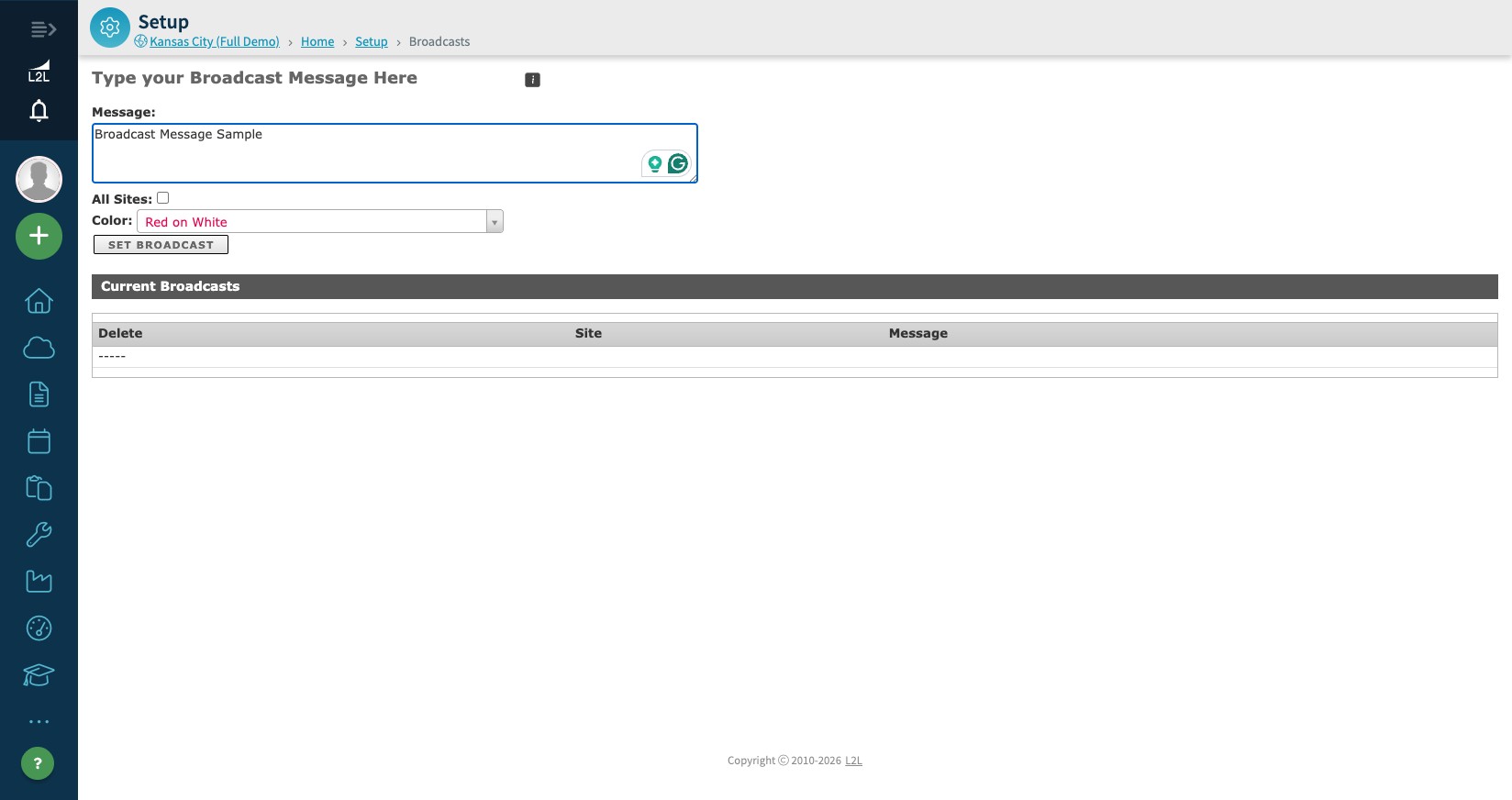
So wird es oben auf der Startseite angezeigt.

Tonwarnungen
Eine der wirklich großartigen Funktionen von L2L ist die Möglichkeit, Warnsignale abzuspielen, wenn Sie über ein Ereignis informiert werden möchten.
Obwohl dies insgesamt eine großartige Funktion ist, werden wir in diesem Artikel speziell die Fehlerbehebung bei Tonwarnungen im Ersatzteile-Modul besprechen. Wie bei so vielen Facetten der wunderbaren Welt der Software werden Funktionen und Funktionalität möglicherweise durch den Browser beeinflusst, den Sie für den Internetzugriff verwenden.
Gelegentlich hören wir von Kunden, dass ihre Tonwarnungen für Ersatzteile entweder nicht wie erwartet funktionieren oder zunächst einwandfrei funktionieren und dann überhaupt nicht mehr. Eine unregelmäßige Funktion kann fast ebenso frustrierend sein wie gar keine Töne zu hören.
Obwohl dieses Verhalten vom Browser verursacht wird und alle Browser dies tun, gibt es einige Maßnahmen, mit denen Sie das Problem minimieren und dafür sorgen können, dass die Tonwarnungen zuverlässiger übertragen werden:
Machen Sie es sich zur Gewohnheit, sich regelmäßig, wenn nicht täglich, vollständig bei L2L abzumelden .
Das bedeutet, dass Sie bewusst die Funktion „Abmelden“ verwenden, die sich im Flyout direkt neben Ihrem Benutzeravatar befindet. Klicken Sie nicht einfach auf X , um Ihre L2L-Sitzung zu beenden, und schließen Sie nicht das Fenster.
Dies ist eine bewährte Vorgehensweise auf allen Softwareplattformen und Geräten. Das Abmelden sorgt für bessere Ordnung und mehr Sicherheit.
Vollständig herunterfahren Sie Ihre Geräte (Laptop, PC, Desktop-Computer, Monitor, Telefon, Tablet)
Nur das Schließen behebt Browser-Probleme nicht.
Dies sollte ebenfalls regelmäßig, mindestens einmal pro Woche, durchgeführt werden.
Zusätzlich zu einer guten Maßnahme für Ordnung und Pflege (im wörtlichen und übertragenen Sinne) ermöglicht dies Ihrer Betriebssystem-Software, Updates durchzuführen.
Laden Sie die neueste verfügbare Softwareversion für Ihr Betriebssystem und Ihre Browser herunter, installieren Sie sie und führen Sie sie aus – und zwar erneut auf allen Geräten.
Obwohl die Firewalls der meisten Organisationen Pop-up-Anzeigen verhindern, ist es dennoch ratsam sicherzustellen, dass Sie in Ihren Browsern Pop-up-Blocker aktiviert haben.
So umgehen Sie das systembedingte Verhalten aller Browser, Töne im Ersatzteile-Modul wiederzugeben:
Wenn Sie die Ersatzteile-Warteschlange laden, STELLEN SIE SICHER, DASS SIE TATSÄCHLICH AUF DIE SEITE KLICKEN.
Führen Sie anschließend die Ersatzteile-Anfrage durch
Wenn Sie dagegen die Ersatzteile-Warteschlange laden und NICHT AUF DIE SEITE KLICKEN, dann einen anderen Tab öffnen und innerhalb eines Versands ein Ersatzteil anfordern, funktioniert die akustische Warnbenachrichtigung meistens nicht.
SMS-Gateway-Adressen nach Mobilfunkanbieter in den USA für Benachrichtigungen per Textnachricht
Sie haben Ihre Benachrichtigungen in L2L eingerichtet, erhalten aber nicht wie erwartet Textnachrichten.
Wenn die Einrichtung Ihrer Benachrichtigungen schon eine Weile zurückliegt, sollten Sie möglicherweise die SMS-Gateway-Adresse in Ihren Benachrichtigungen überprüfen, um sicherzustellen, dass sie korrekt ist. Wenn Sie den Anbieter gewechselt haben, auch wenn Sie Ihre bisherige Mobilfunknummer behalten haben, sollten Sie möglicherweise die SMS-Gateway-Adresse in Ihren Benachrichtigungen überprüfen, um sicherzustellen, dass sie korrekt ist.
Mobilfunkanbieter verwenden eine Mobilfunknummer plus eine E-Mail-Domain, um E-Mail-Nachrichten über ihr SMS-Gateway weiterzuleiten.

Alle großen Mobilfunkanbieter in den Vereinigten Staaten und in den meisten Teilen der Welt bieten ein Short Message Service (SMS)-Gateway an – eine technische „Brücke“, die es einer Kommunikationsform (E-Mail) ermöglicht, den technischen Anforderungen einer anderen Kommunikationsform (SMS) zu entsprechen.
Die wohl häufigste Verwendung des SMS-Gateways ist die Weiterleitung von E-Mails an ein Mobilgerät. Eine E-Mail-Nachricht, die über ein SMS-Gateway gesendet wird, ist auf 160 Zeichen begrenzt und wird daher wahrscheinlich in mehrere Nachrichten aufgeteilt (gekürzt), wenn sie dieses Limit überschreitet. Dadurch kann der Empfänger die Nachricht in zwei oder mehr Teilen und möglicherweise nicht in der vorgesehenen Reihenfolge erhalten.
Hier ein Tipp: Versuchen Sie, die mobilen Daten AUSZUSCHALTEN. Warten Sie 30 Sekunden und schalten Sie sie anschließend wieder ein. Ist Ihre Software auf dem neuesten Stand? Prüfen Sie, ob Softwareupdates verfügbar sind.
Hier noch ein Tipp: Wir vergessen häufig, unsere Telefone und anderen Mobilgeräte vollständig herunterzufahren. Warum? Wir lassen keine anderen persönlichen elektronischen Geräte rund um die Uhr, an 365 Tagen im Jahr, eingeschaltet und laufen. Das Herunterfahren Ihres Telefons wird nicht nur von Ihrem Anbieter, sondern auch von den meisten Telefonherstellern dringend empfohlen. Diese einfache und bewährte Maßnahme für Ordnung und Pflege zur Gewohnheit zu machen, kann Ihnen langfristig viel Zeit und Frustration ersparen.
Wenn Sie keine SMS-Nachrichten empfangen können, liegt dies wahrscheinlich daran, dass die meisten Anbieter SMS-Nachrichten von L2L nicht mehr unterstützen. Aus diesem Grund empfehlen wir, eine andere oben erwähnte Form der Benachrichtigung zu verwenden.

Straight Talk Wireless:
So richten Sie einen Eskalationsprozess in L2L ein
L2L verwendet das Tool zur Benachrichtigungsverwaltung, um Eskalationen im System einzurichten. Benachrichtigungen werden für einzelne Personen eingerichtet, basierend auf dem von Ihnen gewählten Zeitrahmen für das Auslösen der Eskalation.
Beispiel:
Ein Versand „Code Red“ wird gestartet, und der Eskalationsprozess soll einsetzen, sodass verschiedene Managementebenen im Laufe der Zeit Benachrichtigungen erhalten, während der Versand geöffnet bleibt. Dies könnte folgendermaßen aussehen:
Der Linienleiter erhält unmittelbar nach der Eingabe von Code Red eine Benachrichtigung
Der Linienvorgesetzte erhält 30 Minuten nach der Eingabe von Code Red eine Benachrichtigung
Der Bereichsleiter erhält 1 Stunde nach der Eingabe von Code Red eine Benachrichtigung
Der Werksleiter erhält 4 Stunden nach der Eingabe von Code Red eine Benachrichtigung
Diese Eskalation wird eingerichtet, indem für jede Person basierend auf den Kriterien eine Benachrichtigung konfiguriert wird.
Dies wird von einem L2L-Administrator mit den Administratorrechten der „Benutzerebene“ durchgeführt.
1. Wählen Sie auf der Seite „Einrichtung“ unter „Benachrichtigungen“ die Option „Benutzerbenachrichtigungen“ aus.

2. Verwenden Sie das Suchfeld, um den Benutzer zu finden, für den Sie eine Benachrichtigung einrichten möchten.
3. Wählen Sie „Neu hinzufügen“ aus.

4. Nachdem Sie auf „Neu hinzufügen“geklickt haben, wird das Formular zur Konfiguration der Benachrichtigung geöffnet. Wählen Sie die Zustellungsmethode aus und vervollständigen Sie die Benachrichtigungseinstellungen für den Standort.
5. Richten Sie die Benachrichtigungen für den Eskalationsprozess Ihres Standorts nach Ihren Wünschen ein. Wählen Sie die Zeit in Minuten basierend darauf aus, wann die betreffende Person die Eskalation erhalten soll.

Hinweis: Dies muss zum richtigen Zeitpunkt für jeden einzelnen Benutzer im Eskalationsprozess durchgeführt werden.
Bedienerbehebungen & Benachrichtigungen
Eine Bedienerbehebung ist ein geöffneter und geschlossener Versand; daher werden keine Benachrichtigungen gesendet. Bedienerbehebungs-Versände sollen Produktionsmitarbeitern eine Möglichkeit geben, Mikrostillstände zu erfassen. Diese Mikrostillstandsereignisse werden von Bedienern an der Linie behoben und sind nicht mit Supportgruppen verknüpft, die für das Problem verantwortlich sind.
Die Bedienerbehebung zeigt als Abschlusszeit die Uhrzeit an, zu der der Bildschirm für die Bedienerbehebung aufgerufen wurde. Wenn eine Dauer eingegeben wird, wird die gemeldete Zeit daher anhand der Abschlusszeit minus der Dauer berechnet.
Größere Ereignisse, die zusätzlich zu Bedienern weitere Ressourcen erfordern, sollten mit Versänden erfasst werden, die keine Bedienerbehebungen sind. Ereignisse, die Benachrichtigungen und Eskalationen erfordern, sollten unter anderen Versandtypen als „Bedienerbehebung“ erfasst werden.
Als Faustregel gilt, Versandtypen für Bedienerbehebungen nicht als Code RED zu konfigurieren, da dies auf einen Gerätestillstand hinweist. Code Red sollte im Allgemeinen nicht als Standard für Bedienerbehebungen verwendet werden.

Unterbrechungen bei der Zustellung geplanter Berichte und Versandbenachrichtigungen
Wenn Sie keine Berichte erhalten, die zuvor direkt an Ihren Posteingang gesendet wurden, oder keine Benachrichtigungen mehr auf Ihrem Mobilgerät erhalten, finden Sie hier einige Tipps zur Fehlerbehebung, die Ihnen helfen, das Problem zu beheben.
1. Sie erhalten keine Berichte und Benachrichtigungen per E-Mail: Wann hat dies begonnen?
2. Handelt es sich um geplante Berichte, die für eine regelmäßige, wiederkehrende Zustellung per E-Mail in Ihren Posteingang eingerichtet wurden?
*Ist die Person, die dieses Problem meldet, auch der „Eigentümer“ (Autor) dieser geplanten Berichte?
*Wurde der wiederkehrende Bericht von jemandem erstellt, der nicht mehr in Ihrem Unternehmen tätig ist? Wurde das Konto des Autors deaktiviert?
3. Werden andere Benachrichtigungen, beispielsweise für Versände, nicht empfangen?
4. Wurden alle Benachrichtigungen beendet? Oder nur E-Mails? Oder nur Textnachrichten? Oder nur Benachrichtigungen auf Mobilgeräten?
5. Haben Sie einen Bericht zum Benachrichtigungsverlauf ausgeführt, um eine Liste aller für Ihren Standort gesendeten Benachrichtigungen anzuzeigen?
Berichte => Bericht zum Benachrichtigungsverlauf (Nach Datum, Ereignissen und Personen filtern. Enthält den Benachrichtigungsverlauf sowohl für Mobilgeräte als auch für E-Mail-Adressen. Erfolgreiche Zustellungen, fehlgeschlagene Zustellungen und Fehler.)
6. Haben Sie die Junk- und Spam-Ordner überprüft?
7. L2L kann bestätigen, dass wir die Informationen, den Bericht, die Benachrichtigung usw. an den vorgesehenen Empfänger gesendet haben. Wir können auch bestätigen, dass sie vom Netzwerk Ihres Unternehmens empfangen wurden. Wir können nicht bestätigen, dass sie erfolgreich im Posteingang oder auf dem Mobilgerät der betreffenden Person empfangen wurden.
8. Wenn es ein Problem mit einer E-Mail-Adresse gibt, beispielsweise wenn jemand nicht mehr im Unternehmen beschäftigt ist, erhalten wir umgehend eine Antwort vom Netzwerk des betreffenden Unternehmens, die uns mitteilt, dass diese E-Mail-Adresse nicht oder nicht mehr gültig ist.
9. Nachdem Sie die oben genannten Punkte überprüft haben, liegt das Problem höchstwahrscheinlich bei einer Aktion, die auf Ebene des lokalen Werks oder Netzwerks durchgeführt wurde. Hier können Ihre IT- und IS-Abteilungen helfen.
10. Sie können dies testen, indem Sie eine private E-Mail-Adresse als Empfänger zu einem von Ihnen erstellten geplanten Bericht hinzufügen, sofern dies nicht durch die Unternehmensrichtlinien untersagt ist.
11. Wenn der Bericht über den obigen Test erfolgreich zugestellt wird, besprechen Sie die folgenden Fragen mit Ihren IT-, IS- oder lokalen Netzwerkadministratoren:
- Wurden Änderungen an Firewalls oder E-Mail-Servern vorgenommen?
- Wurden neue Einschränkungen für zuvor zugelassene Domänennamen oder IP-Adressen eingeführt?
- Wurde eine neue Whitelist- oder Aufhebung eines Whitelist-Eintrags vorgenommen?
*Wenn Sie alle diese Optionen ausprobiert haben, wenden Sie sich bitte an den L2L-Support, um zu prüfen, ob die E-Mail möglicherweise in unserem Messaging-System eines Drittanbieters blockiert wird.
Benachrichtigungen & Ändern von Versandtypen
Benachrichtigungen werden basierend auf dem ursprünglichen Versandtyp gesendet, unter dem der Versand erstellt wurde, sowie auf den mit diesem Versandtyp verbundenen Benachrichtigungen und Ihren anderen ausgewählten Optionen. Benachrichtigungen werden nicht erneut ausgelöst, wenn der Versandtyp nach seiner erstmaligen Erstellung geändert wird und Sie für den neuen Versandtyp keine Benachrichtigungen eingerichtet haben.
Beispielsweise wurde Versand Nr. 3004 ursprünglich als Versandtyp „Code Rot“ erstellt, für den eine zu sendende Benachrichtigung eingerichtet ist. Sie haben sie erhalten. Anschließend wurde Versand Nr. 3004 bearbeitet und der Versandtyp in „Code Gelb“ geändert. Wenn Sie auch für diesen Versandtyp eine Benachrichtigung eingerichtet haben, erhalten Sie eine weitere Benachrichtigung. Wenn nicht, erhalten Sie keine.
Screen_Shot_2017-12-06_at_7.34.18_PM.png Bild-Widget
Screen_Shot_2017-12-06_at_7.33.57_PM.png Bild-Widget
Screenshot 2024-05-07 at 11.10.31 AM.png Bild-Widget
Screen_Shot_2020-06-16_at_11.56.32_AM.png Bild-Widget
Screen_Shot_2020-06-16_at_11.58.05_AM.png Bild-Widget
Screen_Shot_2020-06-16_at_12.02.03_PM.png Bild-Widget