Configuração - Tipos de Expedição
Last updated: November 18, 2026
Descrição: Esta configuração é utilizada para descrever o tipo de expedição. É melhor ser muito específico.
exemplo: Código Vermelho - Máquina parada, sem produção
exemplo: Código Amarelo - Máquina a funcionar com capacidade reduzida
Cor: Esta configuração é utilizada para definir a cor de fundo do campo Tipo de expedição no ecrã principal de expedição.
Código: Esta configuração é utilizada para definir o código do «Tipo de expedição». Nota: não pode ser editado depois de guardado.
Ativo: Verde significa que o Tipo de expedição está ativo. Clicar no botão verde irá torná-lo cinzento, desativando-o.
Impacto na Produção: Esta configuração é utilizada para selecionar o impacto dos Tipos de expedição na produção (Parada, Com impacto, Planeada e Sem impacto). Nota: o efeito de Impacto de parada afeta os totais de OA, OEE e de tempo de inatividade nos painéis de controlo e relatórios de produção.
Definir a Prioridade de apresentação dos Tipos de expedição no ecrã principal: Esta configuração é utilizada para definir a ordem de classificação ao ordenar a coluna de tipo de expedição no ecrã principal de expedição.
Limite de resposta (minutos): Define o tempo limite a utilizar no widget Tempo médio de resposta do Painel de controlo de Manutenção. Com base neste limite, o indicador visual ficará verde ( limite). Este limite só será refletido nos Tipos de expedição com Impacto na Produção = Parada ou Com impacto
Categorias
Segurança: Esta opção está ligada ao nosso Safety Cross e aos TeamBoard Painéis de controlo. Pode escolher Sem violação (o tipo de expedição não afeta a segurança) ou, se pretender associar o tipo de expedição ao Safety Cross, pode escolher entre Observação de segurança, Melhoria de segurança, Segurança menor ou Segurança maior.
Qualidade: Estas opções serão associadas ao widget Qualidade do Painel de controlo TeamBoard. Pode escolher entre Observação de qualidade, Melhoria da qualidade, Qualidade menor ou Qualidade maior.
Entrega: Estas opções estão associadas ao widget Entrega do Painel de controlo TeamBoard. As opções são Observação de entrega, Melhoria da entrega, Entrega menor ou Entrega maior.
Custo: Estas opções estão ligadas ao widget Custo do Painel de controlo TeamBoard. As opções incluem Observação de custos, Melhoria dos custos, Custos menores ou Custos maiores.
Ofícios
Selecione um ofício predefinido para este Tipo de expedição específico. Isto desativará a possibilidade de o responsável pela introdução alterar o ofício.
Notas:
Será selecionado o ofício predefinido do site se não tiver sido selecionado um ofício predefinido para o tipo de expedição.
Existe uma configuração do site que tem de ser ativada para ver esta opção.
Calcular automaticamente a data de vencimento
Defina uma data de vencimento para um tipo de expedição que pretenda concluir até uma hora específica. Essa data de vencimento será preenchida automaticamente na expedição. As opções de seleção para o Tipo de cálculo da data de vencimento incluem Minutos, Horas, Dias, Semanas ou Meses
Criar configurações de expedição
Iniciar o tempo de inatividade quando o recurso for expedido: Esta configuração é utilizada em situações especiais em que o tempo de inatividade da máquina pode não começar até ao momento em que um ou mais recursos tenham começado efetivamente a trabalhar no problema. Marque esta caixa quando o tempo de resposta não afetar a disponibilidade da máquina.
Em cada um destes casos, a linha ou máquina continua a funcionar até ao momento em que é retirada da produção para corrigir o problema
É importante notar que, se ninguém for expedido, o sistema ignora a contagem do tempo de inatividade desde o momento em que alguém é expedido e contabiliza a expedição como o período entre a sua criação e o encerramento.
Para eventos de expedição agendados que são iniciados horas ou dias antes da hora efetiva da ação e cujo tempo de resposta não tem impacto na disponibilidade da máquina.
Permitir apenas uma expedição por máquina aberta em simultâneo: Esta configuração marca essencialmente o Tipo de expedição como crítico e é utilizada para limitar a 1 o número de Tipos de expedição críticos associados a uma máquina em qualquer momento. Se esta opção estiver selecionada e a máquina já tiver uma expedição crítica aberta, o operador receberá a mensagem "A máquina já está parada para um tipo de expedição crítico".
Disponível para seleção no ecrã Nova expedição: Desativar esta configuração removerá o Tipo de expedição da seleção no ecrã Nova expedição.
Disponível no ecrã Correção pelo operador: Desativar esta configuração removerá o Tipo de expedição da seleção no ecrã Correção pelo operador.
A lista pendente em Correção pelo operador só apresentará os Tipos de expedição que tenham esta configuração ativada *SE a configuração para apresentação no portal do operador também estiver selecionada*. Ambas têm de estar ativadas para ficarem visíveis
Se a configuração não estiver ativada, o tipo de expedição não deverá estar disponível como tipo de expedição de correção pelo operador nas configurações de produção.
É necessário selecionar Ferramentas para abrir uma expedição - É necessário selecionar Ferramentas para criar uma expedição.
É necessário selecionar um código de motivo para abrir uma expedição - É necessário um código de motivo para criar uma expedição.
É necessária uma descrição para abrir uma expedição - É necessária uma descrição para criar uma expedição.
Ver configurações de expedição
Sinalizar o expedidor até à expedição: Esta configuração é utilizada para sinalizar o expedidor através de um sinal visual e sonoro quando uma nova expedição tiver sido submetida. Nota: normalmente não é utilizada em sites com autoexpedição.
Apresentar o custo do tempo de inatividade das linhas no ecrã de expedição: Esta configuração é utilizada para apresentar o custo do tempo de inatividade de cada expedição no ecrã principal e também determina se os custos do tempo de inatividade são apresentados em Eventos significativos da Resolução de Problemas.
Realçar na máquina crítica: Esta configuração define a cor de fundo do ecrã de expedição como rosa intenso quando o tipo de expedição é selecionado para uma máquina crítica.
Separador expandido predefinido: Selecione na lista pendente para que a expedição abra diretamente nesse separador quando for expandida no Portal técnico.
Editar configurações de expedição
Os utilizadores não podem adicionar ou remover documentos das expedições: Com esta configuração ativada, apenas um administrador pode adicionar ou remover documentos numa expedição.
Permitir que um recurso seja expedido para várias expedições deste tipo em simultâneo: Com esta configuração ativada, um recurso pode trabalhar em mais do que uma chamada em simultâneo. Nota: Se pretende acompanhar a utilização dos recursos, NÃO MARQUE ESTA CAIXA!!!! Permitir que os recursos estejam em vários eventos ao mesmo tempo irá multiplicar as suas horas-homem e fornecer uma visão incorreta de quanto tempo está a ser alocado. Nota: não verá esta seleção se não tiver a configuração do site correspondente ativada. Apenas o Suporte L2L pode ativá-la. (A configuração do site disponibiliza esta opção em todos os Tipos de expedição)
Ativar Peças sobresselentes, Ferramentas anexadas, Códigos de motivo, Custos externos, Códigos de ação e Componente e Códigos de motivo: Por predefinição, estas opções estão ATIVADAS. Com a configuração desativada, a secção com o nome correspondente não aparecerá na expedição.
Concluir configurações de expedição
Iniciar automaticamente expedições de acompanhamento após a conclusão: Quando uma expedição é concluída (não encerrada) e um tipo de expedição de acompanhamento é especificado na configuração do tipo de expedição, iniciar uma nova expedição como acompanhamento. Pode selecionar mais do que um tipo de expedição como acompanhamento.
Desativar a conclusão manual para Expedições criadas automaticamente: Para evitar lacunas no acompanhamento do tempo de inatividade causadas pelo encerramento prematuro de expedições geridas pela integração, pode desativar a conclusão manual para expedições geradas automaticamente. Isto permite desativar o botão "Concluir" para expedições criadas automaticamente através da API (por exemplo, a partir de integrações Ignition). Quando ativado, os operadores podem continuar a editar todos os campos obrigatórios e necessários, mas o botão "Concluir" permanecerá indisponível. A expedição só pode ser concluída automaticamente pela própria integração. Se um operador passar o cursor sobre o botão desativado, uma descrição explicará claramente que a expedição foi gerada automaticamente e é gerida por uma integração externa. Esta restrição aplica-se apenas a expedições criadas pela API. As expedições criadas manualmente (como expedições padrão de assistência ou de Segurança) não são afetadas e podem continuar a ser concluídas pelos operadores. Esta funcionalidade é suportada tanto no Dispatch Classic como no Dispatch Portal.

Sugestão: parâmetro auto_created e defina-o como true. Desta forma, quando abrir uma expedição através da API com um tipo de expedição no qual a opção de impedir a conclusão manual esteja ativada, esta deverá aparecer a cinzento
Definições de encerramento de expedições
O recurso tem de ser expedido antes de a expedição poder ser concluída ou encerrada: Esta definição exige que um recurso seja expedido para um evento antes de permitir que o evento seja concluído ou encerrado. Isto ajuda a garantir a responsabilização e informações históricas precisas
Os códigos de Ação/Componente têm de ser adicionados antes de a expedição poder ser encerrada: Esta definição exige entradas de códigos de Ação e Componente antes de a expedição poder ser encerrada.
Tem de ser selecionado um código de motivo antes de a expedição poder ser encerrada: Esta definição exige que seja selecionado um código de motivo antes de a expedição poder ser encerrada.
Tem de ser selecionado um código Why quando são fornecidos uma Ação e um Componente para encerrar uma expedição: Esta definição exige que o utilizador forneça um código Why.
É necessário selecionar um sub-recurso para encerrar uma expedição: Isto funciona independentemente do requisito existente no momento da abertura, pelo que os administradores podem exigir a seleção de um sub-recurso na abertura, no encerramento ou em ambos. Quando a aplicação no momento do encerramento está ativada, os expedidores não podem encerrar ou concluir uma expedição sem selecionar um sub-recurso — o campo será assinalado como obrigatório e a ação de encerramento será bloqueada até ser feita uma seleção. Nota: as expedições em máquinas sem sub-recursos configurados estão automaticamente isentas desta validação, garantindo que as expedições iniciadas automaticamente e criadas pela API nunca são bloqueadas.
Funções que podem encerrar expedições: Restrinja quem pode concluir ou encerrar uma expedição com base nas funções do utilizador. Apenas os utilizadores com uma destas funções podem encerrar expedições deste tipo. Deixe vazio para permitir que qualquer pessoa as encerre. Isto impede que as expedições sejam encerradas acidentalmente antes de as funções autorizadas (por exemplo, Segurança ou Gestão) poderem analisar e validar o trabalho.
Definições de expedições de Produção
Excluir do Painel de estado da Produção: Esta definição exclui o tipo de expedição da inclusão no Painel de estado da Produção
exemplo: pode querer utilizar isto para tipos de expedição como Auditoria, Revisão FMEA, Encomenda de peças, Ordem de trabalho, etc., que não tenham um impacto ou estado significativo na produção
Disponível para seleção na consola do operador e no portal do operador: Esta definição determina se um tipo de expedição aparece quando os operadores clicam no botão verde + no Portal do operador e na Consola do operador.
Tempo de inatividade planeado: excluir da métrica de Produção LMPU: Inclui o tempo de inatividade planeado para este tipo de expedição no cálculo da Métrica de Minutos de Trabalho por Unidade (LMPU) .

Tempo de inatividade planeado: excluir da métrica de Produção de disponibilidade: Inclui o tempo de inatividade planeado para este tipo de expedição no cálculo da métrica de produção de Disponibilidade Operacional (OA) . A métrica de Disponibilidade Operacional passa a ser:
(Minutos de produção planeados - Minutos de inatividade da produção - Tempo de inatividade planeado da expedição) / Minutos de produção planeados * 100
Iniciar automaticamente uma expedição quando uma métrica atingir um limiar da linha: Ao ativar esta opção, será apresentada uma nova secção abaixo para selecionar as linhas e métricas que pretende utilizar para iniciar uma expedição. Iniciar expedição / notificação quando a linha atingir o limiar de métricas definido
Definições de peças serializadas
Exigir a verificação das peças serializadas para concluir a expedição
Itens relacionados no ecrã de Configuração do tipo de expedição: Documentos, Perguntas, Notificações, Áreas, Categorias de ordens de trabalho, Ações, Componentes, Motivos, Códigos Why e Agendamentos. A seta leva-o para essa secção da expedição. Esta é uma forma fácil de configurar estas informações para o tipo de expedição, bem como um único local para consultar todas as áreas do sistema em que um tipo de expedição é utilizado.
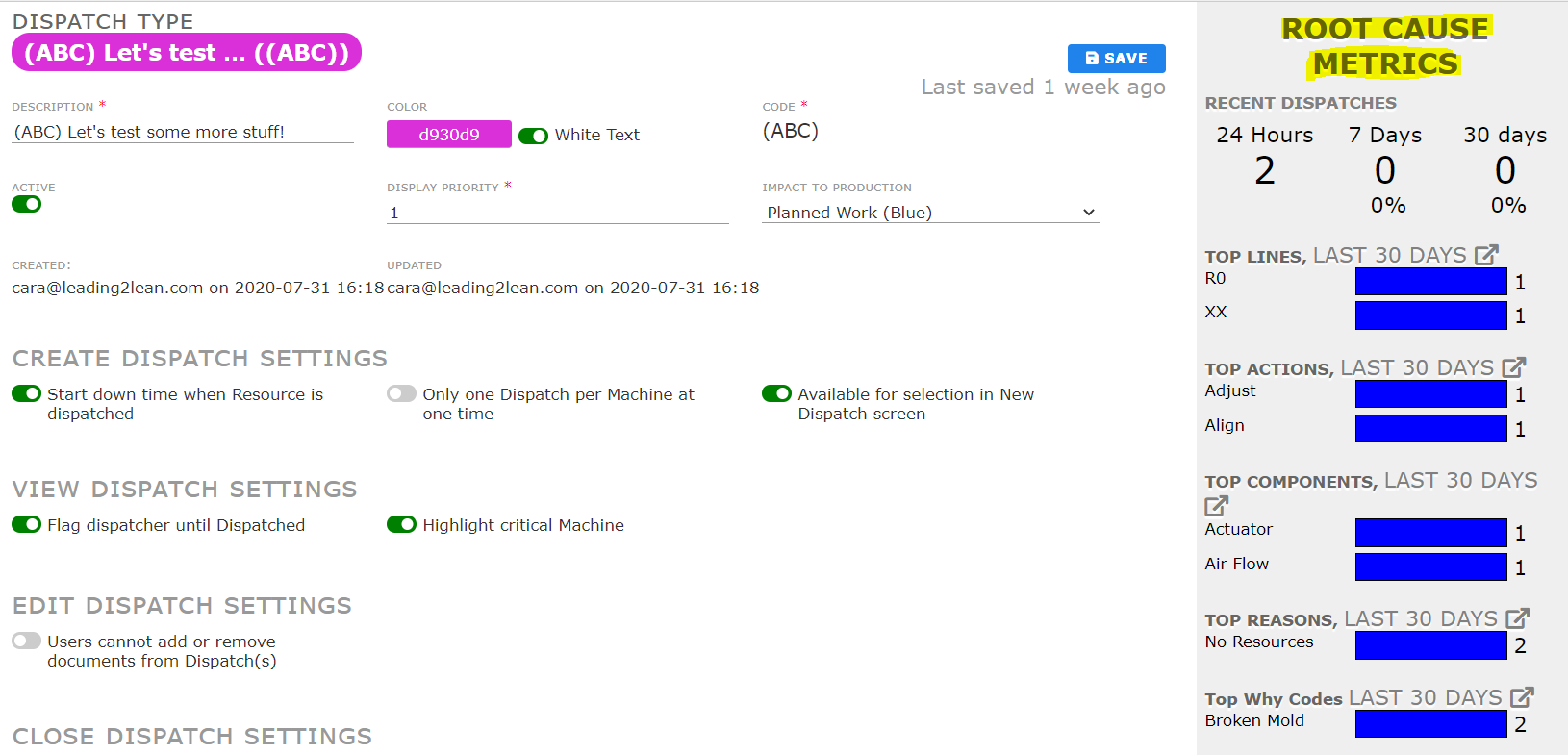
Widget de métricas da causa-raiz
Pode encontrar o widget de métricas da causa-raiz no ecrã de Configuração dos tipos de expedição.
O espaço cinzento à direita do ecrã apresenta as expedições recentes que utilizaram esse tipo de expedição nas últimas 24 horas, 7 dias e 30 dias.
Cada secção apresenta uma contagem de expedições para o respetivo período de tempo.
Cada secção apresenta uma variação percentual em relação ao período de tempo anterior correspondente (por exemplo, as últimas 24 horas em comparação com as 24 horas anteriores).
Os períodos de 7 e 30 dias não incluem contagens do dia atual.
Ao clicar em qualquer um dos números de expedições recentes, será encaminhado para um gráfico de tendência temporal. O relatório filtra automaticamente pela linha, hora de início e hora de fim, inclui expedições encerradas e inclui máquinas que não são de produção.
Abaixo das expedições recentes, encontrará Principais linhas, principais ações, principais componentes, principais motivos e principais códigos Why para os últimos 30 dias desse tipo de expedição específico.
Ao clicar em qualquer uma dessas opções, será encaminhado para um Pareto de ocorrências com esses dados. O relatório filtra automaticamente pela linha, data de início, data de fim e expedições encerradas, e inclui máquinas que não são de produção. Também detalha o objeto selecionado pelo utilizador, por exemplo, Principais linhas.
As secções "Principais" apresentam dados referentes a uma janela móvel de 30 dias.
As secções "Principais" apresentam até 5 dos itens principais. Por exemplo, se existirem apenas 2 códigos de ação que cumpram os critérios de filtragem, serão apresentadas apenas 2 barras. Se não existir nenhum, essa secção "Principais" não será apresentada.
Exemplos de tipos de expedição
Tipos de expedição de exemplo
Código Vermelho - Máquina parada e sem produção
Código Amarelo - Máquina a produzir a uma taxa reduzida
Falta de material - Máquina/linha parada por falta de material
Jikoka - Máquina/linha parada devido a um problema de Qualidade
Vermelho de Engenharia - Máquina/linha parada devido a engenharia
Vermelho de Segurança - Máquina/linha parada devido a um problema de Segurança
Kaizen - Sugestão de melhoria de um colaborador
PM - Manutenção preventiva
TPM - Manutenção Total da Produção
Cal - Calibração de equipamento
Mudança de formato - Mudança de Produto/Configuração
WO - Ordem de trabalho de Manutenção
RCA - Análise da causa-raiz
PFMEA - Auditoria ou revisão PFMEA
5's - Limpeza programada
Encerramento - Encerramento programado da linha
Mod - Modificação de equipamento
etc.