セットアップ - 配送タイプ
Last updated: November 18, 2026
説明: この設定はディスパッチタイプを記述するために使用されます。できるだけ具体的にすることが望ましいです。
例: コードレッド - 機械が停止して生産しない
例: コードイエロー - 機械が低減された稼働率で稼働中
色: この設定はメインディスパッチ画面のディスパッチタイプフィールドの背景色を設定するために使用されます。
コード: この設定は「ディスパッチタイプ」コードを設定するために使用されます。注: 保存後は編集できません。
アクティブ: 緑はディスパッチタイプがアクティブであることを示します。緑のボタンをクリックすると灰色に変わり、非アクティブ化されます。
生産への影響: この設定はディスパッチタイプが生産に与える影響(停止、影響あり、計画済み、影響なし)を選択するために使用されます。注: 停止の影響はOAに影響します、 OEE および生産ダッシュボードとレポートのダウンタイム合計。
メイン画面でのディスパッチタイプの表示優先度を設定: この設定はメインディスパッチ画面からディスパッチタイプ列をソートするときの順序を設定するために使用されます。
応答閾値(分): これはメンテナンスダッシュボードの平均応答時間ウィジェットで使用する閾値時間を設定します。 この閾値に基づき、ビジュアルは緑色(閾値)に変わります。 この閾値は、生産への影響が「停止」または「影響あり」のディスパッチタイプにのみ適用されます
カテゴリ
安全: これは当社の安全クロスおよび TeamBoard ダッシュボード。 選択肢は、違反なし(ディスパッチタイプは安全に影響しない)または安全クロスにリンクさせたい場合は、安全観察、安全改善、安全小規模、安全大規模から選択できます。
品質: これらのオプションはTeamBoardダッシュボードの品質ウィジェットに関連付けられます。品質観察、品質改善、品質小規模、または品質大規模から選択できます。
納品: これらのオプションはTeamBoardダッシュボードの納品ウィジェットに関連付けられます。 選択肢は納品観察、納品改善、納品小規模、または納品大規模です。
コスト: これらのオプションはTeamBoardダッシュボードのコストウィジェットにリンクされています。 選択肢はコスト観察、コスト改善、コスト小規模、またはコスト大規模です。
業務種別
この特定の発送タイプのデフォルトの職種を選択します。これにより、入力者が職種を変更する機能が無効になります。
備考:
ディスパッチタイプにデフォルトの業務種別が選択されていない場合、サイトのデフォルト業務種別が使用されます。
このオプションを表示するには、サイト設定で有効にする必要があります。
期限日を自動計算
特定の時間までに完了させたいディスパッチタイプの期限日を設定します。その期限日はディスパッチに自動入力されます。期限日計算タイプの選択肢は分、時間、日、週、または月です。
ディスパッチ設定を作成
リソースがディスパッチされたときにダウンタイムを開始: この設定は、機械のダウンタイムが、リソースが実際に問題に取り組み始めるまで開始されない特別な状況で使用されます。応答時間が機械の可用性に影響しない場合はこのボックスをチェックしてください。
これらの場合、ラインまたは機械は問題を修正するために生産から取り出すまで稼働し続けます。
誰もディスパッチされない場合、システムはダウンタイムのカウントを無視し、ディスパッチが作成された時点からクローズされるまでの時間としてカウントすることに注意してください。
実際の作業時間より数時間または数日前に開始される予定ディスパッチイベントでは、応答時間は機械の可用性に影響しません。
同時に機械ごとに1つのディスパッチのみ開くことを許可: この設定はディスパッチタイプを実質的に重要とマークし、任意の時点で機械に対して1つの重要なディスパッチタイプのみを制限するために使用されます。このオプションが選択され、機械に既に開いている重要なディスパッチがある場合、オペレーターは「機械は既に重要なディスパッチタイプで停止しています」というメッセージを受け取ります。
新規ディスパッチ画面で選択可能: この設定を無効にすると、新規ディスパッチ画面でディスパッチタイプを選択できなくなります。
オペレーター修正画面で利用可能: この設定を無効にすると、オペレーター修正画面でディスパッチタイプが選択できなくなります。
オペレーター修正のドロップダウンは、この設定が有効になっているディスパッチタイプのみを表示します *オペレーターポータルに表示する設定も選択されている場合に限ります*。両方が有効である必要があります。
設定が有効でない場合、ディスパッチタイプは生産設定のオペレーター修正ディスパッチタイプとして利用できません。
ツールを選択してディスパッチを開く必要があります - ディスパッチを作成するにはツールの選択が必要です。
ディスパッチを開くには理由コードを選択する必要があります - ディスパッチを作成するには理由コードが必要です。
ディスパッチを開くには説明が必要です - ディスパッチを作成するには説明が必要です。
ディスパッチ設定を見る
ディスパッチが完了するまでディスパッチャーにフラグを付ける: この設定は新しいディスパッチが送信されたときに、視覚的および音響的シグナルでディスパッチャーにフラグを付けるために使用されます。注: 通常、サイトが自己ディスパッチする場合には使用されません。
ディスパッチ画面にラインのダウンタイムコストを表示: この設定はメイン画面の各ディスパッチにダウンタイムコストを表示し、問題解決の重要イベントでダウンタイムコストを表示するかどうかも決定します。
重要機械でハイライト: この設定は、重要機械のディスパッチタイプが選択されたときに、ディスパッチ画面の背景色を鮮やかなピンクに設定します。
デフォルトで展開するタブ: ドロップダウンから選択すると、テックポータルで展開したときにディスパッチが直接そのタブで開かれます。
ディスパッチ設定を編集
ユーザーはディスパッチからドキュメントを追加または削除できません: この設定が有効な場合、管理者のみがディスパッチ内のドキュメントを追加または削除できます。
リソースがこのタイプの複数ディスパッチに同時に割り当てられることを許可: この設定が有効になると、リソースは同時に複数の呼び出しで作業できます。 注: リソース利用率を追跡する予定がある場合は、このチェックボックスをチェックしないでください!!!! 同時に複数のイベントにリソースを配置すると、作業時間が掛け算され、割り当てられる時間の正確な把握ができなくなります。注: サイト設定が有効になっていない場合、この選択は表示されません。L2Lサポートのみが有効化できます。(サイト設定によりこのオプションがすべてのディスパッチタイプで利用可能になります)
予備部品、付属ツーリング、理由コード、外部コスト、アクション&コンポーネントコード、そして Why コードを有効化: これらはデフォルトでオンです。設定が無効になると、対応するセクションはディスパッチ内に表示されません。
発送設定を完了する
完了時にフォローアップ発送を自動的に起動:発送が完了(クローズではない)し、発送タイプのセットアップでフォローアップ発送タイプが指定されている場合、新しい発送をフォローアップとして起動します。フォローアップとして複数の発送タイプを選択できます。
自動作成された発送の手動完了を無効にする:統合によって管理される発送を早期にクローズすることによるダウンタイム追跡の欠落を防ぐため、自動生成された発送の手動完了を無効にできます。これにより、API(例:Ignition統合)経由で自動的に作成された発送の「完了」ボタンを無効にできます。有効にすると、オペレーターは必要な必須フィールドをすべて編集できますが、「完了」ボタンは使用できないままになります。発送は統合自体によってのみ自動的に完了できます。オペレーターが無効なボタンにカーソルを合わせると、その発送が自動生成され、外部統合によって管理されていることをツールチップで明確に説明します。この制限はAPIによって作成された発送にのみ適用されます。手動で作成された発送(標準の支援発送や安全発送など)には影響せず、オペレーターが引き続き完了できます。この機能はDispatch ClassicとDispatch Portalの両方でサポートされています。

ヒント: auto_createdパラメーターを追加し、 trueに設定します。 これにより、手動完了の防止がオンになっている発送タイプでAPI経由で発送を開くと、グレー表示されます
発送設定を閉じる
発送を完了またはクローズする前に、リソースを発送する必要があります: この設定では、イベントを完了またはクローズできるようになる前に、リソースをイベントへ発送する必要があります。これにより、説明責任と正確な履歴情報を確保できます
発送をクローズする前に、アクション/コンポーネントコードを追加する必要があります: この設定では、発送をクローズする前にアクションおよびコンポーネントコードの入力が必要です。
発送をクローズする前に、理由コードを選択する必要があります: この設定では、発送をクローズする前に理由コードを選択する必要があります。
発送をクローズするためにアクションとコンポーネントが指定されている場合、Whyコードを選択する必要があります: この設定では、ユーザーがWhyコードを入力する必要があります。
発送をクローズするにはサブアセットを選択する必要があります: これは既存の開始時要件とは独立して機能するため、管理者は開始時、終了時、またはその両方でサブアセットの選択を強制できます。終了時の強制が有効になっている場合、ディスパッチャーはサブアセットを選択せずに発送をクローズまたは完了できません。フィールドは必須としてマークされ、選択が行われるまで終了操作はブロックされます。注:設定済みのサブアセットがない機械上の発送は、この検証から自動的に除外されるため、自動起動された発送やAPIで作成された発送がブロックされることはありません。
発送をクローズできるロール: ユーザーロールに基づいて、発送を完了またはクローズできるユーザーを制限します。これらのロールのいずれかを持つユーザーだけが、このタイプの発送をクローズできます。誰でもクローズできるようにする場合は空欄のままにします。これにより、権限のあるロール(例:安全または管理部門)が作業を確認・検証する前に、発送が誤ってクローズされるのを防ぎます。
生産発送設定
生産ステータスダッシュボードから除外: この設定により、発送タイプが生産ステータスダッシュボードに含まれなくなります
例:監査、FMEAレビュー、部品注文、作業指示書など、生産に大きな影響やステータスを持たない発送タイプに使用できます
オペレーターコンソールおよびオペレーターポータルで選択可能: この設定は、オペレーターがオペレーターポータルまたはオペレーターコンソールで緑色の+ボタンをクリックしたときに、発送タイプを表示するかどうかを決定します。
計画ダウンタイム:LMPU生産メトリクスから除外: この発送タイプの計画ダウンタイムを 労働分数/ユニットメトリクス(LMPU) の計算に含めます。

計画ダウンタイム:可用性生産メトリクスから除外: この発送タイプの計画ダウンタイムを 稼働可用性(OA)生産メトリクス の計算に含めます。稼働可用性メトリクスは次のようになります:
(計画生産分数 - 生産ダウンタイム分数 - 計画発送ダウンタイム)/ 計画生産分数 × 100
メトリクスがラインしきい値に達したときに発送を自動的に起動: これを有効にすると、発送を起動するラインとメトリクスを選択する新しいセクションが下に表示されます。 ラインが設定済みメトリクスしきい値に達したときに発送/通知を起動
シリアライズ部品設定
ディスパッチ完了にシリアライズ部品の検証を必須にする
関連項目 ディスパッチタイプ設定画面で: ドキュメント、質問、通知、エリア、作業指示カテゴリ、アクション、コンポーネント、理由、Whyコード、スケジュールです。矢印をクリックすると、そのディスパッチのセクションに移動します。これは、ディスパッチタイプの情報を設定する簡単な方法であり、システム内でディスパッチタイプが関わるすべての場所を一か所で確認できるようにします。
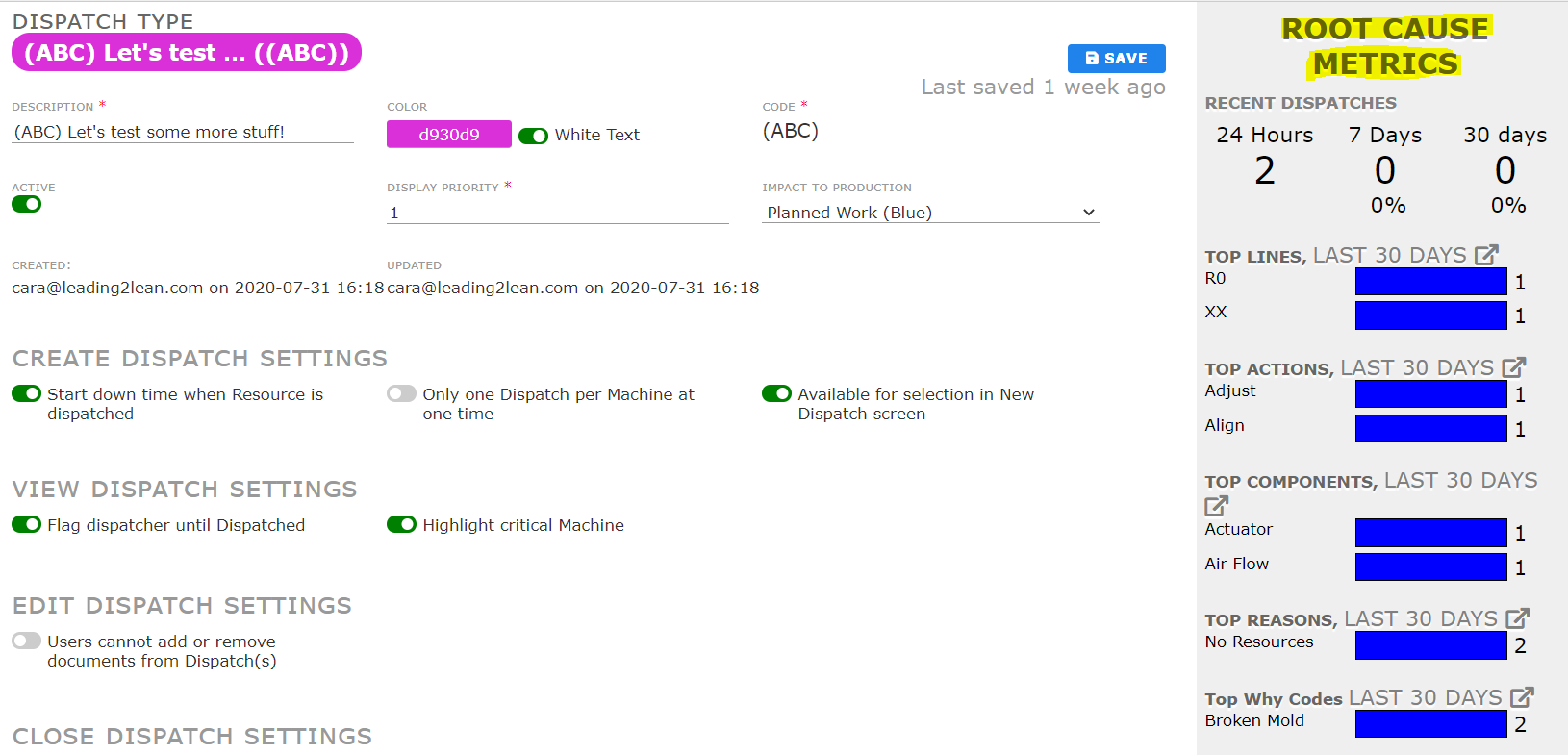
根本原因メトリクスウィジェット
根本原因メトリクスウィジェットは、発送タイプのセットアップ画面で確認できます。
画面右側の灰色の領域には、過去 24時間、7日間、30日間にこの発送タイプを使用した最近の発送が表示されます。
各セクションには、それぞれの期間における発送数が表示されます。
各セクションには、前の同じ期間からの変化率が表示されます(例:過去24時間と、その直前の24時間との比較)。
7日間と30日間には当日の件数は含まれません。
最近の発送数のいずれかをクリックすると、時間トレンドチャートが表示されます。レポートでは、ライン、開始時刻、終了時刻で自動的にフィルターされ、クローズ済みの発送と非生産機械が含まれます。
最近の発送の下には、 上位ライン、上位アクション、上位コンポーネント、上位理由、上位Whyコード が、この特定の発送タイプについて過去30日間分表示されます。
これらのいずれかをクリックすると、そのデータを使用した発生パレートが表示されます。レポートでは、ライン、開始日、終了日、クローズ済み発送で自動的にフィルターされ、非生産機械が含まれます。また、ユーザーが選択したオブジェクト(例:上位ライン)までドリルダウンします。
「上位」セクションには、過去30日間の移動期間のデータが表示されます。
「上位」セクションには、上位項目が最大5件表示されます。たとえば、フィルター条件を満たすアクションコードが2つしかない場合、表示される棒グラフも2本だけです。該当項目がない場合、その上位セクションは表示されません。
発送タイプの例
発送タイプの例
レッドコード - 機械停止・生産なし
イエローコード - 機械が低い速度で生産中
材料不足 - 材料不足による機械/ライン停止
Jikoka - 品質上の懸念による機械/ライン停止
エンジニアリングレッド - エンジニアリングによる機械/ライン停止
安全レッド - 安全上の懸念による機械/ライン停止
改善 - 従業員による改善提案
PM - 予防メンテナンス
TPM - 総合生産メンテナンス
Cal - 設備校正
段取り替え - 製品の変更/セットアップ
WO - メンテナンス作業指示書
RCA - 根本原因分析
PFMEA - PFMEA監査またはレビュー
5S - 定期清掃
シャットダウン - 計画ライン停止
Mod - 設備改造
など