Configuration - Types d’expédition
Last updated: November 18, 2026
Description : Ce paramètre sert à décrire le type d'expédition. Il est préférable d'être très précis.
exemple : Code rouge - Machine à l'arrêt, ne produisant rien
exemple : Code jaune - Machine fonctionnant à capacité réduite
Couleur : Ce paramètre sert à définir la couleur d'arrière-plan du champ Type d'expédition sur l'écran principal des expéditions.
Code : Ce paramètre sert à définir le code du « Type d'expédition ». Remarque : il ne peut pas être modifié une fois enregistré.
Actif : Le vert signifie que le type d'expédition est actif. Cliquez sur le bouton vert pour le rendre gris et le désactiver.
Impact sur la Production : Ce paramètre sert à sélectionner l'impact des types d'expédition sur la production (À l'arrêt, Avec impact, Planifié et Sans impact). Remarque : l'impact « À l'arrêt » affecte les totaux OA, OEE et des temps d'arrêt dans les tableaux de bord et les rapports de production.
Définir la Priorité d'affichage des types d'expédition sur l'écran principal : Ce paramètre sert à définir l'ordre de tri lors du tri de la colonne des types d'expédition depuis l'écran principal des expéditions.
Seuil de réponse (minutes): définit le délai seuil utilisé dans le widget Temps de réponse moyen du tableau de bord de Maintenance. En fonction de ce seuil, l'indicateur devient vert (seuil). Ce seuil ne sera reflété que pour les types d'expédition dont l'impact sur la Production est « À l'arrêt » ou « Avec impact ».
Catégories
Sécurité: ce paramètre est lié à notre Safety Cross et aux TeamBoard Tableaux de bord. Vous pouvez choisir « Aucune violation » (le type d'expédition n'a pas d'impact sur la sécurité) ou, si vous souhaitez lier le type d'expédition à la Safety Cross, choisir « Observation de sécurité », « Amélioration de la sécurité », « Événement de sécurité mineur » ou « Événement de sécurité majeur ».
Qualité : Ces options seront associées au widget Qualité du tableau de bord TeamBoard. Vous pouvez choisir « Observation qualité », « Amélioration de la qualité », « Événement qualité mineur » ou « Événement qualité majeur ».
Livraison : Ces options sont associées au widget Livraison du tableau de bord TeamBoard. Les choix sont « Observation de la livraison », « Amélioration de la livraison », « Événement de livraison mineur » ou « Événement de livraison majeur ».
Coût : Ces options sont liées au widget Coût du tableau de bord TeamBoard. Les choix comprennent « Observation des coûts », « Amélioration des coûts », « Événement de coûts mineur » ou « Événement de coûts majeur ».
Métiers
Sélectionnez un métier par défaut pour ce type d'expédition particulier. Cela empêchera l'utilisateur de modifier le métier.
Remarques :
Le métier par défaut du site sera sélectionné si aucun métier par défaut n'est défini pour le type d'expédition.
Un paramètre du site doit être activé pour voir cette option.
Calculer automatiquement la date d'échéance
Définissez une date d'échéance pour un type d'expédition que vous souhaitez voir terminé à une heure précise. Cette date d'échéance sera automatiquement renseignée dans l'expédition. Les options de sélection du type de calcul de la date d'échéance comprennent les minutes, les heures, les jours, les semaines ou les mois.
Créer les paramètres d'expédition
Démarrer le temps d'arrêt lorsque la ressource est affectée : Ce paramètre est utilisé dans les situations particulières où le temps d'arrêt de la machine ne doit commencer qu'au moment où une ou plusieurs ressources ont effectivement commencé à travailler sur le problème. Cochez cette case lorsque le temps de réponse n'a pas d'impact sur la disponibilité de la machine.
Dans chacun de ces cas, la ligne ou la machine continue de fonctionner jusqu'au moment où elle est retirée de la production pour corriger le problème.
Il convient de noter que si personne n'est affecté, le système ignore le temps d'arrêt à compter du moment où une personne est affectée et compte l'expédition depuis sa création jusqu'à sa clôture.
Pour les événements d'expédition planifiés qui se lancent plusieurs heures ou jours avant l'heure réelle d'intervention, le temps de réponse n'a aucun impact sur la disponibilité de la machine.
Autoriser une seule expédition ouverte simultanément par machine : Ce paramètre marque essentiellement le type d'expédition comme Critique et sert à limiter à 1 le nombre de types d'expédition Critique associés à une machine à un instant donné. Si cette option est sélectionnée et que la machine possède déjà une expédition Critique ouverte, l'opérateur recevra le message « La machine est déjà à l'arrêt pour un type d'expédition Critique ».
Disponible pour sélection dans l'écran Nouvelle expédition : La désactivation de ce paramètre empêchera la sélection du type d'expédition dans l'écran Nouvelle expédition.
Disponible dans l'écran Réparation par l'opérateur : La désactivation de ce paramètre empêchera la sélection du type d'expédition dans l'écran Réparation par l'opérateur.
La liste déroulante de la Réparation par l'opérateur n'affichera que les types d'expédition pour lesquels ce paramètre est activé *SI le paramètre d'affichage sur le portail opérateur est également sélectionné*. Les deux doivent être activés pour être visibles.
Si le paramètre n'est pas activé, le type d'expédition ne doit pas être disponible comme type d'expédition de réparation par l'opérateur dans les paramètres de production.
Les Outils doivent être sélectionnés pour ouvrir une expédition - Les Outils doivent être sélectionnés pour créer une expédition.
Le code motif doit être sélectionné pour ouvrir une expédition - Un code motif est requis pour créer une expédition.
La Description est requise pour ouvrir une expédition - Une description est requise pour créer une expédition.
Afficher les paramètres d'expédition
Signaler l'expéditeur jusqu'à l'affectation : Ce paramètre sert à signaler l'expéditeur par un signal visuel et sonore lorsqu'une nouvelle expédition a été Soumise. Remarque : généralement, ce paramètre n'est pas utilisé sur les Sites qui s'auto-affectent les expéditions.
Afficher le coût des temps d'arrêt des lignes sur l'écran des expéditions : Ce paramètre sert à afficher le coût des temps d'arrêt de chaque expédition sur l'écran principal et détermine également si les coûts des temps d'arrêt sont affichés dans les événements significatifs de la Résolution de problèmes.
Mettre en surbrillance sur une machine Critique : Ce paramètre définit la couleur d'arrière-plan de l'écran des expéditions sur un rose vif lorsque le type d'expédition est sélectionné pour une machine Critique.
Onglet développé par défaut : Sélectionnez une option dans la liste déroulante pour que l'expédition s'ouvre directement sur cet onglet lorsqu'elle est développée dans le portail technique.
Modifier les paramètres d'expédition
Les utilisateurs ne peuvent pas ajouter ou supprimer de documents des expéditions : Lorsque ce paramètre est activé, seul un administrateur peut ajouter ou supprimer des documents dans une expédition.
Autoriser l'affectation simultanée d'une ressource à plusieurs expéditions de ce type : Lorsque ce paramètre est activé, une ressource peut travailler sur plusieurs appels à la fois. Remarque : Si vous prévoyez de suivre l'utilisation des ressources, NE COCHEZ PAS CETTE CASE !!!! Autoriser les ressources à participer à plusieurs événements simultanément multipliera leurs heures-homme et donnera une représentation incorrecte du temps alloué. Remarque : cette sélection ne sera pas visible si le paramètre du site correspondant n'est pas activé. Seul le support L2L peut l'activer. (Le paramètre du site rend cette option disponible pour tous les types d'expédition.)
Activer les pièces de rechange, les outils associés, les codes motif, les coûts externes, les codes d'action et de Composant, ainsi que les codes « Pourquoi » : Ces options sont activées par défaut. Lorsque le paramètre est désactivé, la section correspondant au nom concerné n'apparaît pas dans l'expédition.
Terminer les paramètres d'expédition
Lancer automatiquement les expéditions de suivi à la fin : lorsqu'une expédition est terminée (et non clôturée) et qu'un type d'expédition de suivi est spécifié dans la configuration du type d'expédition, lancer une nouvelle expédition en tant que suivi. Vous pouvez sélectionner plusieurs types d'expédition comme suivis.
Désactiver la clôture manuelle pour les expéditions créées automatiquement : pour éviter les écarts dans le suivi des temps d’arrêt causés par la clôture prématurée des expéditions gérées par l’intégration, vous pouvez désactiver la clôture manuelle des expéditions générées automatiquement. Cela vous permet de désactiver le bouton « Terminer » pour les expéditions créées automatiquement via l’API (par exemple, à partir d’intégrations Ignition). Lorsque cette option est activée, les opérateurs peuvent toujours modifier tous les champs requis et obligatoires, mais le bouton « Terminer » reste indisponible. L’expédition ne peut être terminée automatiquement que par l’intégration elle-même. Si un opérateur survole le bouton désactivé, une info-bulle explique clairement que l’expédition est générée automatiquement et gérée par une intégration externe. Cette restriction s’applique uniquement aux expéditions créées par l’API. Les expéditions créées manuellement (telles que les expéditions d’assistance standard ou de sécurité) ne sont pas affectées et peuvent toujours être terminées par les opérateurs. Cette fonctionnalité est prise en charge à la fois dans Dispatch Classic et dans le portail Dispatch.

Conseil : paramètre auto_created et définissez-le sur true. Ainsi, lorsque vous ouvrez une expédition via l’API avec un type d’expédition pour lequel l’option empêchant la clôture manuelle est activée, le bouton devrait être grisé
Paramètres de clôture des expéditions
La ressource doit être expédiée avant que l’expédition puisse être terminée ou clôturée : Ce paramètre exige qu’une ressource soit expédiée vers un événement avant d’autoriser la finalisation ou la clôture de celui-ci. Cela contribue à garantir la responsabilité et l’exactitude des informations historiques
Les codes d’action/composant doivent être ajoutés avant de pouvoir clôturer l’expédition : Ce paramètre exige la saisie des codes d’action et de composant avant de pouvoir clôturer l’expédition.
Un code de motif doit être sélectionné avant de pouvoir clôturer l’expédition : Ce paramètre exige qu’un code de motif soit sélectionné avant de pouvoir clôturer l’expédition.
Un code Why doit être sélectionné lorsqu’une action et un composant sont fournis pour clôturer une expédition : Ce paramètre exige que l’utilisateur fournisse un code Why.
Le sous-asset doit être sélectionné pour clôturer une expédition : Cela fonctionne indépendamment de l’exigence existante lors de l’ouverture ; les administrateurs peuvent donc imposer la sélection d’un sous-asset à l’ouverture, à la clôture, ou aux deux. Lorsque l’application de cette exigence à la clôture est activée, les expéditeurs ne peuvent pas clôturer ou terminer une expédition sans avoir sélectionné un sous-asset — le champ est marqué comme obligatoire et l’action de clôture est bloquée jusqu’à ce qu’une sélection soit effectuée. Remarque : les expéditions sur des machines ne disposant d’aucun sous-asset configuré sont automatiquement exemptées de cette validation, afin de garantir que les expéditions lancées automatiquement et créées via l’API ne soient jamais bloquées.
Rôles pouvant clôturer les expéditions : Limitez les personnes pouvant terminer ou clôturer une expédition en fonction de leurs rôles utilisateur. Seuls les utilisateurs possédant l’un de ces rôles peuvent clôturer les expéditions de ce type. Laissez ce champ vide pour permettre à n’importe qui de les clôturer. Cela empêche les expéditions d’être clôturées accidentellement avant que les rôles autorisés (par exemple, Sécurité ou Direction) puissent examiner et valider le travail.
Paramètres des expéditions de Production
Exclure du tableau de bord de l’état de la Production : Ce paramètre exclut le type d’expédition du tableau de bord de l’état de la Production
exemple : vous pouvez utiliser cette option pour des types d’expédition tels que Audit, revue AMDE, commande de pièces, ordre de travail, etc., qui n’ont aucun impact important ni état sur la production
Disponible pour sélection dans la console opérateur et le portail opérateur : Ce paramètre détermine si un type d’expédition apparaît lorsque les opérateurs cliquent sur le bouton + vert dans le portail opérateur et la console opérateur.
Temps d’arrêt planifié : exclure de la métrique de Production LMPU : Inclut le temps d’arrêt planifié pour ce type d’expédition dans le calcul de la métrique des minutes de main-d’œuvre par unité (LMPU) .

Temps d’arrêt planifié : exclure de la métrique de Production de disponibilité: Inclut le temps d’arrêt planifié pour ce type d’expédition dans le calcul de la métrique de disponibilité opérationnelle (OA) de la production . La métrique de disponibilité opérationnelle sera désormais :
(Minutes de production planifiées - Minutes d’arrêt de production - Temps d’arrêt planifié des expéditions) / Minutes de production planifiées * 100
Lancer automatiquement une expédition lorsqu’une métrique atteint un seuil de ligne : L’activation de cette option fera apparaître une nouvelle section permettant de sélectionner les lignes et les métriques qui doivent déclencher une expédition. Lancer une expédition / une notification lorsque la ligne atteint le seuil de métriques défini
Paramètres des pièces sérialisées
Exiger la vérification des pièces sérialisées pour terminer l’expédition
Éléments associés dans l’écran de configuration du type d’expédition : Documents, Questions, Notifications, Zones, catégories d’ordres de travail, actions, composants, motifs, codes Why et plannings. La flèche vous amène à cette section de l’expédition. Il s’agit d’un moyen simple de configurer ces informations pour le type d’expédition, ainsi que d’un emplacement unique permettant de consulter tous les endroits du système où intervient un type d’expédition.
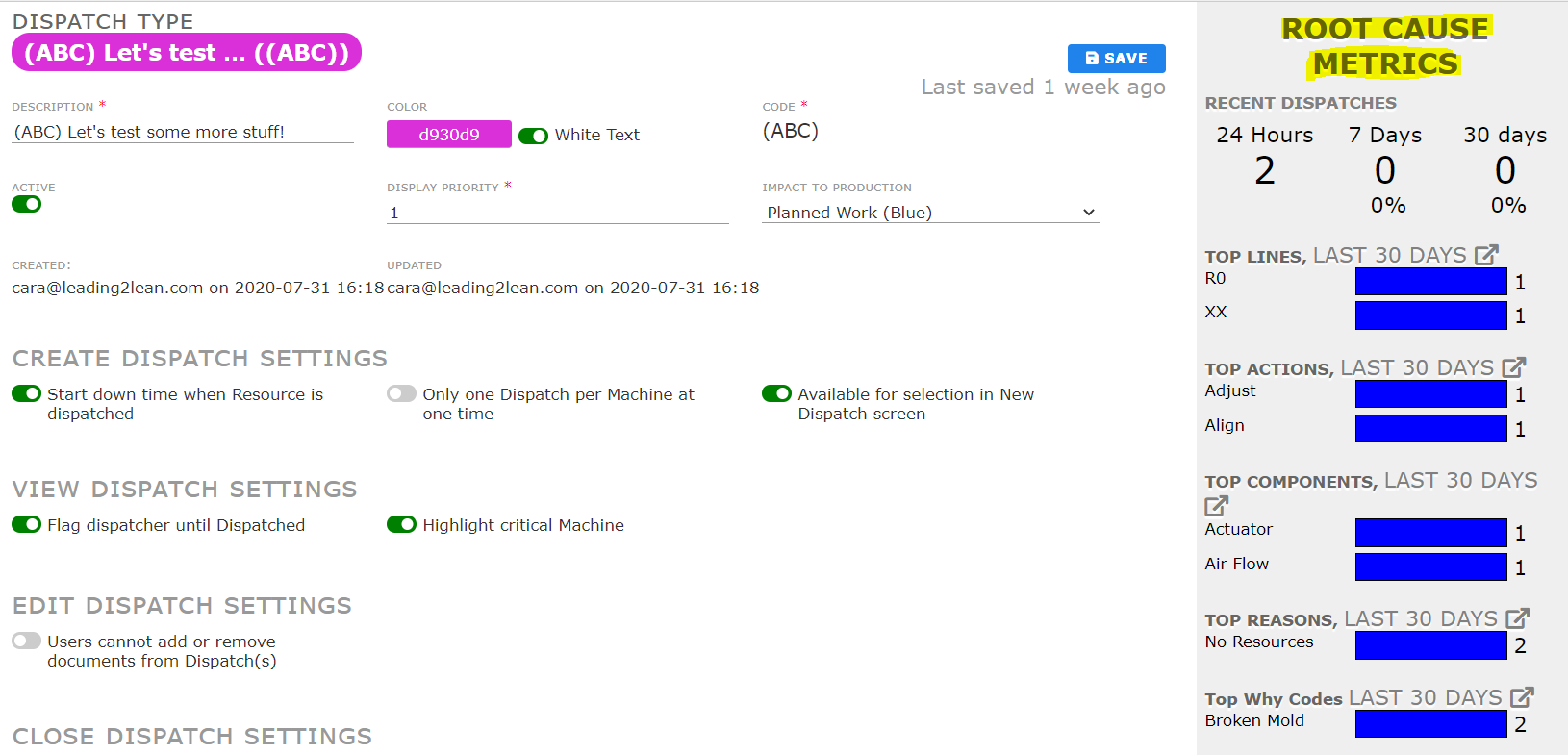
Widget de métrique de cause racine
Vous trouverez le widget de métriques de cause racine dans l’écran de configuration des types d’expédition.
La zone grise à droite de l’écran affiche les expéditions récentes ayant utilisé ce type d’expédition au cours des 24 dernières heures, 7 derniers jours et 30 derniers jours.
Chaque section affiche le nombre d’expéditions pour la période correspondante.
Chaque section affiche une variation en % par rapport à la période correspondante précédente (par exemple, les 24 dernières heures par rapport aux 24 heures précédentes).
Les périodes de 7 et 30 jours n’incluent pas les comptes du jour en cours.
Cliquer sur l’un des nombres d’expéditions récentes vous amène à un graphique de tendance temporelle. Le rapport applique automatiquement un filtre par ligne, heure de début et heure de fin, inclut les expéditions clôturées et les machines hors production.
Sous les expéditions récentes, vous trouverez les principales lignes, actions, composants, motifs et codes Why pour les 30 derniers jours pour ce type d’expédition particulier.
Cliquer sur l’un de ces éléments vous amène à un diagramme de Pareto des occurrences contenant ces données. Le rapport applique automatiquement un filtre par ligne, date de début, date de fin et expéditions clôturées, et inclut les machines hors production. Il explore également l’objet sélectionné par l’utilisateur, par exemple les principales lignes.
Les sections « Principaux » affichent les données sur une période glissante de 30 jours.
Les sections « Principaux » affichent jusqu’à 5 des éléments les plus importants. Par exemple, s’il n’y a que 2 codes d’action répondant aux critères de filtrage, seules 2 barres sont affichées. S’il n’y en a aucun, la section « Principaux » ne s’affiche pas du tout.
Exemples de types d’expédition
Exemples de types d’expédition
Code rouge - machine à l’arrêt et ne produisant pas
Code jaune - machine produisant à un rythme réduit
Pénurie de matériel - machine/ligne à l’arrêt par manque de matériel
Jikoka - machine/ligne à l’arrêt pour un problème de qualité
Rouge ingénierie - machine/ligne à l’arrêt pour des raisons d’ingénierie
Rouge sécurité - machine/ligne à l’arrêt pour un problème de sécurité
Kaizen - suggestion d’amélioration d’un employé
PM - Maintenance préventive
TPM - Maintenance productive totale
Cal - étalonnage de l’équipement
Changement de série - changement de Produit/Configuration
OT - ordre de travail de Maintenance
ACR - analyse de la cause racine
AMDEC - audit ou revue AMDEC
5S - nettoyage planifié
Arrêt - arrêt planifié de la ligne
Mod - modification de l’équipement
etc.