Configuración - Tipos de Despacho
Last updated: November 18, 2026
Descripción: Esta configuración se utiliza para describir el tipo de despacho. Es mejor ser muy específico.
ejemplo: Código Rojo - Máquina detenida, no produce
ejemplo: Código Amarillo - Máquina funcionando a capacidad reducida
Color: Esta configuración se utiliza para establecer el color de fondo del campo Tipo de despacho en la pantalla principal de despachos.
Código: Esta configuración se utiliza para establecer el código de «Tipo de despacho». Nota: no se puede editar una vez guardado.
Activo: El color verde indica que el Tipo de despacho está activo. Al hacer clic en el botón verde, este se volverá gris y se desactivará.
Impacto en la producción: Esta configuración se utiliza para seleccionar el impacto de los Tipos de despacho en la producción (Detenido, Con impacto, Planificado y Sin impacto). Nota: el efecto de Impacto detenido afecta los totales de OA, OEE y tiempo de inactividad en los tableros e informes de producción.
Establecer la Prioridad de visualización de los Tipos de despacho en la pantalla principal: Esta configuración se utiliza para establecer el orden de clasificación al ordenar la columna de tipo de despacho desde la pantalla principal de despachos.
Umbral de respuesta (minutos): Esto establece el tiempo umbral que se utilizará en el widget Tiempo promedio de respuesta del tablero de Mantenimiento. Según este umbral, el indicador visual se volverá verde ( umbral). Este umbral solo se reflejará en los Tipos de despacho con Impacto en la producción = Detenido o Con impacto
Categorías
Seguridad: Esto se vincula con nuestro Cruce de Seguridad y TeamBoard Tableros. Puede elegir Sin infracción (el tipo de despacho no afecta la seguridad) o, si desea vincular el tipo de despacho con el cruce de seguridad, puede elegir entre Observación de seguridad, Mejora de seguridad, Seguridad menor o Seguridad mayor.
Calidad: Estas opciones se asociarán con el widget de Calidad del tablero TeamBoard. Puede elegir entre Observación de calidad, Mejora de calidad, Calidad menor o Calidad mayor.
Entrega: Estas opciones están asociadas con el widget de Entrega del tablero TeamBoard. Las opciones son Observación de entrega, Mejora de entrega, Entrega menor o Entrega mayor.
Costo: Estas opciones están vinculadas al widget de Costo del tablero TeamBoard. Las opciones incluyen Observación de costos, Mejora de costos, Costos menores o Costos mayores.
Oficios
Seleccione un oficio predeterminado para este Tipo de despacho en particular. Esto deshabilitará la capacidad del usuario que introduce los datos para cambiar el oficio.
Notas:
Se elegirá el oficio predeterminado del sitio si el tipo de despacho no tiene seleccionado un oficio predeterminado.
Existe una configuración del sitio que debe activarse para ver esta opción.
Calcular automáticamente la fecha de vencimiento
Establezca una fecha de vencimiento para un tipo de despacho que desee completar antes de una hora específica. Esa fecha de vencimiento se completará automáticamente en el despacho. Las opciones de selección para el Tipo de cálculo de fecha de vencimiento incluyen Minutos, Horas, Días, Semanas o Meses
Configuración de creación de despachos
Iniciar el tiempo de inactividad cuando se envía el recurso: Esta configuración se utiliza para situaciones especiales en las que el tiempo de inactividad de la máquina puede no comenzar hasta que los recursos hayan empezado a trabajar activamente en el problema. Marque esta casilla cuando el tiempo de respuesta no afecte la disponibilidad de la máquina.
En cada uno de estos casos, la línea o máquina continúa funcionando hasta el momento en que se retira de la producción para corregir el problema
Cabe señalar que, si no se envía a nadie, el sistema omite el tiempo de inactividad contado desde el momento en que se envía a alguien y cuenta el despacho desde el momento en que se creó hasta que se cerró.
Para los eventos de despacho programados que se inician horas o días antes de la hora real de la acción y cuyo tiempo de respuesta no afecta la disponibilidad de la máquina.
Permitir simultáneamente solo un despacho abierto por máquina: Esta configuración marca esencialmente el Tipo de despacho como crítico y se utiliza para limitar a 1 Tipo de despacho crítico contra una máquina en cualquier momento. Si se selecciona esta opción y la máquina ya tiene un despacho crítico abierto, el operador recibirá «La máquina ya está detenida por un Tipo de despacho crítico».
Disponible para selección en la pantalla Nuevo despacho: Deshabilitar esta configuración eliminaría el Tipo de despacho de las opciones de selección en la pantalla Nuevo despacho.
Disponible en la pantalla de corrección del operador: Deshabilitar esta configuración eliminaría el Tipo de despacho de las opciones de selección en la pantalla de corrección del operador.
El menú desplegable de Corrección del operador solo mostrará los Tipos de despacho que tengan activada esta configuración *SI también está seleccionada la configuración para mostrarlo en el portal del operador*. Ambas deben estar activadas para que sea visible
Si la configuración no está activada, el tipo de despacho no debería estar disponible como tipo de despacho de corrección del operador en la configuración de producción.
Se debe seleccionar Herramientas para abrir un Despacho - Requiere seleccionar Herramientas para crear un Despacho.
Se debe seleccionar el código de motivo para abrir un Despacho - Requiere un código de motivo para crear un Despacho.
Se requiere una Descripción para abrir un despacho - Requiere una descripción para crear un Despacho.
Ver configuración de despachos
Marcar al despachador hasta que se realice el despacho: Esta configuración se utiliza para marcar al despachador con una señal visual y audible cuando se ha enviado un nuevo despacho. Nota: normalmente no se utiliza en sitios que realizan sus propios despachos.
Mostrar el costo del tiempo de inactividad de las líneas en la pantalla de despachos: Esta configuración se utiliza para mostrar el costo del tiempo de inactividad de cada despacho en la pantalla principal y también determina si los costos del tiempo de inactividad se muestran en los Eventos significativos de Resolución de Problemas.
Resaltar en una máquina crítica: Esta configuración establece el color de fondo de la pantalla de despachos en un color rosa intenso cuando el tipo de despacho se selecciona para una máquina crítica.
Pestaña expandida predeterminada: Seleccione en el menú desplegable para que el Despacho se abra directamente en esa pestaña cuando se expanda en el Portal técnico.
Editar configuración de despachos
Los usuarios no pueden agregar ni eliminar documentos de los Despachos: Con esta configuración activada, solo un administrador puede agregar o eliminar documentos dentro de un Despacho.
Permitir que un recurso sea enviado simultáneamente a varios Despachos de este tipo: Con esta configuración activada, un recurso puede trabajar en más de una llamada a la vez. Nota: Si planea realizar un seguimiento de la utilización de recursos, ¡¡¡NO MARQUE ESTA CASILLA!!!! Permitir que los recursos estén en varios eventos al mismo tiempo multiplicará sus horas-hombre y proporcionará una visión incorrecta de cuánto tiempo se está asignando. Nota: no verá esta selección si no tiene activada la configuración del sitio correspondiente. Solo el Soporte de L2L puede activarla. (La configuración del sitio hace que esta opción esté disponible en todos los Tipos de despacho)
Activar Repuestos, Herramientas adjuntas, Códigos de motivo, Costos externos, Códigos de acción y Componente, y Códigos de por qué: Estos elementos están activados de forma predeterminada. Si se desactiva la configuración, la sección con el nombre correspondiente no aparecerá dentro del Despacho.
Configuración de finalización de despachos
Iniciar automáticamente los despachos de seguimiento al finalizar: Cuando se completa un despacho (no se cierra) y se especifica un tipo de despacho de seguimiento en la configuración del tipo de despacho, inicie un nuevo despacho como seguimiento. Puede seleccionar más de un tipo de despacho como seguimiento.
Deshabilitar la finalización manual para los Despachos creados automáticamente: Para evitar brechas en el seguimiento del tiempo de inactividad causadas por el cierre prematuro de Despachos administrados por Integración, puede deshabilitar la finalización manual para los Despachos generados automáticamente. Esto le permite deshabilitar el botón "Completar" para los Despachos creados automáticamente mediante la API (por ejemplo, a partir de Integraciones con Ignition). Cuando está habilitado, los operadores aún pueden editar todos los campos requeridos y obligatorios, pero el botón "Completar" permanecerá no disponible. El Despacho solo puede ser completado automáticamente por la propia Integración. Si un operador pasa el cursor sobre el botón deshabilitado, una información sobre herramientas explicará claramente que el Despacho se generó automáticamente y es administrado por una Integración externa. Esta restricción solo se aplica a los Despachos creados mediante la API. Los Despachos creados manualmente (como los Despachos estándar de asistencia o Seguridad) no se ven afectados y los operadores aún pueden completarlos. Esta funcionalidad es compatible tanto con Dispatch Classic como con Dispatch Portal.

Consejo: parámetro auto_created y establézcalo en true. De esta manera, cuando abra un Despacho mediante la API con un tipo de Despacho en el que la prevención de la finalización manual esté activada, debería aparecer atenuado
Configuración de cierre de Despachos
El recurso debe ser enviado antes de que el Despacho pueda completarse o cerrarse: Esta configuración requiere que se envíe un recurso a un evento antes de permitir que el evento se complete o cierre. Esto ayuda a garantizar la responsabilidad y la precisión de la información histórica
Los códigos de Acción/Componente deben agregarse antes de que el Despacho pueda cerrarse: Esta configuración requiere entradas de códigos de Acción y Componente antes de que el Despacho pueda cerrarse.
Se debe seleccionar un código de motivo antes de que el Despacho pueda cerrarse: Esta configuración requiere que se seleccione un código de motivo antes de que el Despacho pueda cerrarse.
Se debe seleccionar un código de motivo cuando se proporcionan una Acción y un Componente para cerrar un Despacho: Esta configuración requiere que el usuario proporcione un código de motivo.
Se debe seleccionar un subactivo para cerrar un Despacho: Esto funciona independientemente del requisito existente al abrir, por lo que los administradores pueden exigir la selección de un subactivo al abrir, cerrar o en ambos momentos. Cuando la aplicación al cerrar está habilitada, los despachadores no pueden cerrar ni completar un Despacho sin seleccionar un subactivo; el campo se marcará como obligatorio y la acción de cierre se bloqueará hasta que se realice una selección. Nota: Los Despachos en máquinas sin subactivos configurados quedan automáticamente exentos de esta validación, lo que garantiza que los Despachos iniciados automáticamente y creados mediante la API nunca se bloqueen.
Roles que pueden cerrar Despachos: Restrinja quién puede completar o cerrar un Despacho según los roles de usuario. Solo los usuarios con uno de estos roles pueden cerrar Despachos de este tipo. Déjelo vacío para permitir que cualquiera los cierre. Esto evita que los Despachos se cierren accidentalmente antes de que los roles autorizados (por ejemplo, Seguridad o Administración) puedan revisar y validar el trabajo.
Configuración de Despachos de Producción
Excluir del Tablero de estado de Producción: Esta configuración excluye el tipo de Despacho de su inclusión en el Tablero de estado de Producción
ejemplo: Puede usar esto para tipos de Despacho como Auditoría, revisión de FMEA, pedido de piezas, orden de trabajo, etc., que no tienen un impacto o estado significativo en la Producción
Disponible para selección en la Consola del operador y el Portal del operador: Esta configuración determina si aparece un tipo de Despacho cuando los operadores hacen clic en el botón verde + del Portal del operador y la Consola del operador.
Tiempo de inactividad planificado: excluir de la métrica de Producción LMPU: Incluye el tiempo de inactividad planificado para este tipo de Despacho en el cálculo de la métrica de Minutos de mano de obra por unidad (LMPU) .

Tiempo de inactividad planificado: excluir de la métrica de Producción de disponibilidad: Incluye el tiempo de inactividad planificado para este tipo de Despacho en el cálculo de la métrica de disponibilidad operativa (OA) de Producción . La métrica de disponibilidad operativa será ahora:
(Minutos de Producción planificados - Minutos de inactividad de Producción - Tiempo de inactividad planificado del Despacho) / Minutos de Producción planificados * 100
Iniciar automáticamente un Despacho cuando una métrica alcance un umbral de línea: Al habilitar esto, aparecerá una nueva sección debajo para seleccionar las líneas y métricas que desea utilizar para iniciar un Despacho. Iniciar Despacho / Notificación cuando la línea alcance el umbral de Métricas establecido
Configuración de piezas serializadas
Requerir verificación de piezas serializadas para completar el Despacho
Elementos relacionados en la pantalla de Configuración del tipo de Despacho: Documentos, Preguntas, Notificaciones, Áreas, Categorías de órdenes de trabajo, Acciones, Componentes, Motivos, Códigos de motivo y Programaciones. La flecha le llevará a esa sección del Despacho. Esta es una manera sencilla de configurar esta información para el tipo de Despacho, así como un lugar para consultar todas las áreas del sistema en las que interviene un tipo de Despacho.
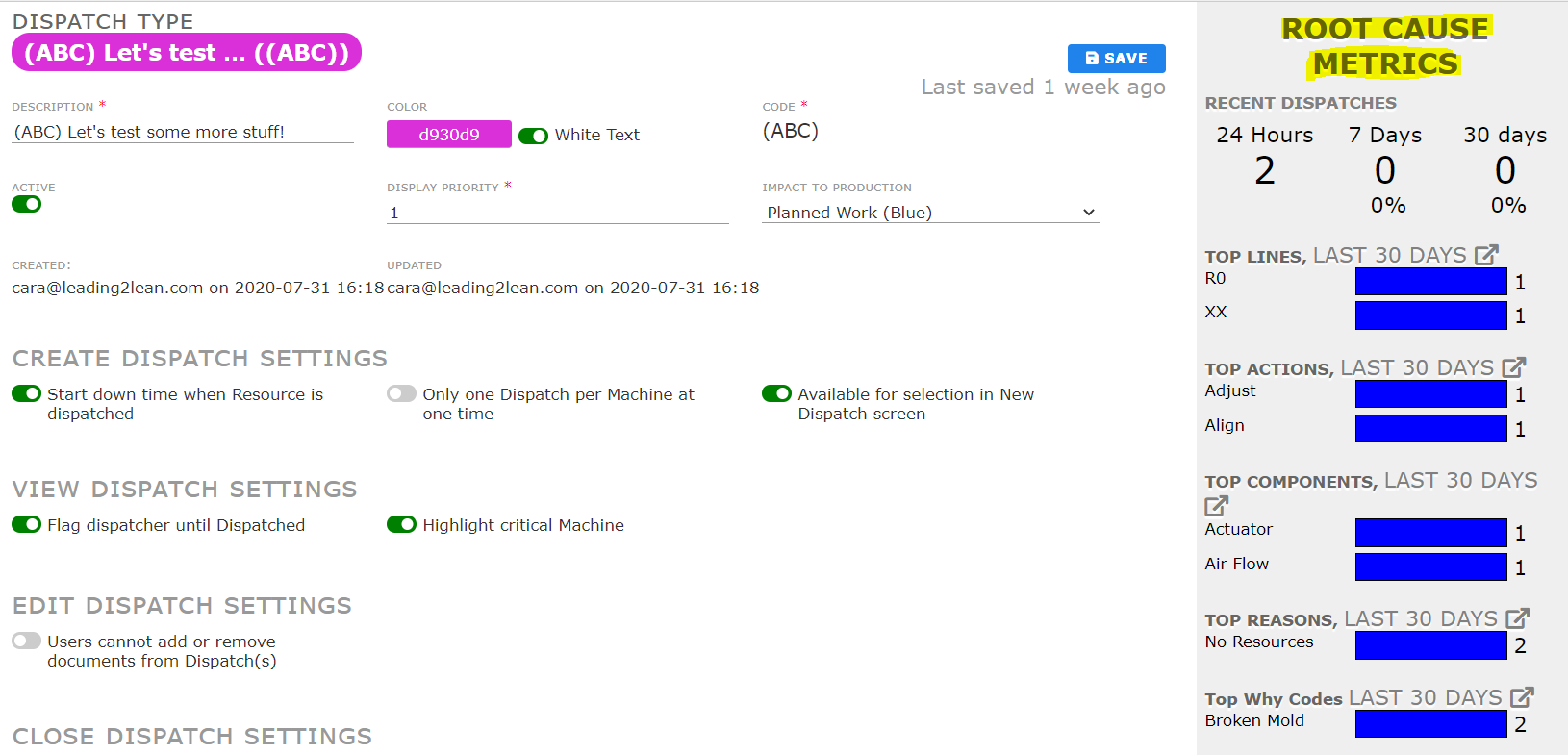
Widget de métrica de causa raíz
Puede encontrar el widget de métricas de causa raíz en la pantalla de Configuración de tipos de Despacho.
El espacio gris a la derecha de la pantalla muestra los Despachos recientes que han utilizado ese tipo de Despacho en las últimas 24 horas, 7 días y 30 días.
Cada sección muestra un recuento de Despachos para el período correspondiente.
Cada sección muestra un cambio porcentual respecto al período correspondiente anterior (por ejemplo, las últimas 24 horas frente a las 24 horas anteriores).
Los períodos de 7 y 30 días no incluyen recuentos del día actual.
Al hacer clic en cualquiera de los números de Despachos recientes, accederá a un gráfico de tendencia temporal. El Informe filtra automáticamente por línea, hora de inicio y hora de finalización, incluye Despachos cerrados e incluye máquinas que no son de Producción.
Debajo de Despachos recientes, encontrará las líneas principales, las acciones principales, los componentes principales, los motivos principales y los códigos de motivo principales de los últimos 30 días para ese tipo de Despacho en particular.
Al hacer clic en cualquiera de ellos, accederá a un Pareto de ocurrencias con esos datos. El Informe filtra automáticamente por línea, fecha de inicio, fecha de finalización y Despachos cerrados, e incluye máquinas que no son de Producción. También desglosa los datos hasta el objeto seleccionado por el usuario, por ejemplo, las líneas principales.
Las secciones de elementos principales muestran datos de un período móvil de 30 días.
Las secciones de elementos principales muestran hasta 5 de los elementos principales. Por ejemplo, si solo hay 2 códigos de acción que cumplen los criterios de filtro, solo mostramos 2 barras. Si no hay ninguno, esa sección de elementos principales no se mostrará.
Ejemplos de tipos de Despacho
Tipos de Despacho de ejemplo
Código Rojo - Máquina detenida y sin Producción
Código Amarillo - Máquina produciendo a una tasa reducida
Escasez de material - Máquina/línea detenida por falta de material
Jikoka - Máquina/línea detenida por un problema de Calidad
Ingeniería Rojo - Máquina/línea detenida por motivos de ingeniería
Seguridad Rojo - Máquina/línea detenida por un problema de Seguridad
Kaizen - Sugerencia de mejora de un empleado
PM - Mantenimiento preventivo
TPM - Mantenimiento Total de la Producción
Cal - Calibración de equipos
Cambio de formato - Cambio de Producto/Configuración
WO - Orden de trabajo de Mantenimiento
RCA - Análisis de causa raíz
PFMEA - Auditoría o revisión de PFMEA
5 s - Limpieza programada
Parada - Parada programada de la línea
Mod - Modificación de equipos
etc.