Einrichtung – Versandarten
Last updated: November 18, 2026
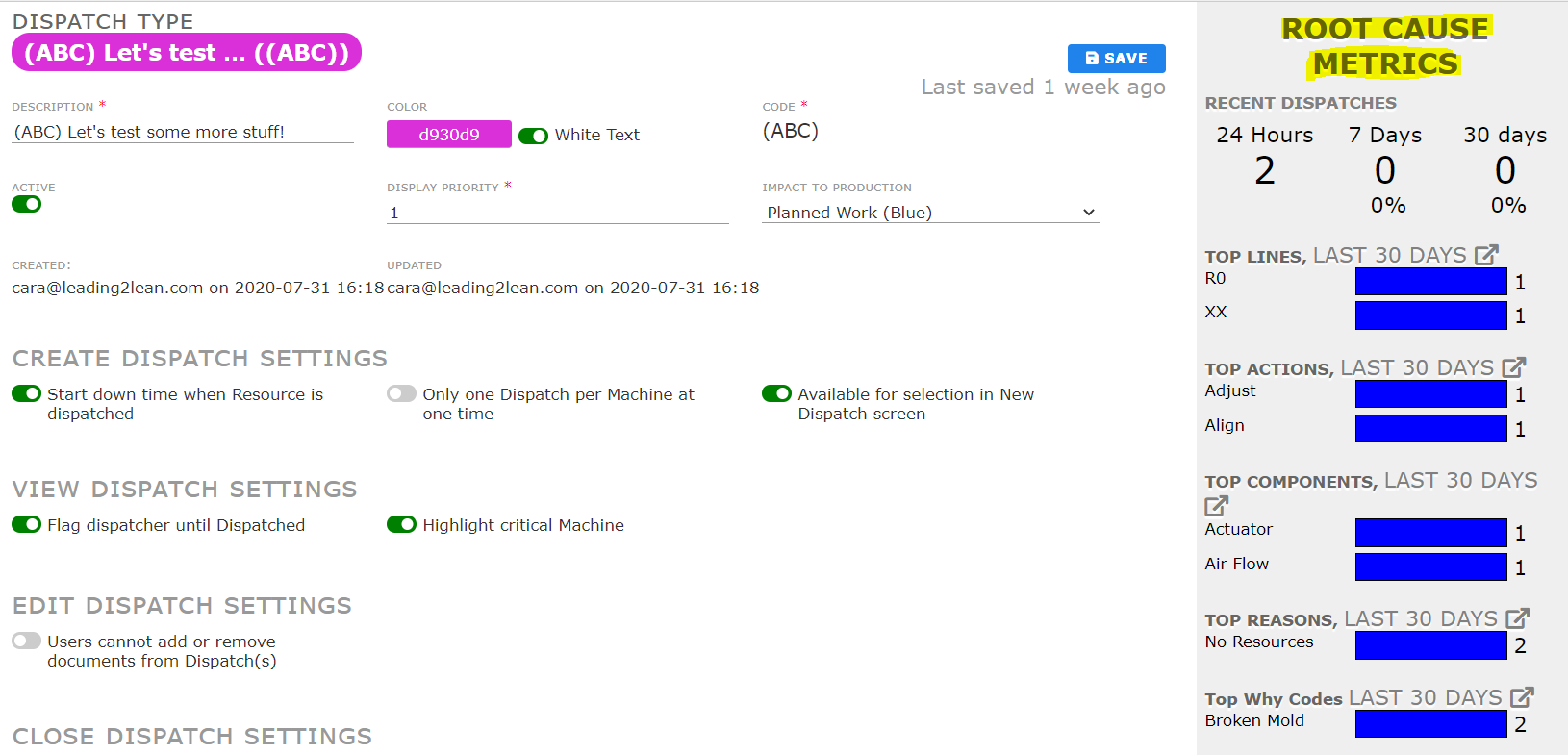
Beschreibung: Diese Einstellung wird verwendet, um den Versandtyp zu beschreiben. Es ist am besten, sehr spezifisch zu sein.
Beispiel: Code Rot – Maschine ausgefallen und produziert nicht
Beispiel: Code Gelb – Maschine läuft mit reduzierter Kapazität
Farbe: Diese Einstellung wird verwendet, um die Hintergrundfarbe des Feldes „Versandtyp“ auf dem Hauptversandbildschirm festzulegen.
Code: Diese Einstellung wird verwendet, um den Code des „Versandtyps“ festzulegen. Hinweis: Nach dem Speichern kann er nicht mehr bearbeitet werden.
Aktiv: Grün bedeutet, dass der Versandtyp aktiv ist. Durch Klicken auf die grüne Schaltfläche wird sie grau und der Versandtyp wird deaktiviert.
Auswirkung auf die Produktion: Diese Einstellung wird verwendet, um die Auswirkung des Versandtyps auf die Produktion auszuwählen (Ausfall, Beeinträchtigung, Geplant und Keine Auswirkung). Hinweis: Die Auswirkung „Ausfall“ beeinflusst OA, OEE und die Ausfallzeit-Gesamtsummen in Produktions-Dashboards und -Berichten.
Anzeigepriorität für Versandtypen auf dem Hauptbildschirm festlegen: Diese Einstellung wird verwendet, um die Sortierreihenfolge beim Sortieren der Versandtyp-Spalte auf dem Hauptversandbildschirm festzulegen.
Antwortschwellenwert (Minuten): Damit wird die Schwellenzeit für das Widget „Durchschnittliche Antwortzeit“ im Wartungs-Dashboard festgelegt. Auf Grundlage dieses Schwellenwerts wird die Anzeige grün (Schwellenwert). Dieser Schwellenwert wird nur bei Versandtypen mit „Auswirkung auf die Produktion“ = „Ausfall“ oder „Beeinträchtigung“ berücksichtigt.
Kategorien
Sicherheit: Dies ist mit unserem Sicherheits-Cross und TeamBoard -Dashboards verknüpft. Sie können „Keine Verletzung“ auswählen (der Versandtyp hat keine Auswirkung auf die Sicherheit). Wenn der Versandtyp mit dem Sicherheits-Cross verknüpft werden soll, können Sie „Sicherheitsbeobachtung“, „Sicherheitsverbesserung“, „Geringfügige Sicherheitsabweichung“ oder „Schwerwiegende Sicherheitsabweichung“ auswählen.
Qualität: Diese Optionen werden dem Qualitäts-Widget des TeamBoard-Dashboards zugeordnet. Sie können „Qualitätsbeobachtung“, „Qualitätsverbesserung“, „Geringfügige Qualitätsabweichung“ oder „Schwerwiegende Qualitätsabweichung“ auswählen.
Lieferung: Diese Optionen werden dem Lieferungs-Widget des TeamBoard-Dashboards zugeordnet. Zur Auswahl stehen „Lieferungsbeobachtung“, „Lieferungsverbesserung“, „Geringfügige Lieferungsabweichung“ oder „Schwerwiegende Lieferungsabweichung“.
Kosten: Diese Optionen sind mit dem Kosten-Widget des TeamBoard-Dashboards verknüpft. Zur Auswahl stehen „Kostenbeobachtung“, „Kostenverbesserung“, „Geringfügige Kostenabweichung“ oder „Schwerwiegende Kostenabweichung“.
Gewerke
Wählen Sie ein Standardgewerk für diesen bestimmten Versandtyp aus. Dadurch wird verhindert, dass der Eingebende das Gewerk ändern kann.
Notizen:
Das Standardgewerk der Seite wird ausgewählt, wenn für den Versandtyp kein Standardgewerk ausgewählt wurde.
Es gibt eine Seiteneinstellung, die aktiviert werden muss, damit diese Option angezeigt wird.
Fälligkeitsdatum automatisch berechnen
Legen Sie für einen Versandtyp ein Fälligkeitsdatum fest, der bis zu einem bestimmten Zeitpunkt abgeschlossen werden soll. Dieses Fälligkeitsdatum wird im Versand automatisch eingetragen. Zu den Auswahloptionen für den Berechnungstyp des Fälligkeitsdatums gehören Minuten, Stunden, Tage, Wochen oder Monate.
Versandeinstellungen erstellen
Ausfallzeit starten, wenn die Ressource versendet wird: Diese Einstellung wird für besondere Situationen verwendet, in denen die Maschinenstillstandszeit möglicherweise erst zu dem Zeitpunkt beginnen soll, an dem eine oder mehrere Ressourcen aktiv mit der Bearbeitung des Problems begonnen haben. Aktivieren Sie dieses Kontrollkästchen, wenn die Antwortzeit die Maschinenverfügbarkeit nicht beeinflusst.
In jedem dieser Fälle läuft die Linie oder Maschine bis zu dem Zeitpunkt weiter, an dem sie zur Behebung des Problems aus der Produktion genommen wird.
Beachten Sie, dass das System die Ausfallzeit ab dem Zeitpunkt des Versands ignoriert und den Versand als Zeitraum von der Erstellung bis zum Schließen zählt, wenn niemand versendet wird.
Bei geplanten Versandereignissen, die Stunden oder Tage vor dem tatsächlichen Zeitpunkt der Maßnahme gestartet werden, haben Maßnahme und Antwortzeit keinen Einfluss auf die Maschinenverfügbarkeit.
Nur einen gleichzeitig geöffneten Versand pro Maschine zulassen: Diese Einstellung kennzeichnet den Versandtyp im Wesentlichen als kritisch und wird verwendet, um jeweils einen kritischen Versandtyp auf eine Maschine zu beschränken. Wenn diese Option ausgewählt ist und für die Maschine bereits ein kritischer Versand geöffnet ist, erhält der Bediener die Meldung „Maschine ist bereits wegen eines kritischen Versandtyps ausgefallen“.
Zur Auswahl auf dem Bildschirm „Neuen Versand erstellen“ verfügbar: Durch Deaktivieren dieser Einstellung wird der Versandtyp aus der Auswahl auf dem Bildschirm „Neuen Versand erstellen“ entfernt.
Auf dem Bildschirm „Bedienerreparatur“ verfügbar: Durch Deaktivieren dieser Einstellung wird der Versandtyp aus der Auswahl auf dem Bildschirm „Bedienerreparatur“ entfernt.
Das Dropdown-Menü in der Bedienerreparatur zeigt nur Versandtypen an, für die diese Einstellung aktiviert ist *WENN auch die Einstellung zur Anzeige im Bedienerportal ausgewählt ist*. Beide Einstellungen müssen aktiviert sein, damit der Versandtyp sichtbar ist.
Wenn die Einstellung nicht aktiviert ist, sollte der Versandtyp in den Produktionseinstellungen nicht als Versandtyp für die Bedienerreparatur verfügbar sein.
Werkzeuge müssen ausgewählt werden, um einen Versand zu öffnen - Zum Erstellen eines Versands müssen Werkzeuge ausgewählt werden.
Ursachencode muss ausgewählt werden, um einen Versand zu öffnen - Zum Erstellen eines Versands ist ein Ursachencode erforderlich.
Beschreibung ist zum Öffnen eines Versands erforderlich - Zum Erstellen eines Versands ist eine Beschreibung erforderlich.
Versandeinstellungen anzeigen
Versandverantwortlichen bis zum Versand markieren: Diese Einstellung wird verwendet, um den Versandverantwortlichen mit einem visuellen und akustischen Signal zu markieren, wenn ein neuer Versand übermittelt wurde. Hinweis: Wird normalerweise nicht für Seiten verwendet, die den Versand selbst durchführen.
Ausfallkosten der Linie auf dem Versandbildschirm anzeigen: Diese Einstellung wird verwendet, um die Ausfallkosten für jeden Versand auf dem Hauptbildschirm anzuzeigen. Außerdem bestimmt sie, ob Ausfallkosten in den signifikanten Ereignissen der Problemlösung angezeigt werden.
Auf kritischer Maschine hervorheben: Diese Einstellung legt die Hintergrundfarbe des Versandbildschirms auf ein kräftiges Pink fest, wenn der Versandtyp für eine kritische Maschine ausgewählt wird.
Standardmäßig erweiterte Registerkarte: Wählen Sie im Dropdown-Menü eine Registerkarte aus, die beim Erweitern des Versands im Tech-Portal direkt geöffnet werden soll.
Versandeinstellungen bearbeiten
Benutzer können keine Dokumente zu Versänden hinzufügen oder daraus entfernen: Wenn diese Einstellung aktiviert ist, kann nur ein Administrator Dokumente innerhalb eines Versands hinzufügen oder entfernen.
Einer Ressource erlauben, gleichzeitig mehreren Versänden dieses Typs zugewiesen zu werden: Wenn diese Einstellung aktiviert ist, kann eine Ressource gleichzeitig an mehr als einem Auftrag arbeiten. Hinweis: Wenn Sie die Ressourcenauslastung verfolgen möchten, AKTIVIEREN SIE DIESES KONTROLLKÄSTCHEN NICHT!!!! Wenn Ressourcen gleichzeitig mehreren Ereignissen zugewiesen werden, werden ihre Arbeitsstunden multipliziert und die Darstellung der tatsächlich zugewiesenen Zeit wird verfälscht. Hinweis: Diese Auswahl wird nicht angezeigt, wenn die entsprechende Seiteneinstellung nicht aktiviert ist. Nur der L2L-Support kann sie aktivieren. (Durch die Seiteneinstellung wird diese Option für alle Versandtypen verfügbar.)
Ersatzteile, angehängte Werkzeuge, Ursachencodes, externe Kosten, Aktions- und Komponentencodes sowie Warum-Codes aktivieren: Diese Optionen sind standardmäßig AKTIVIERT. Wenn die Einstellung deaktiviert ist, wird der Abschnitt mit dem entsprechenden Namen im Versand nicht angezeigt.
Versandeinstellungen abschließen
Folgeversände bei Abschluss automatisch starten: Wenn ein Versand abgeschlossen (nicht geschlossen) wird und in der Einrichtung des Versandtyps ein Folgeversandtyp angegeben ist, wird ein neuer Versand als Folgeversand gestartet. Sie können mehrere Versandtypen als Folgeversand auswählen.
Manuelles Abschließen für automatisch erstellte Versandvorgänge deaktivieren: Um Lücken bei der Erfassung von Stillstandszeiten zu verhindern, die durch das vorzeitige Schließen von integrationsverwalteten Versandvorgängen verursacht werden, können Sie das manuelle Abschließen für automatisch generierte Versandvorgänge deaktivieren. Dadurch können Sie die Schaltfläche „Abschließen“ für Versandvorgänge deaktivieren, die automatisch über die API erstellt wurden (z. B. durch Ignition-Integrationen). Wenn diese Option aktiviert ist, können Bediener weiterhin alle erforderlichen und verpflichtenden Felder bearbeiten, die Schaltfläche „Abschließen“ bleibt jedoch nicht verfügbar. Der Versandvorgang kann nur automatisch durch die Integration selbst abgeschlossen werden. Wenn ein Bediener den Mauszeiger über die deaktivierte Schaltfläche bewegt, erklärt ein Tooltip deutlich, dass der Versandvorgang automatisch generiert und von einer externen Integration verwaltet wird. Diese Einschränkung gilt nur für über die API erstellte Versandvorgänge. Manuell erstellte Versandvorgänge (z. B. Standard-Unterstützungs- oder Sicherheitsversandvorgänge) bleiben davon unberührt und können weiterhin von Bedienern abgeschlossen werden. Diese Funktion wird sowohl in Dispatch Classic als auch im Dispatch Portal unterstützt.

Tipp: auto_created-Parameter und setzen Sie ihn auf true. Wenn Sie auf diese Weise einen Versandvorgang über die API mit einem Versandtyp öffnen, bei dem die Option zum Verhindern des manuellen Abschlusses aktiviert ist, sollte die Schaltfläche ausgegraut sein
Einstellungen zum Schließen von Versandvorgängen
Ressource muss versendet werden, bevor der Versandvorgang abgeschlossen oder geschlossen werden kann: Diese Einstellung erfordert, dass eine Ressource zu einem Ereignis versendet wird, bevor das Ereignis abgeschlossen oder geschlossen werden kann. Dies trägt dazu bei, Verantwortlichkeit und genaue historische Informationen sicherzustellen
Aktions-/Komponentencodes müssen hinzugefügt werden, bevor der Versandvorgang geschlossen werden kann: Diese Einstellung erfordert Einträge für Aktions- und Komponentencodes, bevor der Versandvorgang geschlossen werden kann.
Vor dem Schließen des Versandvorgangs muss ein Grundcode ausgewählt werden: Diese Einstellung erfordert die Auswahl eines Grundcodes, bevor der Versandvorgang geschlossen werden kann.
Beim Schließen eines Versandvorgangs muss ein Why-Code ausgewählt werden, wenn eine Aktion und eine Komponente angegeben sind: Diese Einstellung erfordert, dass der Benutzer einen Why-Code angibt.
Zur Schließung eines Versandvorgangs muss ein Unter-Asset ausgewählt werden: Diese Option funktioniert unabhängig von der bestehenden Anforderung beim Öffnen, sodass Administratoren die Auswahl eines Unter-Assets beim Öffnen, Schließen oder bei beidem erzwingen können. Wenn die Erzwingung beim Schließen aktiviert ist, können Disponenten einen Versandvorgang nicht schließen oder abschließen, ohne ein Unter-Asset auszuwählen – das Feld wird als erforderlich markiert und die Schließaktion wird blockiert, bis eine Auswahl getroffen wurde. Hinweis: Versandvorgänge auf Maschinen ohne konfigurierte Unter-Assets sind automatisch von dieser Validierung ausgenommen. Dadurch wird sichergestellt, dass automatisch gestartete und über die API erstellte Versandvorgänge niemals blockiert werden.
Rollen, die Versandvorgänge schließen können: Beschränken Sie anhand von Benutzerrollen, wer einen Versandvorgang abschließen oder schließen kann. Nur Benutzer mit einer dieser Rollen können Versandvorgänge dieses Typs schließen. Lassen Sie das Feld leer, damit jeder sie schließen kann. Dadurch wird verhindert, dass Versandvorgänge versehentlich geschlossen werden, bevor autorisierte Rollen (z. B. Sicherheit oder Management) die Arbeit überprüfen und validieren können.
Einstellungen für Produktionsversandvorgänge
Vom Dashboard „Produktionsstatus“ ausschließen: Diese Einstellung schließt den Versandtyp vom Dashboard „Produktionsstatus“ aus
Beispiel: Sie können dies für Versandtypen wie Audit, FMEA-Überprüfung, Teilebestellung, Arbeitsauftrag usw. verwenden, die keine wesentlichen Auswirkungen auf die Produktion haben oder deren Status nicht beeinflussen
Zur Auswahl in Bedienerkonsole und Bedienerportal verfügbar: Diese Einstellung bestimmt, ob ein Versandtyp angezeigt wird, wenn Bediener im Bedienerportal und in der Bedienerkonsole auf die grüne Schaltfläche + klicken.
Geplanter Stillstand: Von der LMPU-Produktionsmetrik ausschließen: Bezieht den Arbeitsminuten-pro-Einheit-Metrik (LMPU) für diesen Versandtyp in die Berechnung ein.

Geplanter Stillstand: Von der Produktionsmetrik für Verfügbarkeit ausschließen: Bezieht den geplanten Stillstand für diesen Versandtyp in die Produktionsmetrik für die betriebliche Verfügbarkeit (OA) ein. Die Metrik für die betriebliche Verfügbarkeit lautet nun:
(Geplante Produktionsminuten – Produktionsstillstandsminuten – geplanter Versandstillstand) / geplante Produktionsminuten * 100
Versandvorgang automatisch starten, wenn eine Metrik einen Schwellwert für eine Linie erreicht: Wenn diese Option aktiviert wird, wird darunter ein neuer Abschnitt angezeigt, in dem Sie die Linien und Metriken auswählen können, die einen Versandvorgang starten sollen. Versandvorgang / Benachrichtigung starten, wenn die Linie den festgelegten Metrikschwellwert erreicht
Einstellungen für serialisierte Teile
Überprüfung serialisierter Teile zum Abschließen des Versandvorgangs erforderlich
Zugehörige Elemente im Bildschirm „Einrichtung des Versandtyps“: Dokumente, Fragen, Benachrichtigungen, Bereiche, Arbeitsauftragskategorien, Aktionen, Komponenten, Gründe, Why-Codes und Zeitpläne. Der Pfeil führt Sie zu diesem Abschnitt des Versandvorgangs. Dies ist eine einfache Möglichkeit, diese Informationen für den Versandtyp einzurichten und gleichzeitig eine zentrale Stelle zu haben, an der Sie sehen können, wo ein Versandtyp im gesamten System verwendet wird.
Widget für Ursachenmetriken
Das Widget für Ursachenmetriken finden Sie im Bildschirm „Einrichtung der Versandtypen“.
Der graue Bereich rechts auf dem Bildschirm zeigt die letzten Versandvorgänge an, bei denen dieser Versandtyp in den letzten 24 Stunden, 7 Tagen und 30 Tagenverwendet wurde.
Jeder Abschnitt zeigt die Anzahl der Versandvorgänge für den jeweiligen Zeitraum.
Jeder Abschnitt zeigt eine prozentuale Änderung gegenüber dem jeweils vorherigen Zeitraum (z. B. die letzten 24 Stunden im Vergleich zu den 24 Stunden davor).
Die Zeiträume von 7 und 30 Tagen enthalten keine Zählungen des aktuellen Tages.
Wenn Sie auf eine der Zahlen der letzten Versandvorgänge klicken, gelangen Sie zu einem Zeittrenddiagramm. Der Bericht filtert automatisch nach Linie, Startzeit und Endzeit, schließt geschlossene Versandvorgänge ein und berücksichtigt Maschinen, die nicht zur Produktion gehören.
Unter den letzten Versandvorgängen finden Sie Top-Linien, Top-Aktionen, Top-Komponenten, Top-Gründe und Top-Why-Codes für die vergangenen 30 Tage für diesen bestimmten Versandtyp.
Wenn Sie auf einen dieser Einträge klicken, gelangen Sie zu einem Auftretens-Pareto mit diesen Daten. Der Bericht filtert automatisch nach Linie, Startdatum, Enddatum und geschlossenen Versandvorgängen und berücksichtigt Maschinen, die nicht zur Produktion gehören. Außerdem wird ein Drill-down auf das vom Benutzer ausgewählte Objekt durchgeführt, z. B. auf „Top-Linien“.
Die „Top“-Abschnitte zeigen Daten für ein rollierendes Zeitfenster von 30 Tagen.
Die „Top“-Abschnitte zeigen bis zu 5 der wichtigsten Elemente. Wenn z. B. nur 2 Aktionscodes die Filterkriterien erfüllen, werden nur 2 Balken angezeigt. Wenn keine vorhanden sind, wird der betreffende „Top“-Abschnitt überhaupt nicht angezeigt.
Beispiele für Versandtypen
Beispiel-Versandtypen
Code Rot – Maschine steht und produziert nicht
Code Gelb – Maschine produziert mit reduzierter Rate
Materialmangel – Maschine/Linie steht aufgrund fehlenden Materials
Jikoka – Maschine/Linie steht aufgrund eines Qualitätsproblems
Engineering Rot – Maschine/Linie steht aufgrund eines technischen Problems
Sicherheit Rot – Maschine/Linie steht aufgrund eines Sicherheitsproblems
Kaizen – Verbesserungsvorschlag eines Mitarbeiters
PM – Vorbeugende Wartung
TPM – Umfassende Produktionswartung
Kal. – Gerätekalibrierung
Umrüstung – Produktumrüstung/Einrichtung
WO – Wartungsarbeitsauftrag
RCA – Ursachenanalyse
PFMEA – PFMEA-Audit oder -Überprüfung
5S – Planmäßige Reinigung
Abschaltung – Planmäßige Linienabschaltung
Mod. – Änderung an der Ausrüstung
usw.