Thông báo Microsoft Teams

Last updated: June 19, 2026

  • Tại sao

    Thông báo của MS Teams mang các sự kiện quan trọng đến sự chú ý của bạn nhanh hơn - dẫn đến giao tiếp tốt hơn, khả năng truy cập và khả năng hiển thị tăng lên!

    Thiết lập

    Thiết lập Kênh Công cộng (Khuyến nghị)
  • Đăng nhập vào Tài khoản Teams của bạn
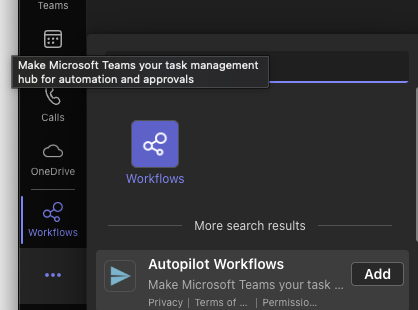
  • Chọn ba chấm > Xem Thêm Ứng dụng > Chọn hoặc Tìm kiếm Quy trình làm việc
  • Ảnh chụp màn hình ngày 10-04-2025 lúc 2.32.28 chiều.png
  • Sử dụng Mẫu: Sử dụng Mẫu: Gửi cảnh báo webhook đến kênh
  • Nhấn Tiếp theo
  • Chọn 'Nhóm' và 'Kênh' của bạn. Lưu ý: Nếu bạn không có kênh, bạn sẽ cần tạo một kênh trước.
  • Nhấn Tạo luồng.
  • Sao chép URL được cung cấp và Dán nó vào Trường Thiết lập Người dùng gọi là 'Webhook Microsoft Teams
    Ảnh chụp màn hình ngày 20-01-2025 lúc 2.17.01 chiều.png
  • Lưu.
  • Nếu bạn đã thiết lập Thông báo rồi, bạn có thể đi đến Thông báo đó và chọn 'Microsoft Teams', nếu không hãy thiết lập một Thông báo mới bằng cách làm theo các bước trong bài viết này Thông báo.
  • Bạn sẽ nhận được Thông báo trong Teams. Nếu Định dạng Thông báo của bạn có Bao gồm Liên kết Gửi đi, bạn cũng sẽ nhận được một nút 'Gửi đi' trong Teams để đưa bạn trực tiếp đến Gửi đi.
  • Lưu ý: Thông báo mất tới 60 giây để đến.
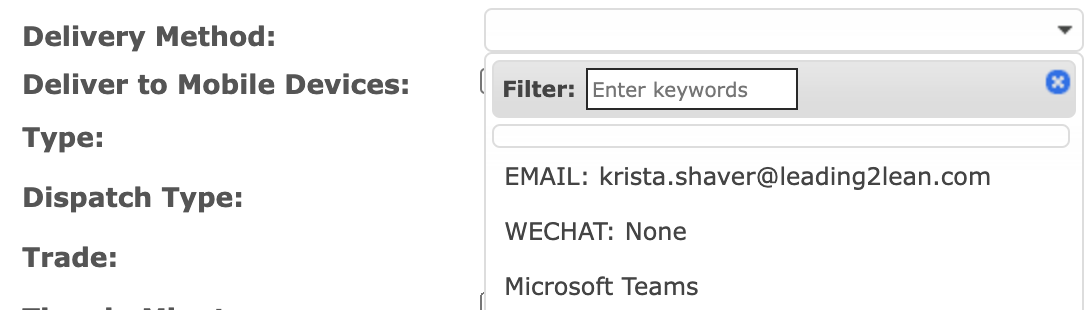
    Ảnh chụp màn hình ngày 20-01-2025 lúc 2.19.50 chiều.png

    Thiết lập Kênh Riêng tư

    Thực hiện các bước 1 - 10 ở trên rồi tiếp theo:

    1. Quay lại trang Quy trình làm việc.

    2. Chọn quy trình làm việc kênh riêng tư > Chỉnh sửa.

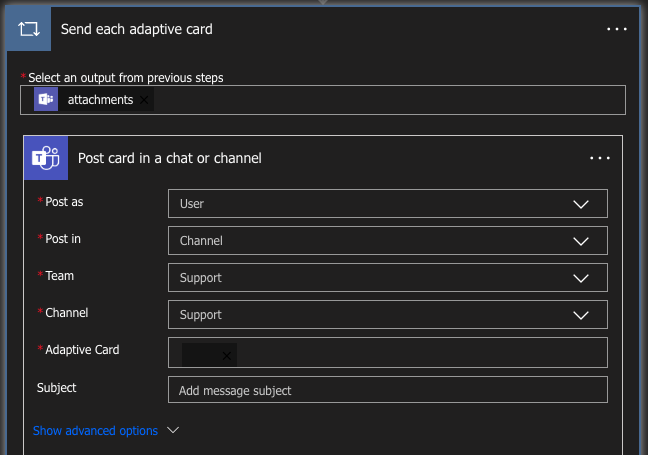
    3. Nhấp vào 3 chấm ở bước thứ hai và chỉnh sửa 'Thẻ thích ứng' thành 'Tệp đính kèm' thay vì nội dung hiện tại (body.attachem..)

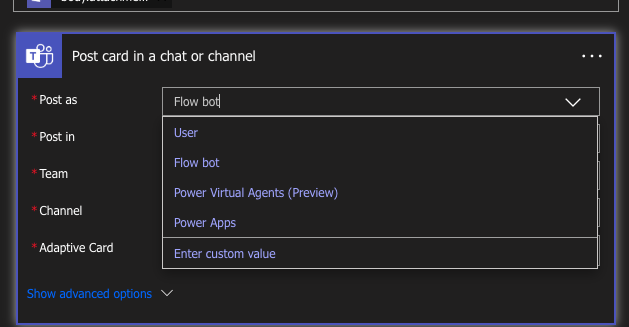
    4. Bây giờ nhấp vào phần thứ hai của 'Adaptive Card' và thay đổi 'Post Card in a chat or channel' từ 'Flow bot' thành 'Người dùng'.
    Kết quả cuối cùng:
    Video nhanh tổng quan:
