Sản xuất - eKanban Planner / Thiết lập
Last updated: November 23, 2026
Bài viết này giải thích cách Thiết lập và sử dụng eKanban Planner với các Đơn hàng sản phẩm để các đơn hàng đã lên lịch có sẵn trong Cổng thông tin Người vận hành
Bạn có thể muốn đọc toàn bộ bài viết này và ghi lại các ghi chú hoặc ý tưởng về cách bạn muốn sử dụng eKanban Planner tại Trang web của mình. Ngoài ra, có một bản thuyết trình được đính kèm ở cuối bài viết để bạn xem qua nếu cần.
Một điều cần lưu ý là cách bạn muốn Thiết lập Nhu cầu Pitch. Theo số lượng hoặc theo thời gian chu kỳ.
1. Nếu trước đây bạn chưa sử dụng Mô-đun Sản xuất, bạn nên bắt đầu với 📕 Thiết lập - Ca Tài nguyên/Sản xuất Đây là yếu tố Nghiêm trọng khi sử dụng Mô-đun Sản xuất và đặc biệt là khi sử dụng eKanban Planner. Liên kết ở trên sẽ hướng dẫn bạn từng bước Thiết lập các ca. Nếu bạn đã Thiết lập các ca, bạn nên xem lại để đảm bảo chúng chính xác và các ca KHÔNG chồng lấp về thời gian.
2. Tiếp theo, bạn sẽ muốn xem lại các Thiết lập trong Thiết lập Dây chuyền.
Bật Đơn hàng sản phẩm (eKanban) cho dây chuyền này.
Chọn số lượng đơn hàng sản phẩm hiển thị trong hàng đợi của Cổng thông tin Người vận hành. Giá trị mặc định sẽ là số lượng được chọn trong Thiết lập Sản xuất, trừ khi có ghi chú khác.
Bật để Tự động phân tách các pitch cho sản phẩm mới. Nếu ô Đơn hàng sản phẩm ở trên được chọn, hệ thống sẽ tự động phân tách các pitch. Nếu Thiết lập này bị tắt, các Báo cáo sẽ dựa trên sản phẩm đầu tiên trong pitch.
Đơn hàng Sản xuất được sử dụng để hiển thị luồng qua các dây chuyền khác nhau.
Bật Thiết lập nhu cầu sản xuất khi chuyển đổi. Thiết lập này được sử dụng cho các Trang web không thể xác định nhu cầu trước (ví dụ: xưởng gia công). Lưu ý: Nếu bạn sử dụng Thiết lập này và API để tạo các pitch, API sẽ ghi đè lịch pitch hiện có, xóa nhu cầu khỏi quá trình chuyển đổi. (1 Tùy chọn để Thiết lập Nhu cầu Pitch).
3. Tiếp theo, bạn sẽ xem lại Thiết lập Sản xuất liên quan đến các tính năng của eKanban.
Số lượng đơn hàng sản phẩm hiển thị cùng lúc trên cổng thông tin người vận hành (Mặc định của Trang web). Tùy chọn này được sử dụng với eKanban hoặc tính năng lên lịch đơn hàng sản phẩm. Kiểm soát khoảng thời gian trong tương lai mà người vận hành có thể xem và làm việc từ các đơn hàng đã lên lịch. Ví dụ: nếu bạn chỉ muốn ba đơn hàng tiếp theo hiển thị trên cổng thông tin người vận hành, bạn sẽ đặt mục này là 3. Lưu ý: Trong menu Thiết lập dây chuyền, bạn có thể ghi đè số mặc định này nếu muốn đối với từng dây chuyền.
Số ngày cần xem trước trong hàng đợi đơn hàng sản phẩm để hiển thị đơn hàng sản phẩm và chuyển đổi sang đơn hàng sản phẩm: Tùy chọn này được sử dụng với eKanban hoặc tính năng lên lịch đơn hàng sản phẩm. Khi được chọn, tính năng này cho phép bạn Thiết lập số ngày trong tương lai mà cổng thông tin người vận hành sẽ hiển thị các đơn hàng. Ví dụ: nếu bạn chỉ muốn người vận hành nhìn thấy các đơn hàng sắp tới trong hai ngày tiếp theo, hãy nhập số 2 vào ô của tùy chọn này.
Phương thức Lịch eKanban mặc định: là nơi bạn có thể Thiết lập lịch sản xuất theo số lượng hoặc theo thời gian chu kỳ. (Thiết lập này sẽ đặt giá trị mặc định trong các màn hình lập kế hoạch)
Hiển thị cột Sản phẩm đã lập kế hoạch trong Cổng thông tin Người vận hành Bảng Pitch: Thêm một cột vào cổng thông tin người vận hành để hiển thị sản phẩm đã lập kế hoạch bên cạnh sản phẩm thực tế. Bên dưới là ảnh chụp màn hình khi tính năng này được bật.
Bật Liên kết Trình lập kế hoạch đơn hàng cho Người vận hành: trong màn hình cổng thông tin người vận hành nếu bạn muốn họ điều chỉnh kế hoạch.
Cho phép người vận hành hoàn thành một phần đơn hàng: Tùy chọn này được sử dụng khi bạn có một quy trình không phải lúc nào cũng kết thúc ở số lượng nhu cầu trên thẻ và bạn muốn hoàn thành đơn hàng.
Cho phép Người vận hành sản xuất vượt mức đơn hàng: nếu quy trình của bạn được Thiết lập để sản xuất vượt mức nhằm đảm bảo đạt tốc độ đơn hàng.
Hiển thị Cảnh báo Có thể thiếu Vật liệu/Bắt đầu sớm nếu các Đơn hàng được lên lịch trước Ngày đến hạn số ngày này: Nhập một số. Tín hiệu cảnh báo được sử dụng để thông báo cho người lập kế hoạch rằng việc sản xuất có thể đang sớm hơn lịch trình (cảnh báo sớm) và có thể gây ra vấn đề nếu không có đủ vật liệu tại kho cho đơn hàng.
Cho phép người vận hành điều chỉnh số lượng đã sản xuất cho một đơn hàng khi dữ liệu thực tế được cung cấp qua API: Tùy chọn này được sử dụng khi bạn có các bộ phận dư để thêm vào đơn hàng tiếp theo. Ví dụ: một dây chuyền cần sản xuất sản phẩm A với 300 sản phẩm, nhưng do sản xuất vượt mức nên đã sản xuất 310 sản phẩm; 10 sản phẩm dư có thể được áp dụng cho đơn hàng lần sau khi sản xuất sản phẩm A. Bạn có thể thêm 10 sản phẩm đó vào thẻ mẫu A vào lần tiếp theo sản xuất mẫu đó.
4. Bước tiếp theo là Thiết lập Mẫu Lịch Pitch. Mẫu lịch pitch được sử dụng để lên lịch các pitch. Mẫu được sử dụng vì việc dùng một mẫu để lên lịch các pitch trên nhiều ca, ngày và dây chuyền cùng lúc sẽ dễ dàng hơn nhiều so với việc tạo từng pitch riêng lẻ theo cách thủ công. Sau khi tạo lịch pitch, bạn có thể liên kết chúng với các dây chuyền trong phần Thiết lập dây chuyền hoặc trong cấu hình mẫu pitch.
5. Ở bước tiếp theo, bạn sẽ Thiết lập Sản phẩm. Bạn có thể thực hiện việc này thủ công hoặc gửi bảng tính Nhập cho Bộ phận Hỗ trợ L2L.
6. Sau khi thêm Sản phẩm, bạn sẽ cần thêm Thời gian Chu kỳ Dây chuyền. Một số dây chuyền có thể chạy cùng thời gian chu kỳ cho nhiều sản phẩm khác nhau, trong trường hợp đó bạn có thể Thiết lập áp dụng mặc định cho tất cả sản phẩm. Thời gian chu kỳ được sử dụng để Thiết lập nhu cầu trong các bảng pitch và hiển thị tổng thời gian ước tính của đơn hàng trong các màn hình lập kế hoạch đơn hàng. Một lần nữa, Bộ phận Hỗ trợ L2L có thể Nhập hàng loạt thời gian chu kỳ dây chuyền.
7. Thêm hoặc Nhập Đơn hàng Sản phẩm - Đây là các đơn hàng hiển thị trong Hàng đợi eKanban của Cổng thông tin Người vận hành. Liên kết ở trên sẽ giải thích các tính năng và Thiết lập cũng như các phương thức khác nhau để tạo đơn hàng (Lưu ý: Bạn có thể tự sử dụng công cụ Nhập). Phần quan trọng nhất của Đơn hàng Sản phẩm là đảm bảo ô eKanban được chọn. Sau khi chọn, thông tin liên quan đến eKanban sẽ được mở (dây chuyền nào được chỉ định, dây chuyền nào có thể sản xuất và kích thước thẻ).
8. Bạn còn nhớ Mẫu Lịch Pitch mà chúng ta đã xây dựng không? Bây giờ chúng ta cần áp dụng nó. Bạn sẽ đi đến Lịch Pitch; chọn Khu vực và Dây chuyền, đồng thời nhớ chọn đúng mẫu. Bây giờ hãy nhấn tải. Một hộp thoại bật lên sẽ hỏi bạn muốn tải cho dây chuyền đó hay nhiều dây chuyền. Bạn có thể chọn tải cho một ngày hoặc một khoảng thời gian. Bạn nên xem lại lịch để đảm bảo tính chính xác. (1 Tùy chọn để Thiết lập Nhu cầu Pitch).
9. Mở eKanban Planner và lọc theo Khu vực và Dây chuyền nơi các đơn hàng sản phẩm của bạn sẽ được sản xuất. (Trạng thái mặc định là 'Xem Lịch', trạng thái này sẽ hiển thị tất cả đơn hàng sản phẩm. Nếu bạn chưa Nhập các đơn hàng ở trạng thái 'Đã lên lịch', bạn sẽ muốn Thiết lập trạng thái đó tại đây. Trạng thái Đã lên lịch cho phép các đơn hàng xuất hiện trong Hàng đợi eKanban của Cổng thông tin Người vận hành.) Bên dưới Đơn hàng sản phẩm, bạn sẽ thấy các phương thức lên lịch:
Phân phối lại - Lưu ý: Chức năng Phân phối lại sử dụng Thời gian chu kỳ để thiết lập nhu cầu. Nếu bạn chưa thiết lập thời gian chu kỳ trong hệ thống, giá trị mặc định sẽ là 60 giây. Nếu nhu cầu được thiết lập thủ công, sau đó sử dụng chức năng Phân phối lại, hệ thống sẽ chuyển sang lập kế hoạch dựa trên Thời gian chu kỳ cho dây chuyền hoặc ô.
Thay đổi tối thiểu
Một lần mỗi ngày, một lần mỗi ca
Heijunka lý tưởng. Để đọc thêm về chức năng của từng nút đó, vui lòng đọc bài viết này: Lập lịch eKanban: Thay đổi tối thiểu so với Heijunka lý tưởng (1 tùy chọn để thiết lập nhu cầu Pitch).
Lưu ý: Phân phối lại sử dụng thời gian chu kỳ khi phân bổ nhu cầu. Nếu thời gian chu kỳ bị thiếu hoặc không chính xác, kết quả lập kế hoạch có thể không khớp với lịch dự kiến.
10. Khi Lịch eKanban Planner hiển thị chính xác với các đơn hàng đã được lập lịch, bạn sẽ thấy chúng xuất hiện trong Hàng đợi eKanban của Cổng thông tin Người vận hành. Giờ đây, chúng có thể được chọn để bắt đầu quy trình sản xuất. Bạn chỉ cần chọn đơn hàng muốn bắt đầu và nhấn 'Thay đổi'. Khi hoàn tất Thay đổi, bạn sẽ nhấn 'Hoàn tất thay đổi' và thao tác này sẽ chuyển đơn hàng sang trạng thái 'Đang thực hiện'. Nếu vì bất kỳ lý do nào bạn cần đặt đơn hàng ở trạng thái 'Tạm dừng' thì trạng thái đó cũng khả dụng. Để hoàn tất đơn hàng, bạn sẽ chọn 'Hoàn tất đơn hàng'.
11. Người vận hành của bạn sẽ nhập phế phẩm và số liệu thực tế theo từng Pitch cho đến khi đơn hàng được hoàn tất.
Các bước tiếp theo: Các Tích hợp có thể tạo Đơn hàng sản phẩm và gửi dữ liệu Sản xuất thông qua các API Sản xuất. Nếu nhà máy của bạn đã sẵn sàng cho việc Tích hợp, chúng tôi có thể phối hợp với bạn để hỗ trợ Nhóm Tích hợp sử dụng Tài liệu API, giúp các dây chuyền của bạn tự động gửi số liệu thực tế theo từng Pitch, phế phẩm và thậm chí tự động tạo Điều phối Code Red.
Thiết lập Công việc đang thực hiện đồng thời (CWIP) cho eKanBan Planner
Tính năng Công việc đang thực hiện đồng thời (CWIP) cho phép bạn chạy đồng thời nhiều đơn hàng sản phẩm trên một dây chuyền dựa trên công suất dây chuyền đã xác định. Tính năng này tối ưu hóa hiệu suất dây chuyền bằng cách ngăn công suất nhàn rỗi khi chạy các đơn hàng nhỏ cạnh nhau.
CWIP đồng thời trước tiên phải được L2L bật ở cấp Trang web. Sau khi được bật, bạn có thể tự cấu hình bất kỳ dây chuyền nào để sử dụng tính năng này. Bạn có thể tìm thêm thông tin trong bài viết này - Công việc đang thực hiện đồng thời (Bắt đầu/Dừng).
Bật công suất dây chuyền: Bộ phận Hỗ trợ L2L có thể Bật công suất dây chuyền trong Lập lịch eKanban Planner trong Thuộc tính Trang web để kích hoạt việc lập kế hoạch công suất trên toàn Trang web. Khi được bật, hộp thoại Xác nhận thay đổi lịch của eKanban Planner sẽ hiển thị trường nhập Công suất dây chuyền, với giới hạn tối đa theo thiết lập Công suất tối đa của dây chuyền.
Cấu hình giới hạn dây chuyền:
Trong Thiết lập dây chuyền, đặt Chế độ đồng thời của dây chuyền thành Nhiều đơn hàng - Bắt đầu/Dừng độc lập và Công suất tối đa (ví dụ: 3) (Theo cách này, mỗi đơn hàng bắt đầu và hoàn tất theo lịch riêng. Nhiều đơn hàng có thể đồng thời chồng lấn trên dây chuyền mà không cần sự kiện bắt đầu hoặc dừng chung).
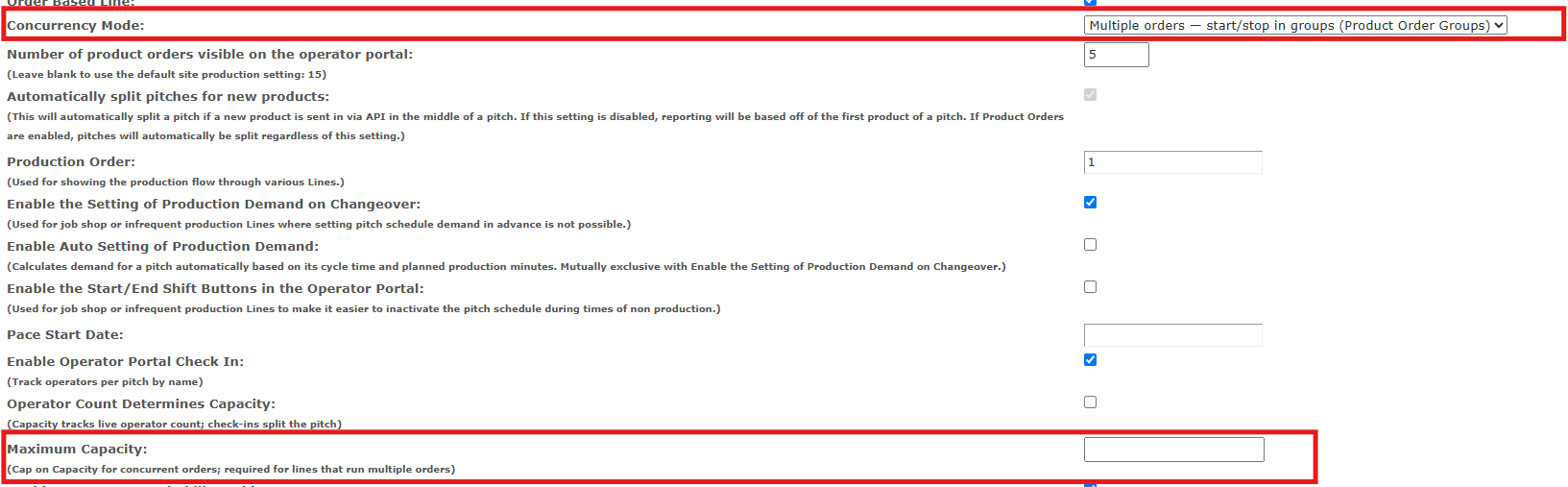
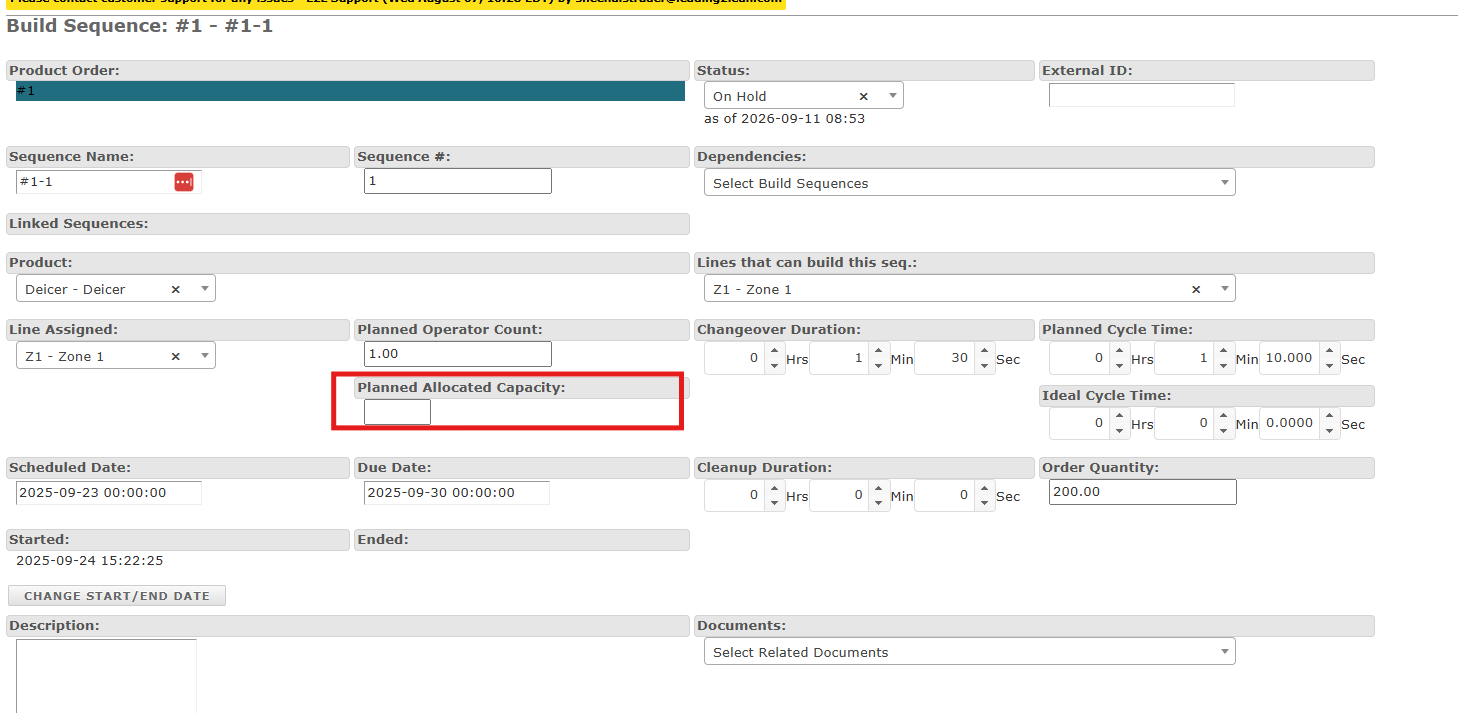
Xác định công suất được phân bổ theo kế hoạch: Khi tạo hoặc chỉnh sửa một Đơn hàng sản phẩm, đi đến phần Trình tự sản xuất và chỉ định giá trị Công suất được phân bổ theo kế hoạch :
Công suất được phân bổ cho một đơn hàng không thể vượt quá công suất tối đa đã cấu hình của dây chuyền.
Nếu mỗi đơn hàng chạy trên một dây chuyền duy nhất, công suất theo kế hoạch sẽ là 1. Công suất theo kế hoạch mặc định là 1 và có các công cụ cập nhật hàng loạt trong màn hình đơn hàng. Nếu bạn muốn một đơn hàng duy nhất sử dụng tất cả các làn, công suất theo kế hoạch của trình tự sản xuất phải khớp với công suất tối đa của dây chuyền.
Đảm bảo các trình tự sản xuất được sắp xếp hợp lý bằng ngày bắt đầu theo kế hoạch. eKanban Planner sẽ lập lịch đồng thời nhiều đơn hàng, vì vậy hãy đảm bảo chúng được sắp xếp đúng thứ tự. Ví dụ: Đơn hàng A (1), Đơn hàng B (1) và Đơn hàng C (3) trên một dây chuyền có công suất tối đa là 3.
Lập lịch các đơn hàng đồng thời
Trên các dây chuyền Sản xuất sử dụng chức năng WIP đồng thời, eKanban Planner được tối ưu hóa đặc biệt để sử dụng tùy chọn lập lịch Phân phối lại .
Vì WIP đồng thời cho phép nhiều đơn hàng chạy trên dây chuyền cùng lúc, việc lập lịch đòi hỏi lập kế hoạch có tính đến năng lực để tránh đặt vượt mức. Các phương pháp lập lịch khác, chẳng hạn như Thay đổi tối thiểu hoặc Heijunka lý tưởng, không tính đến các giới hạn năng lực dùng chung này.
Tính năng Phân phối lại sử dụng thời gian chu kỳ để tính toán nhu cầu chính xác so với năng lực dây chuyền khả dụng, đảm bảo lịch của bạn vận hành trơn tru mà không làm quá tải dây chuyền. Vì lý do này, đây là phương pháp lập lịch được chỉ định cho các dây chuyền WIP đồng thời.
Giới hạn hiện tại: Trên các dây chuyền WIP đồng thời, các tùy chọn sắp xếp theo ngày đến hạn có trong Thay đổi tối thiểu hiện chưa được hỗ trợ. Nếu bạn cần việc lập lịch tuân theo thứ tự ngày đến hạn chặt chẽ hơn khi sử dụng WIP đồng thời, hãy đặt Ngày bắt đầu đã lập lịch của mỗi Chuỗi xây dựng bằng với Ngày đến hạn trước khi phân phối lại. Đây là giải pháp tạm thời hiện tại cho đến khi hành vi lập lịch đầy đủ được khôi phục.
Mở eKanban Planner và lọc theo Khu vực và Dây chuyền mục tiêu.
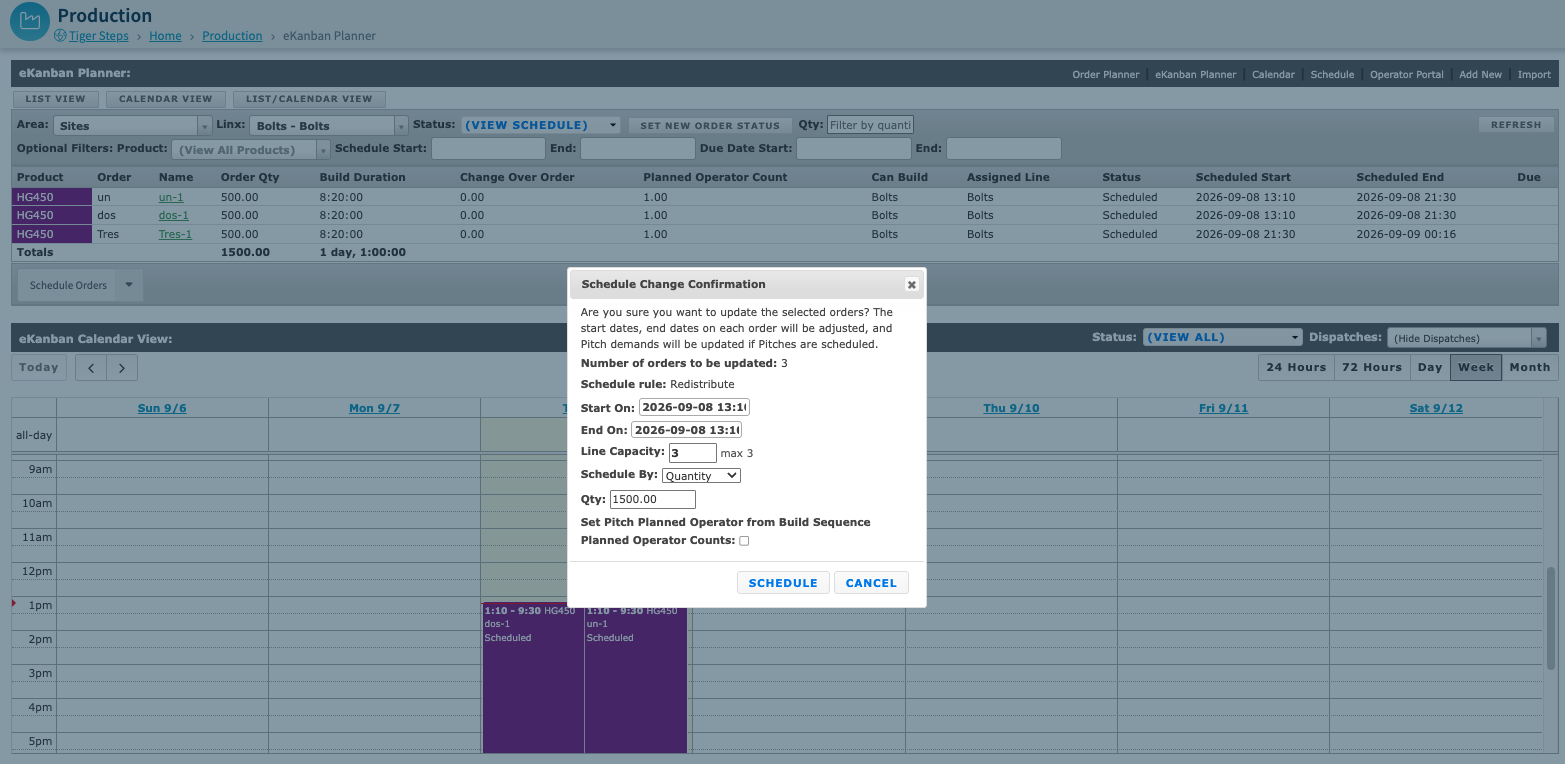
Chọn các đơn hàng sản phẩm bạn muốn lập lịch và nhấp vào Phân phối lại.
Hộp thoại Xác nhận thay đổi lịch sẽ hiển thị năng lực tối đa của dây chuyền (ví dụ: 3):
Việc đặt năng lực dây chuyền cao hơn giới hạn tối đa của dây chuyền sẽ bị chặn.
Việc đặt năng lực dây chuyền thấp hơn năng lực yêu cầu của một đơn hàng (ví dụ: giảm năng lực xuống 2 khi Đơn hàng C yêu cầu 3) sẽ hiển thị cảnh báo rằng đơn hàng sẽ không phù hợp.
Đặt năng lực hợp lệ mong muốn và nhấp vào Lập lịch.
Kết quả
Các đơn hàng phù hợp với tổng năng lực dây chuyền khả dụng (ví dụ: Đơn hàng A và Đơn hàng B sử dụng 1 + 1 = 2 trên tổng năng lực 3) sẽ chạy đồng thời.
Các đơn hàng yêu cầu toàn bộ năng lực của dây chuyền (ví dụ: Đơn hàng C sử dụng năng lực 3) sẽ chạy độc lập.
Các đơn hàng duy trì thứ tự được chỉ định dựa trên Ngày bắt đầu đã lập lịch của chúng, đồng thời loại bỏ năng lực dây chuyền nhàn rỗi.
Tệp đính kèm:
ekanban_Setup_training_1.1.pptx