Notificări Microsoft Teams
Last updated: June 19, 2026
De ce
Notificările MS Teams aduc evenimente critice în atenția ta mai rapid - conducând la o comunicare mai bună, disponibilitate crescută și vizibilitate!
Configurare
Configurare canal public (Recomandat)
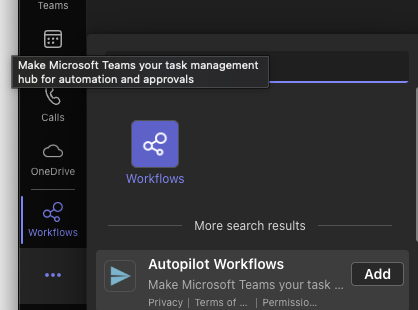

Copiați URL-ul furnizat și lipiți-l în câmpul de Configurare a Utilizatorului numit 'Microsoft Teams Webhook
Notă: Notificările durează până la 60 de secunde pentru a ajunge.
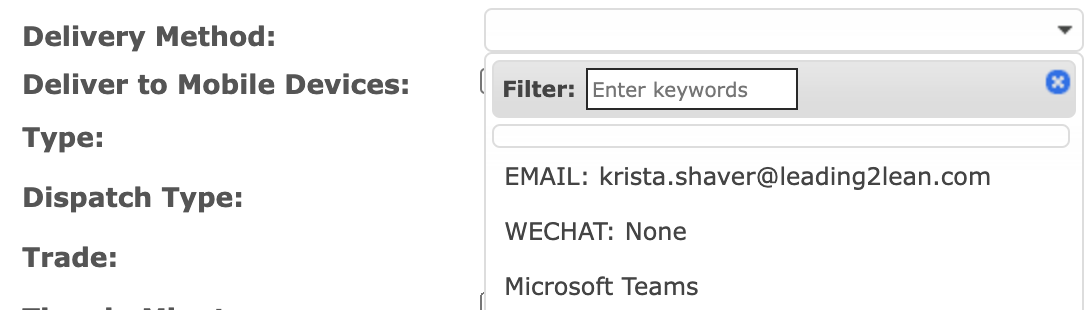
Configurare Canal Privé
Urmați pașii 1 - 10 de mai sus, apoi:
1. Întoarceți-vă la pagina de Fluxuri de lucru.
2. Selectați fluxul de lucru pentru canalul privat > Editați.
3. Faceți clic pe cele 3 puncte de pe al doilea pas și editați 'Carte de Adaptare' pentru a spune 'Atașamente' în loc de ceea ce este prezent (body.attachem..)

4. Acum faceți clic pe a doua parte a 'Configurare Card adaptiv' și schimbați 'Postare în chat sau canal' de la 'Bot de flux' la 'Utilizator'.
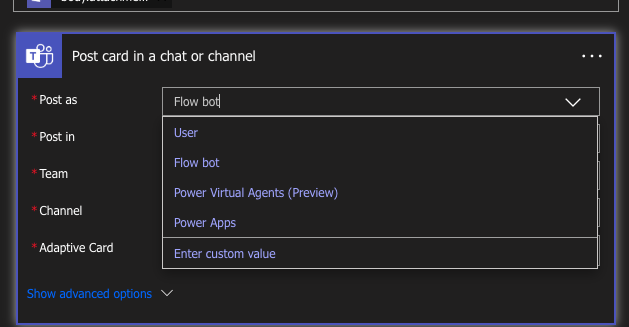
Rezultatul final:
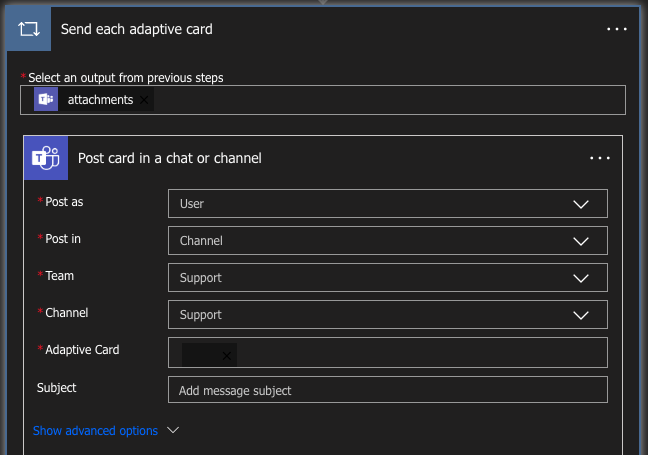
Prezentare video rapidă: