Producție - eKanban Planner / Configurare
Last updated: November 23, 2026
Acest articol explică modul de configurare și utilizare a eKanban Planner cu Product Orders, astfel încât comenzile programate să fie disponibile în Operator Portal
Este posibil să doriți să citiți întregul articol și să vă notați idei despre modul în care doriți să utilizați eKanban Planner la site-ul dumneavoastră. De asemenea, în partea de jos a articolului este atașată o prezentare pe care o puteți parcurge, dacă este necesar.
Un aspect de avut în vedere este modul în care doriți să setați Cererea pentru pitch. După cantitate sau după timpul de ciclu.
1. Dacă nu ați utilizat anterior modulul Producție, trebuie să începeți cu 📕 Configurare - Schimburi de resurse/Producție Acest lucru este esențial pentru utilizarea modulului Producție și, în special, pentru utilizarea eKanban Planner. Linkul de mai sus vă va ghida pas cu pas în configurarea schimburilor. Dacă ați configurat deja schimburile, este recomandat să le verificați pentru a vă asigura că sunt corecte și că schimburile NU se suprapun în timp.
2. Apoi, trebuie să verificați setările din Configurarea liniei.
Activați comenzile de produse (eKanban) pentru această linie.
Alegeți numărul de comenzi de produse vizibile în coada Operator Portal. Acesta va avea implicit valoarea selectată în Setările de producție, dacă nu se specifică altfel.
Activați împărțirea automată a pitch-urilor pentru produsele noi. Dacă bifa Product Orders este selectată mai sus, sistemul va împărți automat pitch-urile. Dacă această setare este dezactivată, rapoartele se vor baza pe primul produs din pitch.
Comanda de producție este utilizată pentru a afișa fluxul prin diferite linii.
Activați setarea cererii de producție la schimbare. Aceasta este utilizată pentru site-urile care nu pot determina cererea în avans (de exemplu, atelier de producție). Notă: Dacă utilizați această opțiune și API-ul pentru a crea pitch-uri, API-ul va suprascrie programarea existentă a pitch-urilor, eliminând cererea de la schimbare. (1 opțiune pentru setarea cererii pentru pitch).
3. Apoi, veți verifica Setările de producție pentru funcțiile asociate cu eKanban.
Numărul de comenzi de produse vizibile simultan în portalul operatorului (implicit pentru site). Această opțiune este utilizată cu eKanban sau cu programarea comenzilor de produse. Controlează cât de mult în viitor pot vedea și utiliza operatorii comenzile programate. De exemplu, dacă doriți să fie afișate în portalul operatorului doar următoarele trei comenzi, setați această secțiune la 3. Notă: În meniul de configurare a liniei, puteți suprascrie acest număr implicit pentru liniile individuale, dacă doriți.
Numărul de zile de anticipare în coada comenzilor de produse pentru afișarea comenzilor și trecerea la comenzile de produse: Această opțiune este utilizată cu eKanban sau cu programarea comenzilor de produse. Când este selectată, această funcție vă permite să setați numărul de zile în viitor pentru care portalul operatorului va afișa comenzile. De exemplu, dacă doriți ca operatorii să poată vedea doar comenzile următoare din următoarele două zile, introduceți numărul 2 în caseta acestei opțiuni.
Metoda implicită de programare eKanban: este locul în care puteți seta programarea producției după cantitate sau după timpul de ciclu. (aceasta va seta valoarea implicită în ecranele de planificare)
Afișați coloana Produs planificat în Operator Portal și Pitch Board: Adaugă o coloană în portalul operatorului pentru a afișa produsul planificat lângă produsul efectiv. Mai jos este o captură de ecran a acestei funcții activate.
Activați linkul Planificatorului de comenzi pentru operatori: în ecranul portalului operatorului, dacă doriți ca aceștia să poată face ajustări ale planificării.
Permiteți operatorilor să finalizeze parțial comenzile: Aceasta este utilizată atunci când aveți un proces care nu se încheie întotdeauna la valoarea cererii de pe card și doriți să finalizați comanda.
Permiteți operatorilor să supraproducă comenzile: dacă procesul este setat să depășească producția planificată pentru a vă asigura că atingeți rata comenzii.
Afișați avertizarea privind posibilul material insuficient/începerea anticipată dacă comenzile sunt programate cu acest număr de zile înainte de data scadentă: Introduceți un număr. Un semnal de avertizare îl informează pe planificator că o posibilă producție este înaintea programului (avertizare timpurie) și ar putea cauza o problemă dacă nu există suficiente materiale disponibile pentru comandă.
Permiteți operatorilor să ajusteze cantitatea produsă pentru o comandă atunci când datele efective sunt furnizate prin API: Aceasta este utilizată atunci când aveți piese suplimentare de adăugat la următoarea comandă. De exemplu, o linie trebuia să producă 300 de bucăți din produsul A, dar, din cauza supraproducției, a produs 310, astfel încât cele 10 piese suplimentare pot fi aplicate comenzii la următoarea producție a produsului A. Puteți adăuga cele 10 piese la cardul modelului A data viitoare când produceți modelul respectiv.
4. Următorul pas este să configurați Șabloanele de programare a pitch-urilor. Șabloanele de programare a pitch-urilor sunt utilizate pentru programarea pitch-urilor. Șabloanele sunt folosite deoarece este mult mai ușor să programați pitch-uri pentru mai multe schimburi, zile și linii simultan, decât să creați pitch-uri individual, manual, unul câte unul. După crearea programărilor pitch-urilor, acestea pot fi asociate liniilor din configurarea liniei sau din configurarea șablonului de pitch.
5. La pasul următor, veți configura Produsele. Puteți face acest lucru manual sau trimițând o foaie de calcul pentru import către L2L Support.
6. După adăugarea produselor, trebuie să adăugați Timpii de ciclu ai liniei. Unele linii pot funcționa cu același timp de ciclu pentru diverse produse, caz în care puteți seta această valoare ca implicită pentru toate produsele. Timpii de ciclu sunt utilizați pentru a seta cererea în panourile de pitch și pentru a afișa timpul total estimat al comenzii în ecranele de planificare a comenzilor. Din nou, L2L Support poate importa în masă timpii de ciclu ai liniilor.
7. Adăugați sau importați Comenzile de produse - Aceste comenzi sunt vizibile în coada eKanban din Operator Portal. Linkul de mai sus va explica funcțiile și setările, precum și diferitele modalități de creare a comenzilor (Notă: instrumentul de import poate fi utilizat de dumneavoastră). Cea mai importantă parte a comenzilor de produse este să vă asigurați că este bifată caseta eKanban. După bifare, vor fi afișate informațiile referitoare la eKanban (linia atribuită, linia care poate produce și dimensiunea cardului).
8. Vă amintiți de acel șablon de programare a pitch-urilor pe care l-am creat? Ei bine, acum trebuie să îl aplicați. Accesați Pitch Schedule; alegeți zona și linia și asigurați-vă că selectați șablonul corect. Acum apăsați Încărcare. O fereastră pop-up vă va întreba dacă doriți să încărcați pentru linia respectivă sau pentru mai multe linii. Puteți alege să încărcați pentru o zi sau pentru un interval de timp. Este recomandat să verificați programarea pentru exactitate. (1 opțiune pentru setarea cererii pentru pitch).
9. Deschideți eKanban Planner și filtrați după zonă și linie, acolo unde vor fi produse comenzile dumneavoastră. (Starea implicită este „Vizualizare program”, care va afișa toate comenzile de produse. Dacă nu ați importat comenzile cu starea „Programat”, trebuie să setați aici această stare. Starea „Programat” permite afișarea lor în coada eKanban din Operator Portal.) Sub comenzile de produse, veți vedea metodele de programare:
Redistribuire - Notă: Redistribuirea utilizează timpul ciclului pentru a stabili cererea. Dacă nu aveți configurat un timp de ciclu în sistem, acesta va avea implicit valoarea de 60 de secunde. Dacă cererea este setată manual și apoi este utilizată funcția Redistribuire, sistemul va trece la planificarea bazată pe timpul ciclului pentru linie sau celulă.
Schimbări minimale
O dată pe zi, o dată pe tură
Heijunka ideal. Pentru a citi mai multe despre ceea ce face fiecare dintre aceste butoane, vă rugăm să citiți acest articol: Programarea eKanban: Schimbări minimale vs. Heijunka ideal (1 opțiune pentru setarea cererii Pitch).
Notă: Redistribuirea utilizează timpul ciclului la alocarea cererii. Dacă timpii ciclului lipsesc sau sunt incorecți, rezultatul planificat poate să nu corespundă programului dorit.
10. Odată ce calendarul Planificatorului eKanban arată bine, cu comenzile programate, acestea vor apărea în Coada eKanban a Portalului operatorului. Acum pot fi selectate pentru a începe procesul de producție. Trebuie doar să selectați comanda pe care doriți să o începeți și să apăsați 'Schimbare'. Odată ce schimbarea a fost finalizată, veți apăsa 'Finalizare schimbare' iar comanda va trece în starea 'În lucru'. Dacă trebuie să puneți comanda 'În așteptare' din orice motiv, această stare este de asemenea disponibilă. Pentru a finaliza comanda, veți selecta 'Finalizare comandă'.
11. Operatorii dumneavoastră vor introduce rebuturile și valorile reale pentru fiecare Pitch până la finalizarea comenzii.
Pașii următori: Integrările pot crea comenzi de produse și pot trimite date de producție prin API-urile de Producție. Dacă fabrica dumneavoastră este pregătită pentru integrare, putem colabora cu dumneavoastră pentru a ajuta o echipă de Integrare, prin documentația noastră API, să vă configureze liniile astfel încât să trimită automat valorile reale pentru Pitch, rebuturile și chiar generarea automată a expedierii Code Red.
Configurarea lucrului concurent în desfășurare (CWIP) pentru Planificatorul eKanBan
Funcția Lucru concurent în desfășurare (CWIP) vă permite să rulați simultan mai multe comenzi de produse pe o singură linie, pe baza capacității definite a liniei. Aceasta optimizează eficiența liniei prin prevenirea capacității neutilizate atunci când sunt rulate comenzi mai mici una lângă alta.
WIP concurent trebuie mai întâi activat la nivelul site-ului de către L2L. După activare, puteți configura singur orice linie pentru a-l utiliza. Puteți găsi mai multe informații în acest articol - Lucru concurent în desfășurare (Pornire/Oprire).
Activarea capacității liniei: Asistența L2L poate Activa capacitatea liniei în programarea Planificatorului eKanban în cadrul Proprietăților site-ului pentru a activa planificarea capacității la nivelul întregului site. Când este activată, dialogul de confirmare a modificării programării din Planificatorul eKanban afișează un câmp pentru capacitatea liniei, limitat la setarea Capacitate maximă a liniei.
Configurarea limitelor liniei:
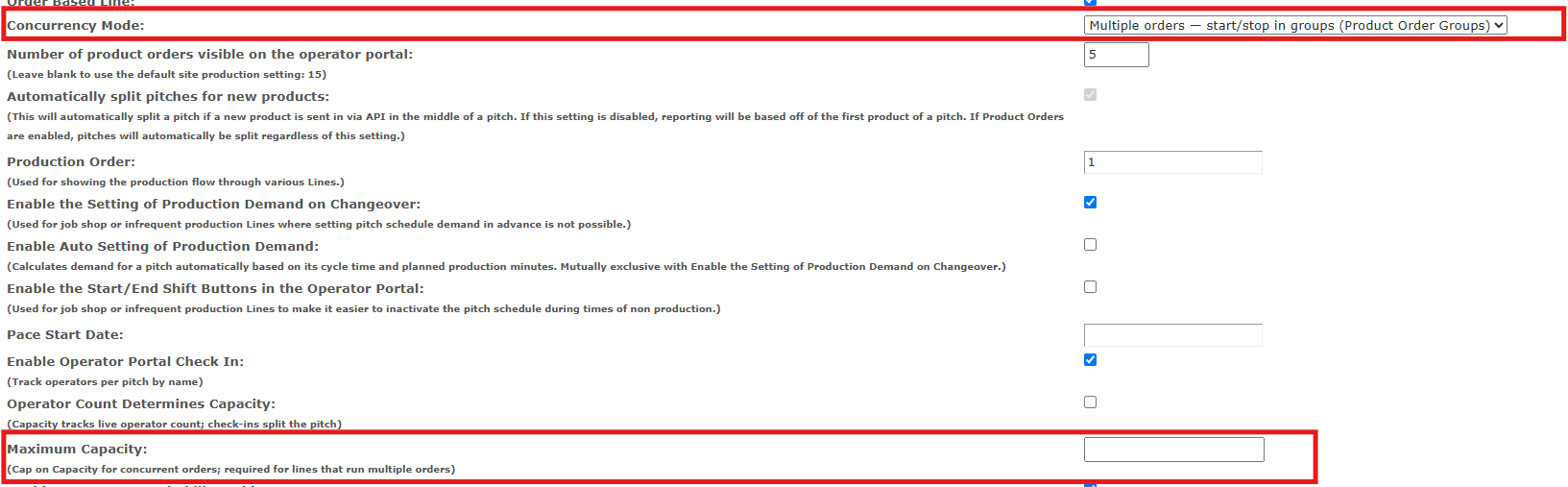
În Configurarea liniei, setați Modul de concurență al liniei la Comenzi multiple - Porniri/Opriri independente și capacitate maximă (de exemplu, 3) (Astfel, fiecare comandă începe și se finalizează conform propriului program. Mai multe comenzi se pot suprapune simultan pe linie, fără un eveniment comun de pornire sau oprire).
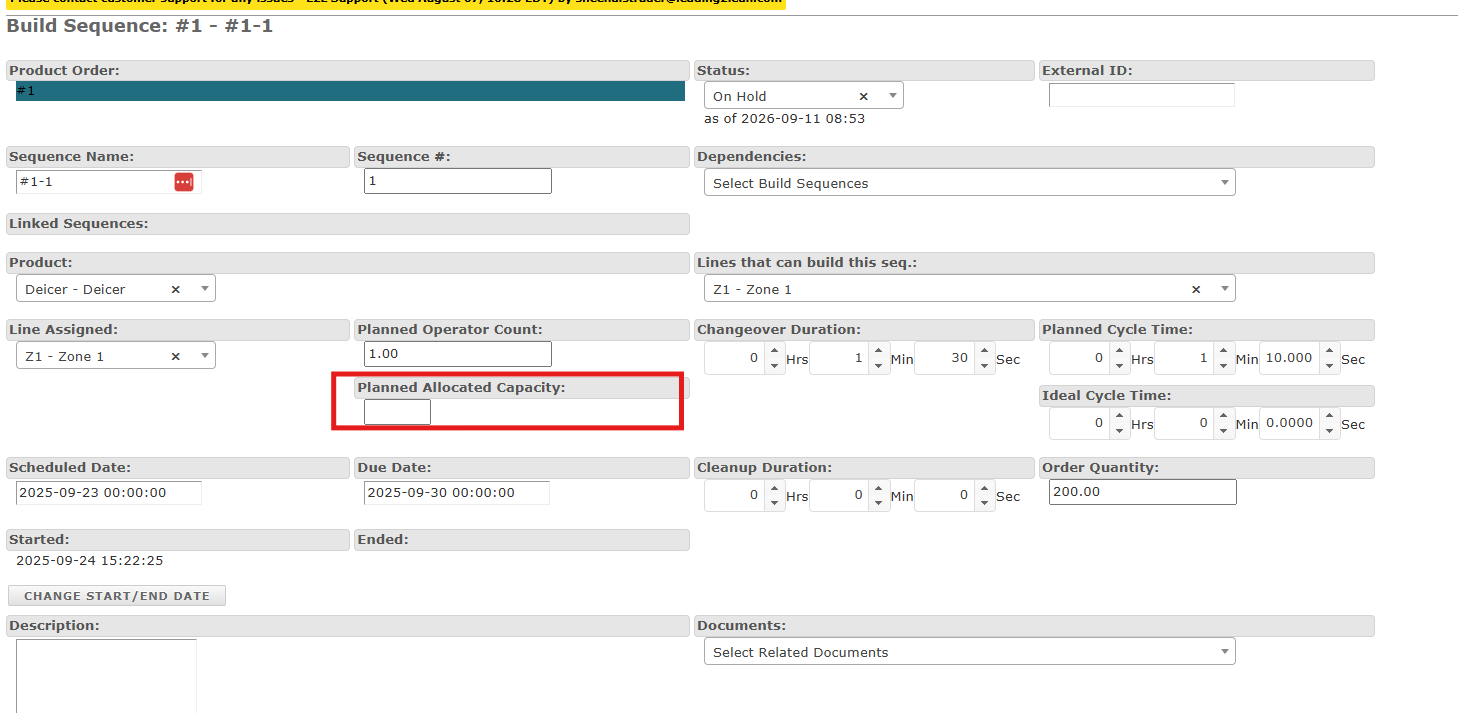
Definirea capacității planificate alocate: La crearea sau editarea unei Comenzi de produs, navigați la secțiunea Secvența de producție și atribuiți o valoare pentru Capacitatea planificată alocată :
Capacitatea alocată unei comenzi nu poate depăși capacitatea maximă configurată a liniei.
Dacă fiecare comandă rulează pe o singură linie, capacitatea planificată va fi 1. Capacitatea planificată are valoarea implicită 1, iar instrumentele de actualizare în masă se află în ecranul comenzilor. Dacă doriți ca o singură comandă să ocupe toate benzile, capacitatea planificată a secvenței de producție trebuie să corespundă capacității maxime a liniei.
Asigurați-vă că secvențele de producție sunt ordonate logic folosind data de început planificată. Planificatorul eKanban va programa simultan mai multe comenzi, așadar asigurați-vă că acestea sunt în ordinea corectă. Exemplu: Comanda A (1), Comanda B (1) și Comanda C (3) pe o linie cu o capacitate maximă de 3.
Programarea comenzilor concurente
Pe liniile de producție care utilizează funcționalitatea WIP concurent În lucru, eKanban Planner este optimizat în mod specific pentru a utiliza opțiunea Redistribuie pentru programare.
Deoarece WIP-ul concurent permite rularea simultană a mai multor comenzi pe linie, programarea necesită o planificare care ține cont de capacitate pentru a preveni suprarezervarea. Alte metode de programare, precum Schimbări minime sau Heijunka Ideal, nu țin cont de aceste constrângeri de capacitate partajată.
Funcția Redistribuie utilizează timpii de ciclu pentru a calcula cererea exactă în raport cu capacitatea disponibilă a liniei, asigurând funcționarea fără probleme a programului, fără supraîncărcarea liniei. Din acest motiv, aceasta este metoda de programare desemnată pentru liniile cu WIP concurent În lucru.
Limitare actuală: Pe liniile cu WIP concurent În lucru, opțiunile de secvențiere bazate pe data scadentă, disponibile în Schimbări minime , nu sunt acceptate în prezent. Dacă aveți nevoie ca programarea să urmeze mai îndeaproape ordinea datelor scadente în timp ce utilizați WIP concurent, setați câmpul Data de început programată pentru fiecare secvență de construire la valoarea Datei scadente corespunzătoare înainte de redistribuire. Aceasta este soluția alternativă actuală până la restabilirea unui comportament mai amplu al programării.
Deschideți eKanban Planner și filtrați după zona și linia țintă.
Selectați comenzile de produse pe care doriți să le programați și faceți clic pe Redistribuie.
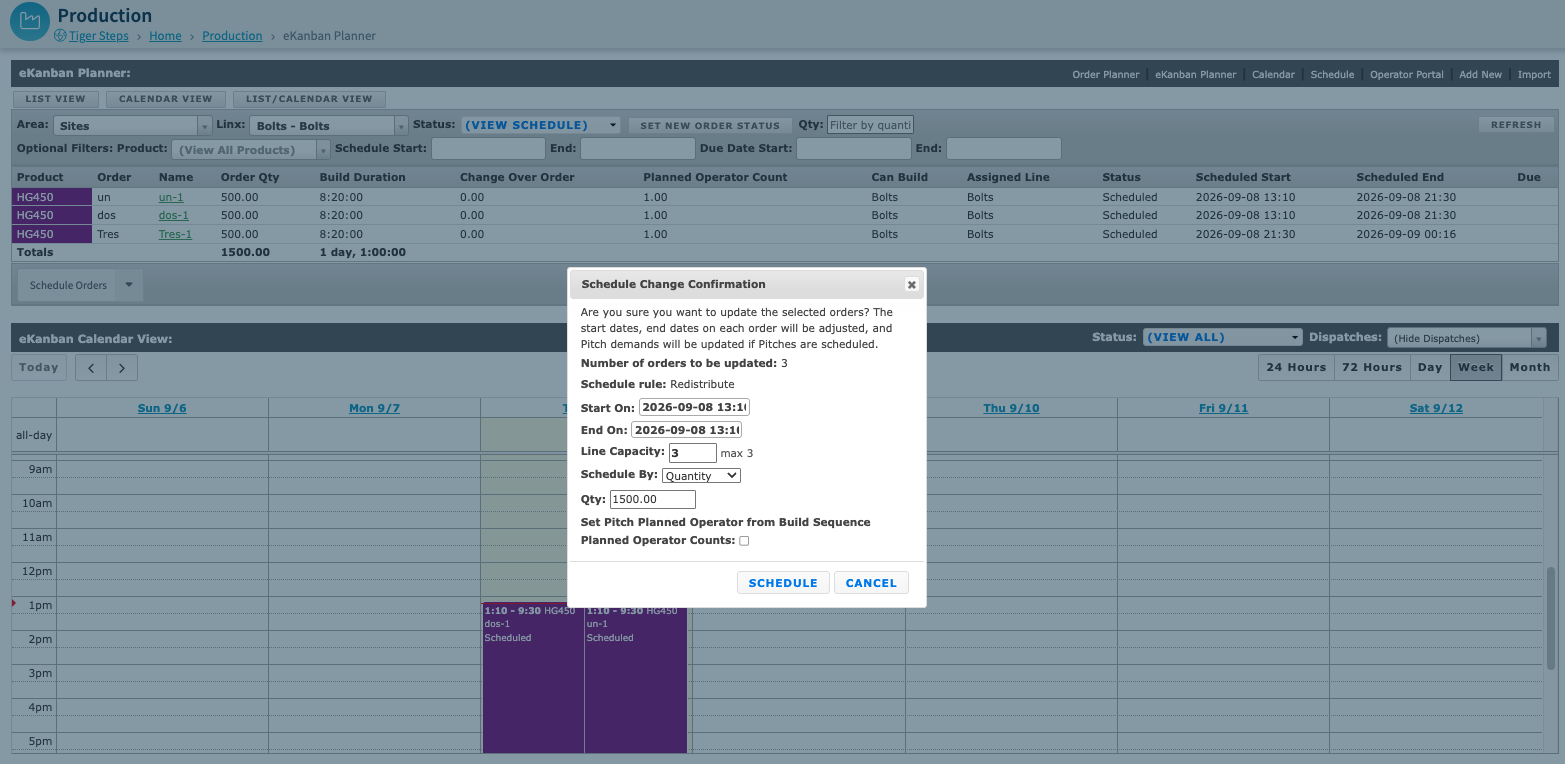
Dialogul Confirmarea modificării programului va afișa capacitatea maximă a liniei (de exemplu, 3):
Setarea capacității liniei la o valoare mai mare decât limita maximă a liniei este blocată.
Setarea capacității liniei la o valoare mai mică decât capacitatea necesară unei comenzi individuale (de exemplu, reducerea capacității la 2 atunci când Comanda C necesită 3) afișează un avertisment că respectiva comandă nu va încăpea.
Setați capacitatea validă dorită și faceți clic pe Programează.
Rezultat
Comenzile care se încadrează în capacitatea totală disponibilă a liniei (de exemplu, Comanda A și Comanda B utilizează 1 + 1 = 2 din capacitatea de 3) rulează simultan.
Comenzile care necesită capacitatea totală a liniei (de exemplu, Comanda C utilizează o capacitate de 3) rulează independent.
Comenzile își păstrează secvența atribuită pe baza Datei de început programate, eliminând în același timp capacitatea neutilizată a liniei.
Atașamente:
ekanban_Setup_training_1.1.pptx