Notificações do Microsoft Teams

Last updated: June 19, 2026

  • Porquê

    As notificações do MS Teams trazem eventos críticos para a sua atenção mais rapidamente - levando a uma melhor comunicação, maior disponibilidade e visibilidade!

    Configuração

    Configuração do Canal Público (Recomendado)
  • Inicie sessão na sua Conta do Teams
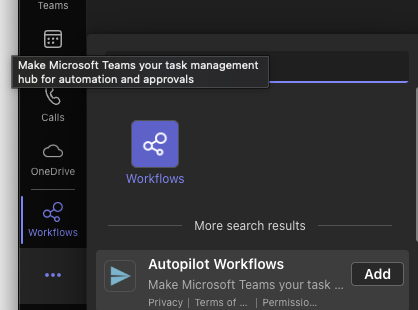
  • Selecione os três pontos > Ver Mais Aplicações > Selecionar ou Pesquisar Fluxos de Trabalho
  • Use o Modelo: Use o Modelo: Enviar alertas webhook para o canal
  • Clique em Seguinte
  • Selecione o seu 'Equipa' e 'Canal'. Nota: Se não tiver um canal, precisará de criar um primeiro.
  • Clique em Criar Fluxo.
  • Copie a URL fornecida e cole-a no campo de configuração do utilizador chamado 'Webhook do Microsoft Teams
    Screenshot 2025-01-20 às 14.17.01.png
  • Guardar.
  • Se já tiver notificações configuradas, pode aceder a essa notificação e escolher 'Microsoft Teams', caso contrário, configure uma nova notificação seguindo os passos neste artigo Notificações.
  • Receberá uma notificação no Teams. Se o formato da sua notificação incluir o link de despacho, também receberá um botão 'Despacho' no Teams para o levar diretamente ao despacho.
  • Nota: As notificações demoram até 60 segundos a chegar.
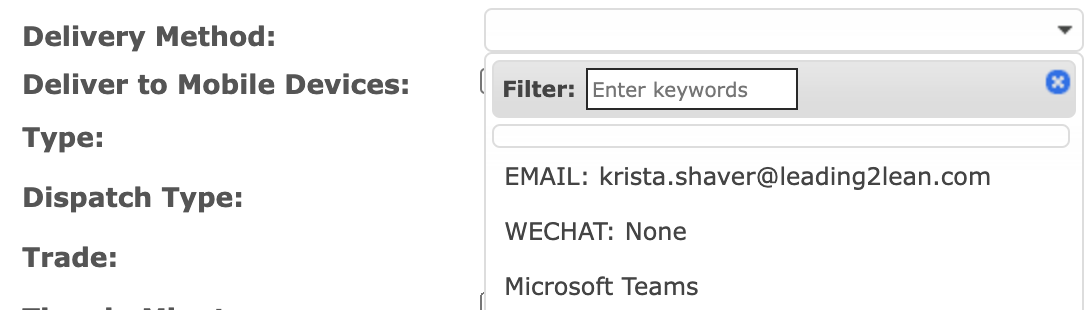
    Screenshot 2025-01-20 às 14.19.50.png

    Configuração de Canal Privado

    Siga os passos 1 a 10 acima seguidos de:

    1. Volte à página de fluxos de trabalho.

    2. Selecione o fluxo de trabalho do canal privado > Editar.

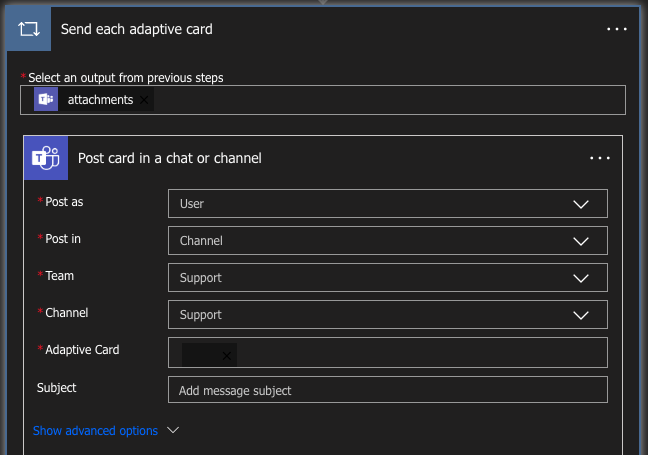
    3. Clique nos 3 pontos no segundo passo e edite o 'Cartão Adaptável' para dizer 'Anexos' em vez do que está presente (body.attachem..)

    Screenshot 2025-04-10 às 14.42.10.png

    4. Agora clique na segunda parte do 'Cartão Adaptável' e altere 'Post Card in a chat or channel' de 'Flow bot' para 'Utilizador'.
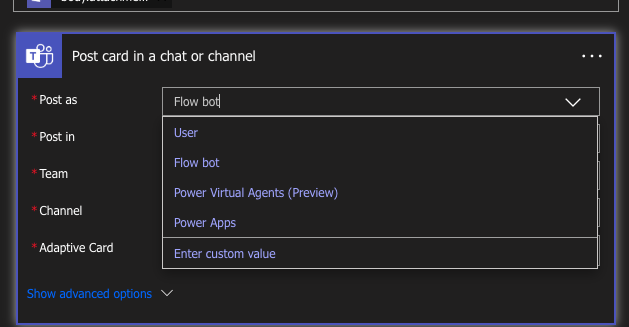
    Screenshot 2025-04-10 às 14.45.20.png

    Resultado Final:

    Screenshot 2025-04-10 às 14.46.13.png

    Visão Geral Rápida em Vídeo: