📕 Configuração - Sons do utilizador e definições de som
Last updated: September 23, 2026
Visão geral
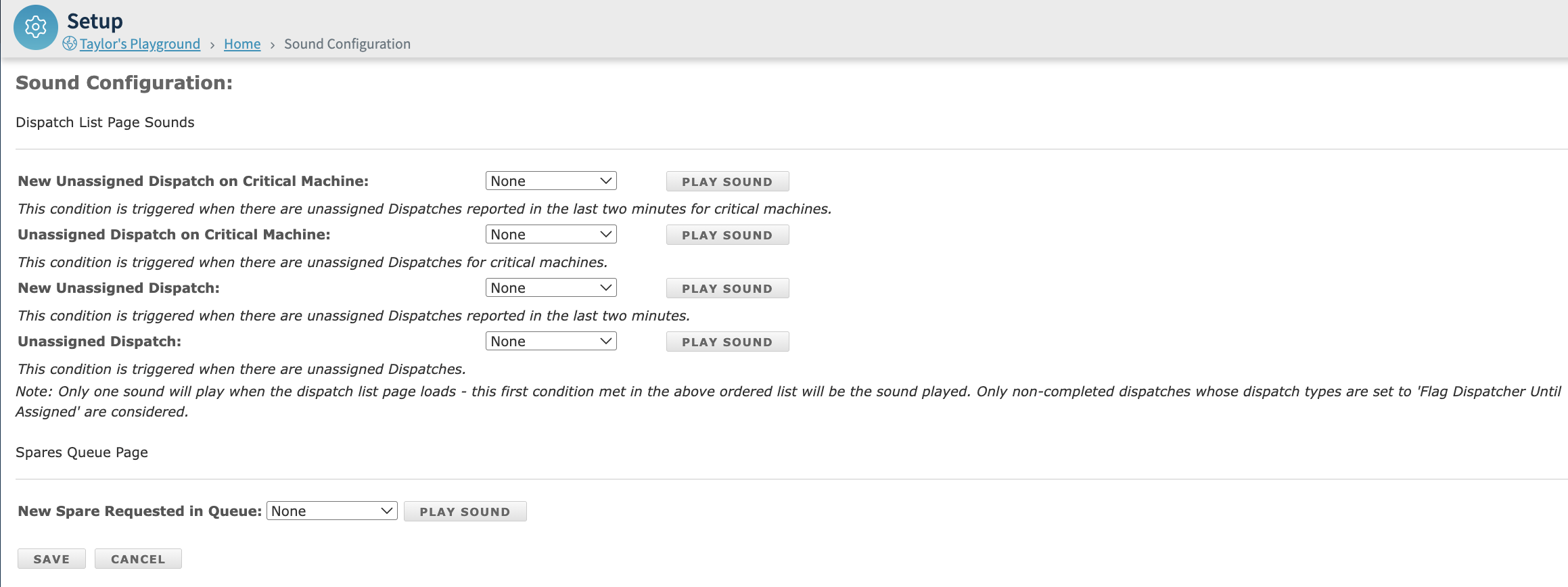
Os sons podem ser utilizados por vários motivos no L2L, incluindo:
Novas expedições não atribuídas numa máquina crítica
Expedições não atribuídas numa máquina crítica
Novas expedições não atribuídas
Expedições não atribuídas
Novo pedido de peças sobresselentes na fila
Pré-requisitos e preparação
Permissões necessárias: Nenhum — todos os utilizadores têm acesso aos Sons do utilizador.
Configuração passo a passo
Navegar para o menu: Selecione o botão Definições do utilizador (seta para baixo à direita do seu nome) no canto superior esquerdo da página.
Iniciar acesso: No menu suspenso, selecione Sons.
Introduzir detalhes: Na página Sons, faça as suas seleções utilizando as listas pendentes.
Definir atributos: N/D
Guardar e finalizar: Clique em Guardar na parte inferior da página.

Visão geral
Os administradores podem adicionar e manter Sons em Configuração > Sons. Os sons têm de ser guardados no formato MP3 para poderem ser importados.
Pré-requisitos e preparação
Permissões necessárias: Apenas administradores
Configuração passo a passo
Para adicionar um novo som:
Navegar para o menu: Selecione Configuração no menu do lado esquerdo e, em Configuração do sistema, selecione Sons.
Iniciar criação: Selecione Adicionar novo no canto superior direito da página.
Introduzir detalhes:
Ficheiro: Selecione Escolher ficheiro, em seguida, selecione no seu dispositivo o ficheiro MP3 que pretende importar.
Selecione Carregar ficheiro.
Descrição do ficheiro: Introduza uma descrição para o ficheiro.
Definir atributos: N/D
Guardar e finalizar: Clique em Guardar.
Cada som pode ser pré-visualizado selecionando o botão Reproduzir .
Para eliminar um som:
Navegar para o menu: Selecione Configuração no menu do lado esquerdo e, em Configuração do sistema, selecione Sons.
Selecionar o som: Escolha o som que pretende eliminar.
Eliminar: Na página Detalhes do som, selecione Eliminar.

Perguntas frequentes
Para importar um ficheiro de som, este tem de estar no formato MP3.
Existem vários sons de exemplo anexados na parte inferior deste artigo.
Anexos:
Always-A-Winner.mp3
buzzer_horn.mp3
1985_ring.mp3
chicken-cry1.mp3
school-bell.wav