Notificações do Microsoft Teams
Last updated: June 19, 2026
Por quê
As notificações do MS Teams trazem eventos críticos para sua atenção mais rapidamente - levando a uma comunicação melhor, maior disponibilidade e visibilidade!
Configuração
Configuração do Canal Público (Recomendado)
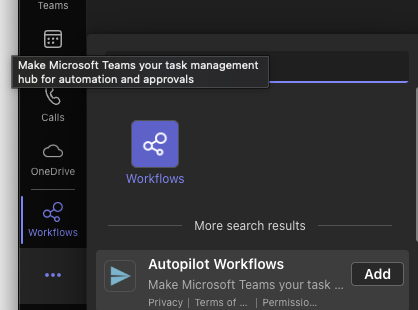

Copie a URL fornecida e cole-a no campo de configuração do usuário chamado 'Webhook do Microsoft Teams
Nota: As notificações levam até 60 segundos para chegar.
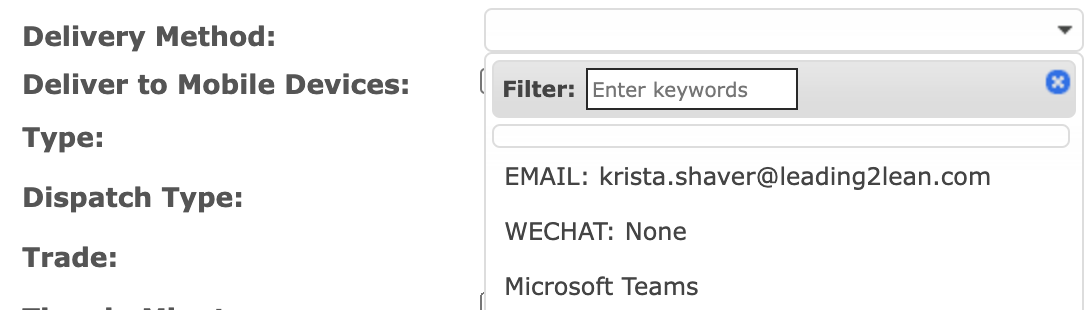
Configuração de Canal Privado
Siga os passos 1 a 10 acima, seguidos de:
1. Volte para a página de fluxos de trabalho.
2. Selecione o fluxo de trabalho do canal privado > Editar.
3. Clique nos 3 pontos no segundo passo e edite o 'Cartão Adaptável' para dizer 'Anexos' em vez do que está presente (body.attachem..)

4. Agora clique na segunda parte do 'Cartão Adaptável' e altere 'Post Card in a chat or channel' de 'Flow bot' para 'Usuário'.
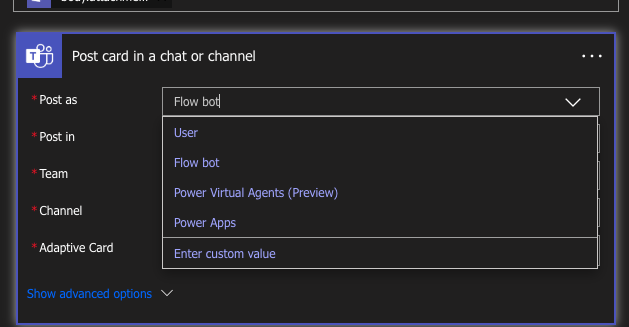
Resultado Final:
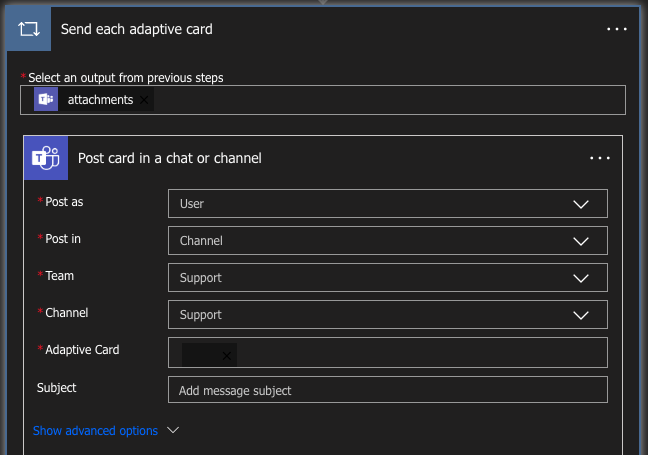
Visão Geral Rápida do Vídeo: