📕 Yokoten - Configuração e Aplicação
Last updated: November 19, 2026
Configuração
Yokoten é uma ferramenta de Manufatura Enxuta que se traduz como 'Compartilhar Lateralmente'. Quando melhorias são feitas em grandes organizações, elas precisam ser disseminadas por toda a organização para máquinas e processos semelhantes. A ferramenta Yokoten ajuda as empresas a gerenciar o compartilhamento de melhorias em toda a organização.
Observação: Os módulos de Execução Enxuta são separados do módulo de Despacho. Entre em contato com um Gerente de Conta Sênior da Leading2Lean para ativar esse recurso em sua unidade.
Configurações
Mostrar o campo Prioridade na tela ‘Adicionar’ do Yokoten: Permite que o administrador defina a prioridade do projeto Yokoten.
Mostrar o campo Data de vencimento na tela ‘Adicionar’ do Yokoten: Permite que o administrador mostre a data de vencimento do Yokoten para implementação.
Mostrar o campo Proprietário na tela ‘Adicionar’ do Yokoten: Permite que o administrador do Yokoten fique visível. Atualmente, um Yokoten aceita apenas um proprietário por vez.
Mostrar o campo Área na tela ‘Adicionar’ do Yokoten: Permite que o administrador identifique a área em que o Yokoten será trabalhado.
Configurações de notificações do Yokoten
Essas configurações permitem notificar proprietários, aprovadores e/ou solicitantes de Yokotens selecionando Verdadeiro ou Falso no menu suspenso.
Enviar uma notificação ao novo proprietário de um Yokoten quando atribuído por regras de roteamento.
Enviar uma notificação aos aprovadores de um Yokoten quando atribuído por regras de roteamento.
Enviar uma notificação ao proprietário e ao solicitante quando o Yokoten for negado.
Enviar uma notificação ao proprietário e ao solicitante quando o Yokoten for aprovado.
Enviar uma notificação ao proprietário e ao solicitante quando o Yokoten for iniciado.
Enviar uma notificação ao proprietário e ao solicitante quando o Yokoten for concluído.
Tipo de Despacho: Selecione o Tipo de Despacho a ser iniciado pelo Yokoten.
Configurações de Segurança do Yokoten
Vá para ‘Ferramentas Lean’ por meio da aba do menu no lado esquerdo da tela principal; agora vá para ‘Yokoten’ e clique em ‘Configurações’.
Para adicionar Usuários Administrativos, clique em ‘Adicionar novo’ localizado no canto superior direito da barra ‘Configurações de Segurança do Yokoten’.
Pesquise e selecione o usuário na lista suspensa.
Selecione o nível de acesso necessário:
O aprovador pode aprovar Yokotens.
O proprietário pode adicionar novos Yokotens, ser proprietário de Yokotens e visualizar todos os Yokotens.
O administrador pode administrar a criação, atualização e conclusão de Yokotens na unidade local.
Status do Yokoten
Os status são usados na página de edição do Yokoten pelo Administrador para gerenciar o processo. O sistema possui 8 Status do Sistema que não podem ser modificados e permite adicionar Status da Unidade conforme necessário.
Para inserir um novo Status da Unidade, basta selecionar o botão 'Adicionar novo' na parte superior da tela.

Prioridades do Yokoten
As prioridades são personalizadas por cada unidade. Basta definir um sistema de prioridades a ser usado para o Yokoten e selecionar 'Adicionar novo' para criar um novo status.

Categorias do Yokoten
Outro campo personalizado que permite o gerenciamento adicional dos Yokotens. Use este campo para categorizar os Yokotens em famílias, tipos, custos etc.
Adicionando um novo Yokoten
Selecione "Todos os Yokotens" no Menu principal

Selecione 'Adicionar novo' no canto superior direito da página.

Insira as informações aplicáveis sobre o Yokoten.
Observação: A maioria dos campos na tela Adicionar novo é preenchida por meio de menus suspensos. Esses menus são configurados durante o processo de 'Configuração'. Para ver as instruções de Configuração do Yokoten clique aqui.

Descrição: campo de entrada do usuário que permite definir um nome personalizado para o Yokoten
Categoria: menu suspenso com seleções de categorias predefinidas.
Campo Área: o menu suspenso identifica a área necessária para realizar o trabalho no Yokoten.
Proprietário: também pode ser considerado o responsável. A pessoa selecionada para acompanhar o projeto até sua conclusão. Os proprietários devem receber permissão nas Configurações de Segurança do Yokoten para serem selecionados aqui. Apenas um proprietário pode ser atribuído por Yokoten.
Solicitado por: a pessoa que solicita o Yokoten.
Campo Prioridade: permite que o administrador defina a prioridade do projeto Yokoten.
Datas de vencimento: permite que o administrador mostre a data de vencimento do Yokoten para implementação. A opção 'Definir tudo' permite que o proprietário aplique uma única 'Data de vencimento' deste campo a todas as máquinas que exigem este Yokoten.
Detalhes: campo de entrada aberto para adicionar observações críticas sobre o Yokoten e instruções sobre como prosseguir
Máquinas: usando o botão 'Adicionar' à direita, adicione todas as máquinas afetadas por este Yokoten e que exigem trabalho para conclusão.
Gerenciando o Yokoten
Depois que o Yokoten for adicionado, ele aparecerá na lista da página do Yokoten.

Se desejar visualizar apenas todos os Yokotens 'Novos', selecione o botão 'Novos' no Menu principal.

Selecione o Yokoten que deseja gerenciar. Isso abrirá a tela de Detalhes do Yokoten.
Selecione 'Editar'

Depois que o botão 'Editar' for selecionado, os campos para gerenciar o Yokoten serão abertos para entrada.
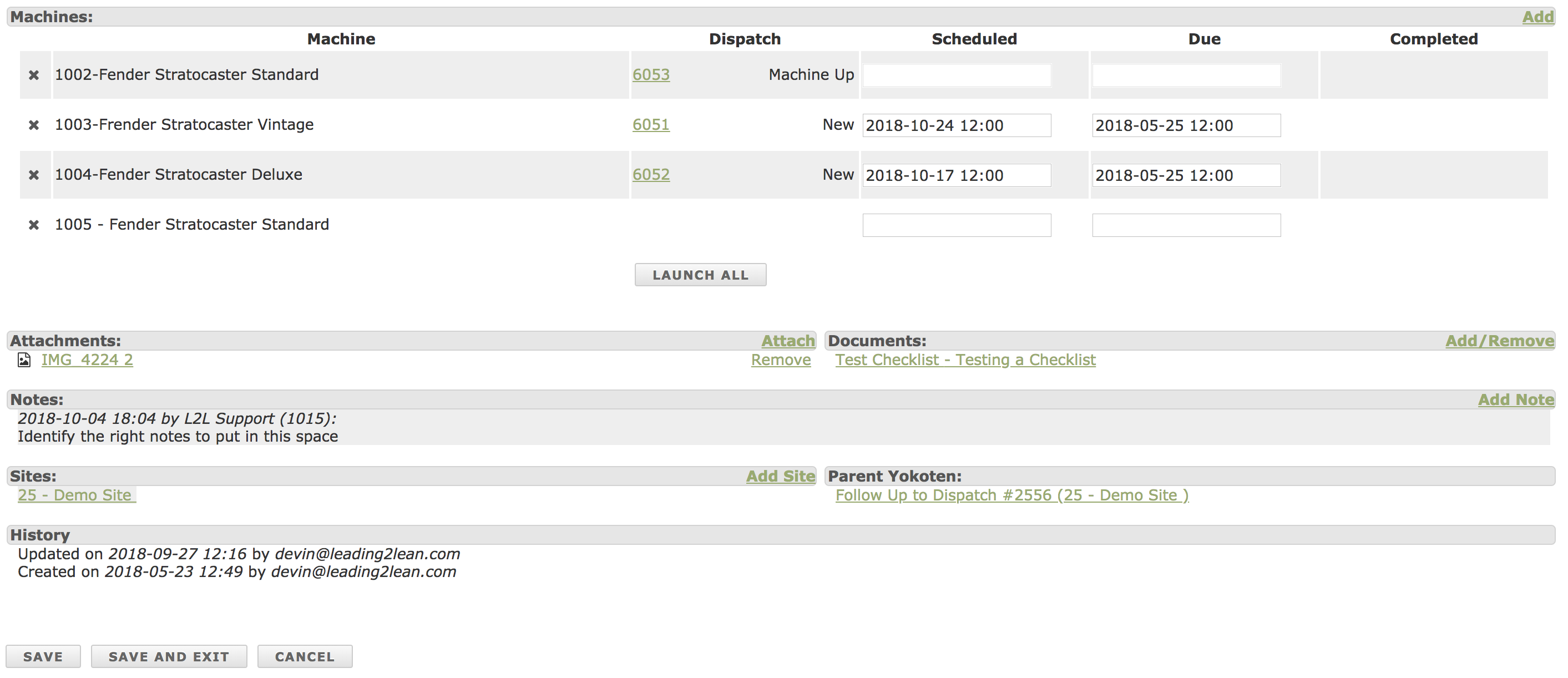
Máquinas: Usando o botão 'Adicionar' à direita, é possível adicionar Máquinas ao Yokoten. Não há limite para a quantidade de máquinas que pode ser adicionada.
Despacho: É aqui que você encontrará os links de despacho para cada máquina. Você também terá a opção de iniciar um único despacho a partir deste local ou usar 'Iniciar todos'.
Observação: Máquinas adicionais devem ser salvas antes que o botão Iniciar funcione no modo de edição.
Agendado: Nesta área, é possível definir um cronograma para quando o trabalho nos projetos Yokoten deverá começar.
Vencimento: É possível definir uma data de vencimento para o projeto Yokoten.
Concluído: Quando os despachos forem concluídos, a data de conclusão aparecerá nesta coluna e o status 'Máquina disponível' aparecerá ao lado do número do despacho.
Observação: O campo Data de conclusão é gerado automaticamente quando o Despacho é concluído e fechado. Ele não é um campo editável. Você pode visualizá-lo na visualização não editável do Yokoten, mas, depois que clicar em editar, ele não ficará visível porque não é editável.
Anexos, Documentos e Notas funcionam como padrão em todo o software L2L.
Yokoten. Se a unidade for adicionada, o Yokoten aparecerá na lista de Novos Yokotens dela.
Yokoten pai: quando usado, o link do Yokoten pai levará você à unidade que emitiu o Yokoten original.
Sites: Aqui você pode adicionar os sites que precisarão decidir se devem implementar o Yokoten. Se o site for adicionado, o Yokoten aparecerá na Lista de Novos Yokotens deles.
Dica profissional: Você teve um Kaizen incrível que gostaria de compartilhar com outro site para que ele possa
aproveitar o benefício que você alcançou? A ferramenta Yokoten ajuda as empresas a gerenciar o
compartilhamento de melhorias em toda a organização. Ao clicar no link ‘Adicionar site’ dentro do
Yokoten no seu site, você pode compartilhá-lo com outro site no seu servidor:
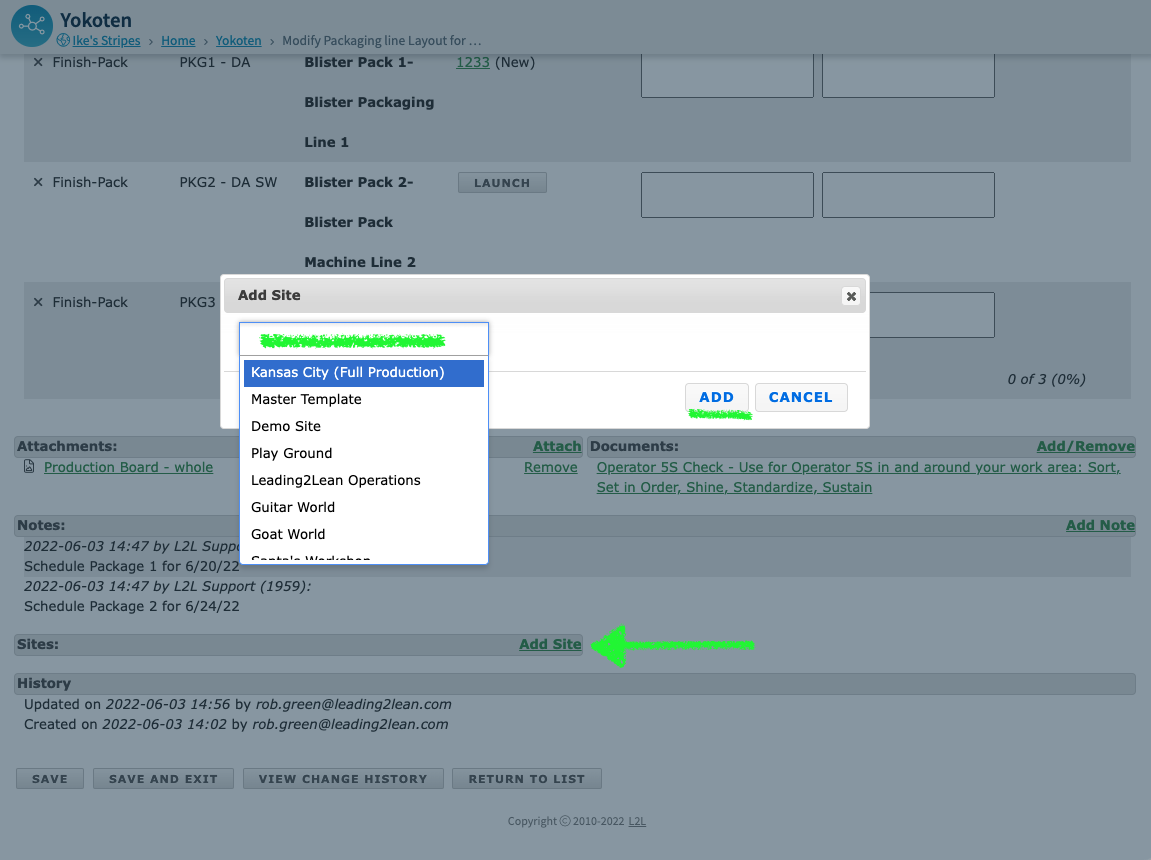
Quando você compartilha com outro site, o Yokoten compartilhado não levará a categoria do site de origem. O Yokoten será adicionado ao novo site com a categoria padrão desse site. Se você tiver roteamentos e notificações configurados nas configurações do Yokoten do site compartilhado, quando um Yokoten for compartilhado, ele não acionará notificações no site compartilhado. Como usuário ou administrador do site compartilhado, você precisará procurar o Yokoten compartilhado assim que ele chegar e, então, poderá editar e gerenciar o novo Yokoten até a conclusão.
Confira este vídeo para obter mais informações sobre o Yokoten.