Produção - Planejador eKanban / Configuração
Last updated: November 23, 2026
Este artigo explica como configurar e usar o eKanban Planner com Ordens de Produção para que as ordens programadas estejam disponíveis no Portal do Operador
Talvez você queira ler este artigo inteiro e anotar observações ou ideias sobre como deseja usar o eKanban Planner em seu site. Além disso, há uma apresentação anexada na parte inferior do artigo para você consultar, se necessário.
Uma coisa a ter em mente é como você deseja definir a Demanda do Pitch. Por quantidade ou por tempo de ciclo.
1. Se você ainda não usou o Módulo de Produção, deverá começar pela 📕 Configuração - Turnos de Recurso/Produção Isso é crítico para usar nosso Módulo de Produção e especialmente para usar o ekanban Planner. O link acima mostrará passo a passo como configurar os turnos. Se você já configurou os turnos, é uma boa ideia revisá-los para garantir que estejam corretos e que os turnos NÃO se sobreponham no tempo.
2. Em seguida, você deverá revisar as configurações da sua Configuração da Linha.
Habilitar Ordens de Produção (eKanban) para esta linha.
Escolha o número de ordens de produção visíveis na fila do Portal do Operador. Isso assumirá como padrão o número selecionado nas Configurações de Produção, salvo indicação em contrário.
Habilitar a divisão automática de pitches para novos produtos. Se a caixa Ordens de Produção estiver marcada acima, o sistema dividirá automaticamente os pitches. Se essa configuração estiver desabilitada, os relatórios serão baseados no primeiro produto do pitch.
Ordem de Produção é usada para mostrar o fluxo pelas várias linhas.
Habilitar a demanda de produção na configuração de troca. Isso é usado para sites que não conseguem determinar uma demanda antecipadamente (por exemplo, job shop). Observação: Se você estiver usando isso e a API para criar pitches, a API substituirá sua programação de pitches existente, removendo a demanda da troca. (1 opção para definir a Demanda do Pitch).
3. Em seguida, você revisará suas Configurações de Produção referentes aos recursos do eKanban.
Número de ordens de produção visíveis no portal do operador por vez (Padrão do Site). Esta opção é usada com o eKanban ou com a programação de ordens de produção. Controla com quanta antecedência os operadores podem visualizar e trabalhar a partir das ordens programadas. Por exemplo, se você quiser que apenas as três próximas ordens sejam exibidas no portal do operador, deverá definir esta seção como 3. Observação: No menu de configuração da linha, você pode substituir esse número padrão, se desejar, para linhas individuais.
Número de dias a serem considerados antecipadamente na fila de ordens de produção para exibir ordens de produção e fazer a troca para ordens de produção: Esta opção é usada com o eKanban ou com a programação de ordens de produção. Quando selecionada, esse recurso permitirá definir o número de dias no futuro para os quais o portal do operador exibirá as ordens. Por exemplo, se você quiser que os operadores visualizem apenas as próximas ordens dos dois dias seguintes, deverá inserir o número 2 na caixa desta opção.
Método padrão de programação do eKanban: é o local onde você pode definir a programação de produção por quantidade ou por tempo de ciclo. (isso definirá o padrão nas telas de planejamento)
Mostrar a coluna Produto Planejado no Portal do Operador e no Quadro de Pitch: Adiciona uma coluna ao portal do operador para mostrar o produto planejado ao lado do produto real. Abaixo está uma captura de tela desse recurso ativado.
Habilitar o link do Planejador de Ordens para os Operadores: na tela do portal do operador, caso queira que eles façam ajustes no planejamento.
Permitir que os operadores concluam parcialmente as ordens: Isso é usado quando você tem um processo que nem sempre termina na quantidade de demanda do cartão e deseja concluir a ordem.
Permitir que os operadores produzam acima da quantidade das ordens: se o seu processo estiver configurado para exceder a produção, garantindo que você atinja a taxa da ordem.
Mostrar aviso de possível material Baixo/início antecipado se as ordens forem programadas com esta quantidade de dias de antecedência em relação à data de vencimento: Insira um número. Um sinal de aviso é usado para alertar o planejador de que uma possível produção está adiantada em relação à programação (aviso antecipado) e pode causar um problema se não houver material suficiente disponível para a ordem.
Permitir que os operadores ajustem a quantidade produzida de uma ordem quando os dados reais forem fornecidos pela API: Isso é usado para quem tem peças extras para adicionar à próxima ordem. Por exemplo, uma linha deveria produzir o produto A com 300 peças, mas, devido ao excedente, produziu 310; assim, as 10 peças extras poderiam ser aplicadas à ordem na próxima vez que o produto A fosse produzido. Você pode adicionar essas 10 peças ao cartão do modelo A na próxima vez que produzir esse modelo.
4. A próxima etapa é configurar os Modelos de Programação de Pitch. Os modelos de programação de pitch são usados para programar pitches. Os modelos são usados porque é muito mais fácil usar um modelo para programar pitches em vários turnos, dias e linhas de uma só vez do que criar pitches individualmente, manualmente, um por um. Depois que as programações de pitch são criadas, elas podem ser vinculadas às linhas na configuração da linha ou na configuração do modelo de pitch.
5. Na próxima etapa, você configurará os Produtos. Você pode fazer isso manualmente ou enviar uma planilha de importação ao Suporte da L2L.
6. Depois que os Produtos forem adicionados, você precisará adicionar os Tempos de Ciclo da Linha. Algumas linhas podem operar com o mesmo tempo de ciclo para vários produtos; nesse caso, você pode defini-lo como padrão para todos os produtos. Os tempos de ciclo são usados para definir a demanda nos quadros de pitch e também para exibir o tempo total estimado da ordem nas telas de planejamento de ordens. Mais uma vez, o Suporte da L2L pode importar em massa os tempos de ciclo das linhas.
7. Adicione ou importe Ordens de Produção - Essas ordens são as que ficam visíveis na Fila do eKanban do Portal do Operador. O link acima explicará os recursos e as configurações, bem como as diferentes formas de criar ordens (Observação: você pode usar a ferramenta de importação por conta própria). A parte mais importante das Ordens de Produção é garantir que a caixa do eKanban esteja marcada. Depois de marcada, serão exibidas informações relacionadas ao eKanban (qual linha está atribuída, qual linha pode produzir e o tamanho do cartão).
8. Lembra daquele Modelo de Programação de Pitch que criamos? Bem, agora precisamos colocá-lo em prática. Vá até a Programação de Pitch; escolha sua Área e Linha e selecione o modelo correto. Agora clique em carregar. Uma caixa pop-up perguntará se você deseja carregar para essa linha ou para várias linhas. Você pode escolher carregar para o dia ou para um período. Será necessário revisar a programação para verificar sua precisão. (1 opção para definir a Demanda do Pitch).
9. Abra o eKanban Planner e filtre por Área e Linha onde suas ordens de produção serão fabricadas. (O status padrão é 'Visualizar Programação', que mostrará todas as ordens de produção. Se você não importou as ordens como 'Programadas', deverá definir esse status aqui. O status Programadas permite que elas apareçam na Fila do eKanban do Portal do Operador.) Abaixo das Ordens de Produção, você verá os métodos de programação:
Redistribuir - Observação: Redistribuir usa o Tempo de Ciclo para definir a demanda. Se você não tiver um tempo de ciclo configurado no sistema, o padrão será de 60 segundos. Se a demanda for definida manualmente e, em seguida, a função Redistribuir for usada, o sistema mudará para o planejamento com base no Tempo de Ciclo da linha ou célula.
Trocas Mínimas
Uma vez por Dia, Uma vez por Turno
Heijunka Ideal. Para ler mais sobre o que cada um desses botões faz, leia este artigo: Programação do eKanban: Trocas Mínimas vs. Heijunka Ideal (1 opção para definir a Demanda do Pitch).
Observação: Redistribuir usa o tempo de ciclo ao atribuir a demanda. Se os tempos de ciclo estiverem ausentes ou incorretos, o resultado planejado poderá não corresponder à programação pretendida.
10. Assim que o Calendário do eKanban Planner estiver correto, com seus pedidos programados, você os verá aparecer na Fila do eKanban no Portal do Operador. Agora eles poderão ser selecionados para iniciar o processo de produção. Basta selecionar o pedido que deseja iniciar e clicar em 'Troca'. Depois que a Troca for concluída, você clicará em 'Concluir Troca' e isso colocará o pedido em 'Trabalho em Andamento'. Se precisar colocar o pedido 'Em espera' por qualquer motivo, esse status também estará disponível. Para concluir o pedido, selecione 'Concluir Pedido'.
11. Seus operadores registrarão refugos e valores reais pitch a pitch até que o pedido seja concluído.
Próximas etapas: As Integrações podem criar Pedidos de Produto e enviar dados de produção por meio das APIs de Produção. Se sua fábrica estiver pronta para a integração, podemos trabalhar com você para auxiliar uma Equipe de Integração por meio de nossa Documentação de API, para que suas linhas enviem automaticamente os valores reais de cada pitch, refugos e até mesmo gerem Despachos Code Red.
Configurando o Trabalho Concorrente em Andamento (CWIP) para o eKanBan Planner
O recurso Trabalho Concorrente em Andamento (CWIP) permite executar vários pedidos de produto simultaneamente em uma única linha, com base na capacidade definida da linha. Isso otimiza a eficiência da linha ao evitar capacidade ociosa durante a execução de pedidos menores lado a lado.
O WIP Concorrente deve primeiro ser habilitado no nível do Site pela L2L. Depois disso, você poderá configurar qualquer linha para usá-lo. Você encontra mais informações neste artigo - Trabalho Concorrente em Andamento (Iniciar/Parar).
Habilitar Capacidade da Linha: O Suporte da L2L pode Habilitar a Capacidade da Linha no Agendamento do eKanban Planner dentro das Propriedades do Site para ativar o planejamento de capacidade em todo o Site. Quando habilitado, a caixa de diálogo de confirmação de alteração da programação do eKanban Planner exibirá um campo de Capacidade da Linha, limitado à configuração de Capacidade Máxima da linha.
Configurar Limites da Linha:
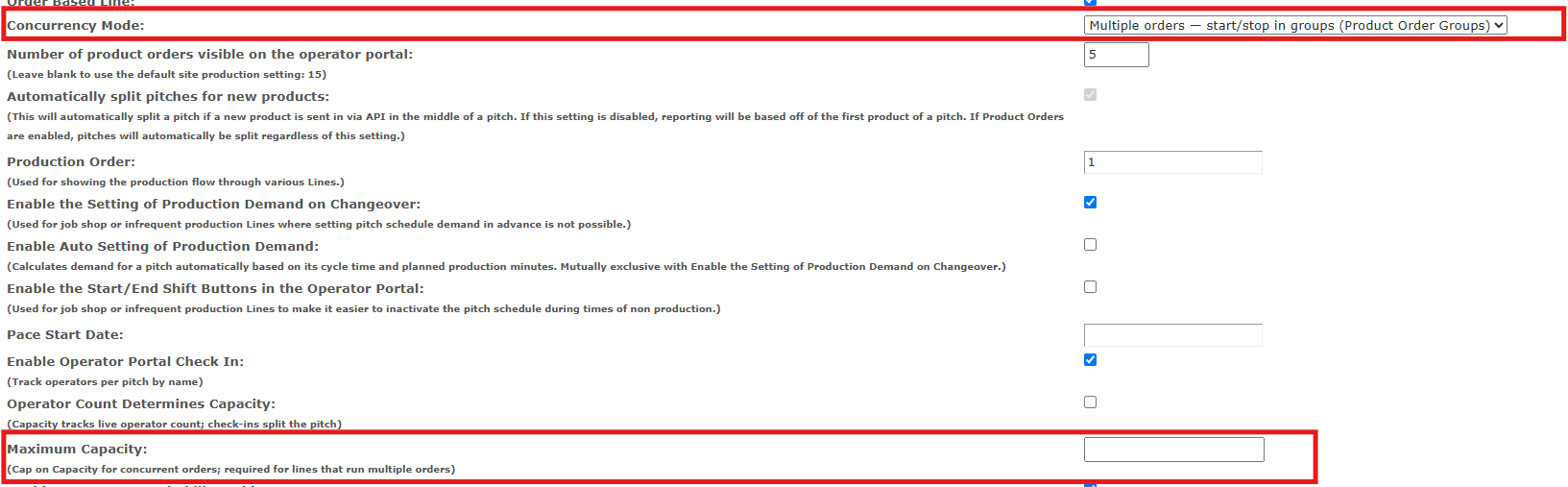
Em Configuração da Linha, defina o Modo de Concorrência da sua linha como Vários Pedidos - Inícios/Paradas Independentes e Capacidade Máxima (por exemplo, 3) (Dessa forma, cada pedido inicia e termina de acordo com sua própria programação. Vários pedidos podem se sobrepor simultaneamente na linha, sem um evento compartilhado de início ou parada).
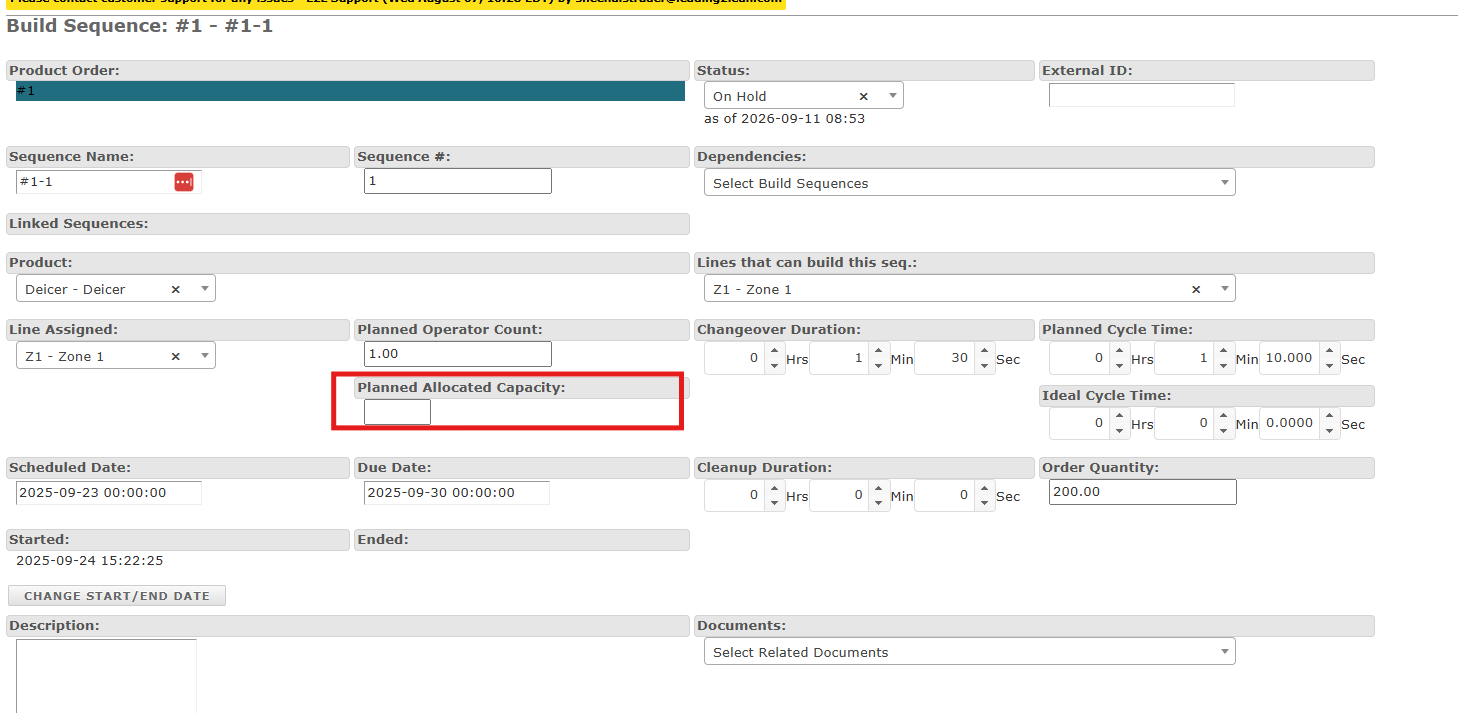
Definir a Capacidade Alocada Planejada: Ao criar ou editar um Pedido de Produto, navegue até a seção Sequência de Produção e atribua um valor de Capacidade Alocada Planejada :
A capacidade alocada de um pedido não pode exceder a capacidade máxima configurada da linha.
Se cada pedido for executado em uma única linha, a capacidade planejada será 1. A capacidade planejada tem como padrão 1, assim como as ferramentas de atualização em massa na tela de pedidos. Se quiser que um único pedido ocupe todas as faixas, a capacidade planejada da sequência de produção deverá corresponder à capacidade máxima da linha.
Certifique-se de que as sequências de produção estejam ordenadas logicamente usando a data de início planejada. O eKanban Planner programará vários pedidos simultaneamente; portanto, certifique-se de que estejam na ordem correta. Exemplo: Pedido A (1), Pedido B (1) e Pedido C (3) em uma linha com capacidade máxima de 3.
Programação de pedidos simultâneos
Em linhas de Produção que usam a funcionalidade WIP simultâneo, o eKanban Planner é especificamente otimizado para usar a Redistribuir como opção de programação.
Como o WIP simultâneo permite que vários pedidos sejam executados na linha ao mesmo tempo, a programação exige um planejamento consciente da capacidade para evitar a alocação excessiva. Outros métodos de programação, como Trocas Mínimas ou Heijunka Ideal, não consideram essas restrições de capacidade compartilhada.
O recurso Redistribuir usa os tempos de ciclo para calcular a demanda exata em relação à capacidade disponível da linha, garantindo que sua programação funcione sem sobrecarregar a linha. Por esse motivo, ele é o método de programação designado para linhas com WIP simultâneo.
Limitação atual: Em linhas com WIP simultâneo, as opções de sequenciamento baseadas na data de vencimento disponíveis em Trocas Mínimas não são compatíveis atualmente. Se precisar que a programação siga mais de perto a ordem das datas de vencimento ao usar WIP simultâneo, defina a Data de início programada de cada sequência de produção como igual à sua Data de vencimento antes de redistribuir. Essa é a solução temporária atual até que o comportamento mais amplo da programação seja restaurado.
Abra o eKanban Planner e filtre pela Área e pela Linha de destino.
Selecione os pedidos de Produto que deseja programar e clique em Redistribuir.
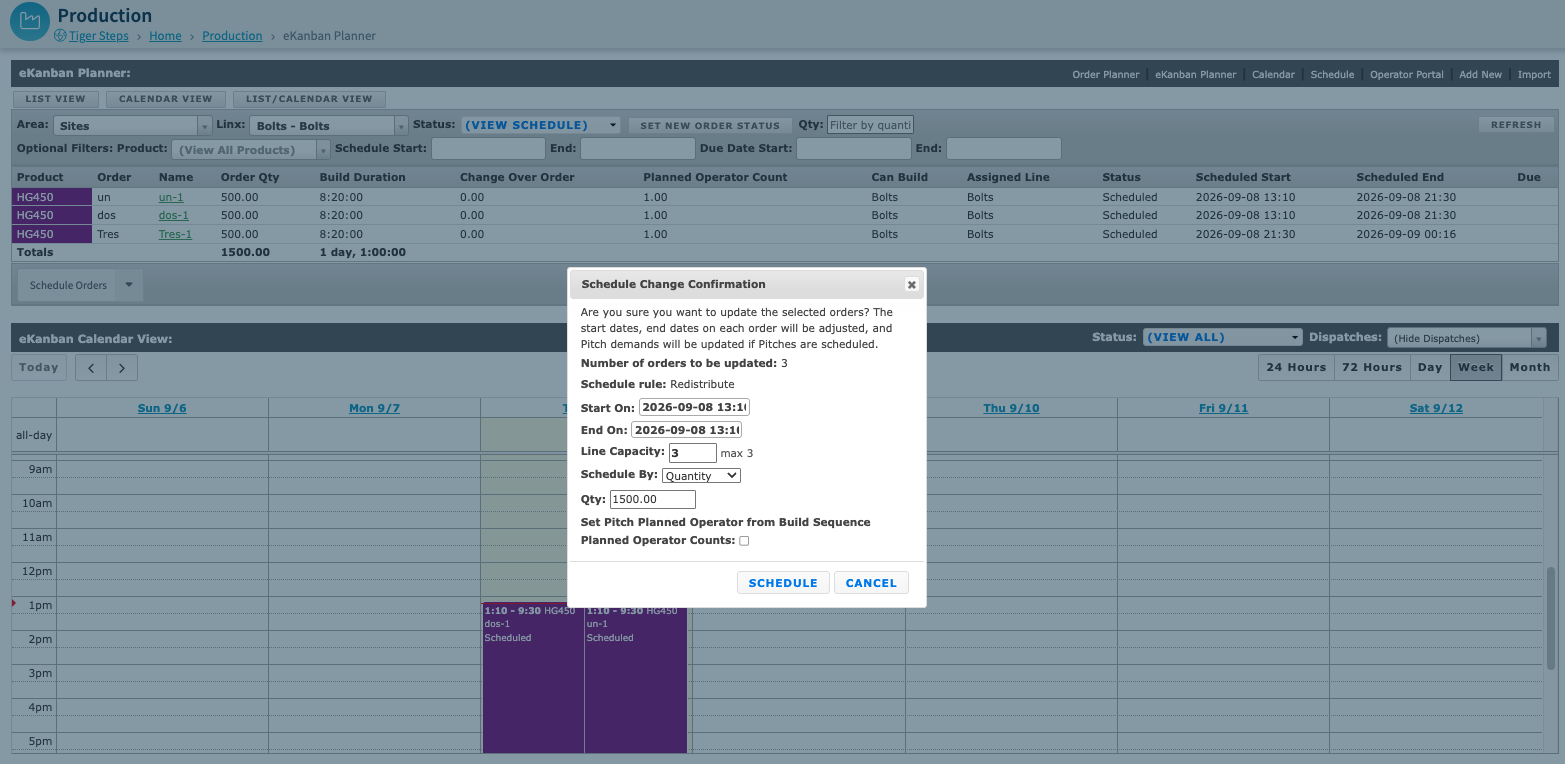
A caixa de diálogo Confirmação da alteração da programação exibirá a capacidade máxima da linha (por exemplo, 3):
A definição da capacidade da linha acima do limite máximo da linha é bloqueada.
Definir a capacidade da linha abaixo da capacidade exigida por um pedido individual (por exemplo, reduzir a capacidade para 2 quando o Pedido C exige 3) exibe um aviso de que o pedido não caberá.
Defina a capacidade válida desejada e clique em Programar.
Resultado
Os pedidos que cabem na capacidade total disponível da linha (por exemplo, os Pedidos A e B usando 1 + 1 = 2 de uma capacidade de 3) são executados simultaneamente.
Os pedidos que exigem a capacidade total da linha (por exemplo, o Pedido C usando capacidade 3) são executados de forma independente.
Os pedidos mantêm a sequência atribuída com base na Data de início programada, eliminando a capacidade ociosa da linha.