Microsoft Teams-meldingen
Last updated: June 19, 2026
Waarom
MS Teams-meldingen brengen kritieke gebeurtenissen sneller onder je aandacht - wat leidt tot betere communicatie, meer beschikbaarheid en zichtbaarheid!
Instellen
Instelling openbare kanaal (Aanbevolen)
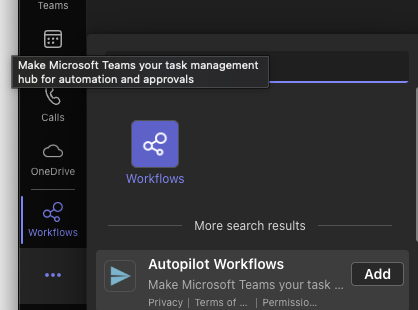

Kopieer de opgegeven URL en plak deze in het Gebruikersinstellingsveld genaamd 'Microsoft Teams Webhook
Opmerking: Meldingen duren tot 60 seconden voordat ze binnenkomen.
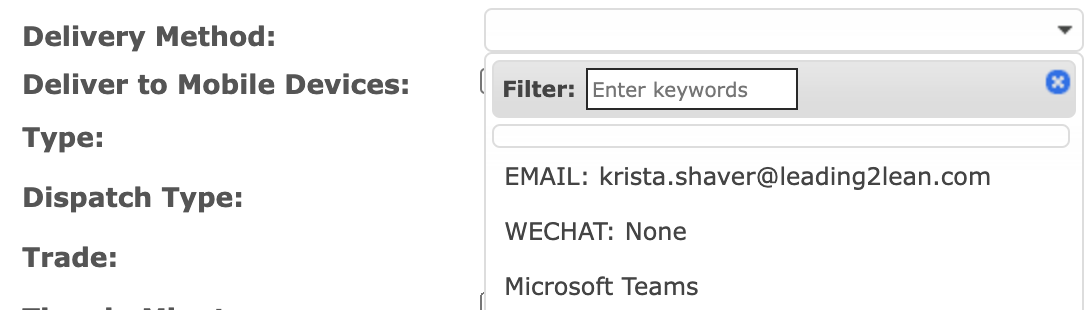
Privé Kanaal Instelling
Volg stappen 1 - 10 hierboven gevolgd door:
1. Ga terug naar de Workflow-pagina.
2. Selecteer de privé kanaal workflow > Bewerken.
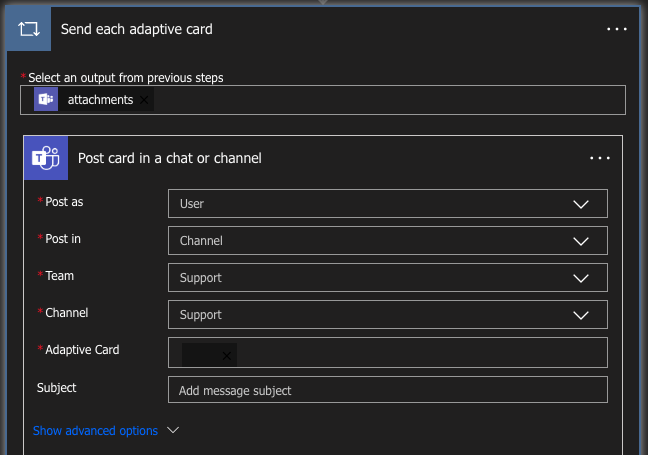
3. Klik op de 3 puntjes op de tweede stap en bewerk de 'Adaptive Card' om te zeggen 'Bijlagen' in plaats van wat er nu staat (body.attachem..)

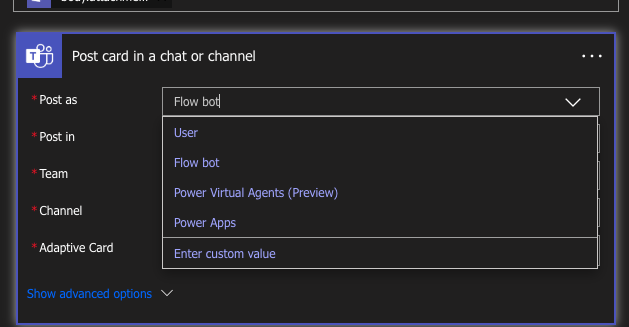
4. Klik nu op het tweede deel van de 'Adaptive Card' en wijzig 'Post Card in een chat of kanaal' van 'Flow bot' naar 'Gebruiker'.
Eindresultaat:
Snel overzicht video: