Productie - eKanban Planner / Instellen
Last updated: November 23, 2026
Dit artikel legt uit hoe je eKanban Planner met Product Orders instelt en gebruikt, zodat geplande orders beschikbaar zijn in het Operator Portal
Je wilt misschien het volledige artikel doornemen en aantekeningen of ideeën noteren over hoe je de eKanban Planner op je locatie wilt gebruiken. Onderaan het artikel is ook een presentatie bijgevoegd die je indien nodig kunt volgen.
Een belangrijk punt om in gedachten te houden is hoe je Pitch Demandwilt instellen. Op basis van hoeveelheid of cyclustijd.
1. Als je de Production Module nog niet eerder hebt gebruikt, begin je met de 📕 Instellen - Resource/Productiediensten Dit is Kritiek voor het gebruik van onze Production Module en vooral voor het gebruik van de ekanban Planner. Via de bovenstaande link word je stap voor stap begeleid bij het instellen van diensten. Als je al diensten hebt ingesteld, is het een goed idee om ze te controleren om er zeker van te zijn dat ze correct zijn en dat de diensten NIET overlappen in tijd.
2. Vervolgens wil je de instellingen in je Lijninstellingencontroleren.
Productorders inschakelen (eKanban) voor deze lijn.
Kies het aantal productorders dat zichtbaar is in de wachtrij van het Operator Portal. Dit wordt standaard ingesteld op het aantal dat is geselecteerd in de Production Settings, tenzij anders aangegeven.
Inschakelen om pitches voor nieuwe producten automatisch te splitsen. Als het vak Product Orders hierboven is aangevinkt, splitst het systeem pitches automatisch. Als deze instelling is uitgeschakeld, worden Rapporten gebaseerd op het eerste product in de pitch.
Productieorder wordt gebruikt om de doorstroming via verschillende lijnen weer te geven.
Productievraag bij de omsteltijd-instelling inschakelen. Dit wordt gebruikt voor locaties die de vraag niet vooraf kunnen bepalen (bijv. jobshop). Opmerking: Als je dit en de API gebruikt om pitches te maken, overschrijft de API je bestaande pitchplanning en verwijdert deze de vraag uit de omsteltijd. (1 optie om Pitch Demand in te stellen).
3. Vervolgens bekijk je je Productie-instellingen voor functies met betrekking tot de eKanban-functionaliteit.
Aantal productorders dat tegelijk zichtbaar is in het Operator Portal (standaard voor de locatie). Deze optie wordt gebruikt met eKanban of het plannen van productorders. Hiermee bepaal je hoe ver in de toekomst operators geplande orders kunnen zien en waaraan ze kunnen werken. Als je bijvoorbeeld alleen de volgende drie orders in het Operator Portal wilt weergeven, stel je deze sectie in op 3. Opmerking: In het menu Lijninstellingen kun je dit standaard aantal desgewenst voor afzonderlijke lijnen overschrijven.
Aantal dagen om vooruit te kijken in de wachtrij met productorders om productorders weer te geven en over te schakelen naar productorders: Deze optie wordt gebruikt met eKanban of het plannen van productorders. Wanneer deze functie is geselecteerd, kun je instellen hoeveel dagen in de toekomst het Operator Portal orders weergeeft. Als je bijvoorbeeld wilt dat operators alleen zicht hebben op komende orders voor de volgende twee dagen, voer je het getal 2 in het vak voor deze optie in.
Standaardmethode voor eKanban-planning: is de plaats waar je de productieplanning kunt instellen op basis van hoeveelheid of cyclustijd. (Dit stelt de standaardwaarde in de planningsschermen in)
De kolom Gepland product weergeven in het Operator Portal en op het Pitch Board: Voegt een kolom toe aan het Operator Portal om het geplande product naast het werkelijke product weer te geven. Hieronder staat een screenshot van deze ingeschakelde functie.
Koppeling naar Order Planner voor operators inschakelen: in het scherm van het Operator Portal als je wilt dat zij aanpassingen aan de planning kunnen maken.
Operators toestaan orders gedeeltelijk te voltooien: Dit wordt gebruikt wanneer je een proces hebt dat niet altijd eindigt bij het vraagaantal van de kaart en je de order wilt voltooien.
Operators toestaan orders te overbouwen: als je proces is ingesteld op overschrijding om ervoor te zorgen dat je het ordertempo haalt.
Waarschuwing voor mogelijk weinig materiaal/vroege start weergeven als orders zoveel dagen vóór de vervaldatum zijn gepland: Voer een getal in. Er wordt een waarschuwingssignaal gebruikt om de planner te informeren dat een mogelijke productie voorloopt op de planning (vroegtijdige waarschuwing) en problemen kan veroorzaken als er niet voldoende materiaal op locatie is voor de order.
Operators toestaan de gebouwde hoeveelheid voor een order aan te passen wanneer de werkelijke gegevens via de API worden aangeleverd: Dit wordt gebruikt wanneer je extra onderdelen hebt die aan de volgende order moeten worden toegevoegd. Een voorbeeld: een lijn moest product A met 300 stuks produceren, maar door de overschrijding werden er 310 geproduceerd, waardoor de 10 extra onderdelen konden worden toegepast op de order wanneer product A de volgende keer wordt geproduceerd. Je kunt die 10 onderdelen de volgende keer dat je dat model produceert aan de kaart voor model A toevoegen.
4. De volgende stap is het instellen van Pitchplanningsjablonen. Pitchplanningsjablonen worden gebruikt om pitches te plannen. Sjablonen worden gebruikt omdat het veel eenvoudiger is om een sjabloon te gebruiken om pitches voor meerdere diensten, dagen en lijnen tegelijk te plannen dan om pitches afzonderlijk, handmatig en één voor één te maken. Zodra pitchplanningen zijn aangemaakt, kunnen ze aan lijnen worden gekoppeld in de lijninstellingen of in de configuratie van het pitchsjabloon.
5. In de volgende stap stel je Productenin. Je kunt dit handmatig doen of een importspreadsheet naar L2L Support sturen.
6. Zodra Producten zijn toegevoegd, moet je Lijncyclustijdentoevoegen. Sommige lijnen kunnen voor verschillende producten dezelfde cyclustijd hebben. In dat geval kun je instellen dat deze standaard voor alle producten geldt. Cyclustijden worden gebruikt om de vraag op de pitchboards in te stellen en om de geschatte totale ordertijd in de orderplanningsschermen weer te geven. Ook hier kan L2L Support lijncyclustijden in bulk importeren.
7. Voeg Productorders toe of importeer ze - Deze orders zijn zichtbaar in de eKanban-wachtrij van het Operator Portal. De bovenstaande link legt functies en instellingen uit, evenals verschillende manieren om orders te maken (Opmerking: de importtool kun je zelf gebruiken). Het belangrijkste bij de Productorders is dat je controleert of het eKanban-vakje is aangevinkt. Zodra dit is aangevinkt, wordt informatie over eKanban geopend (aan welke lijn de order is toegewezen, welke lijn de order kan produceren en de kaartgrootte).
8. Herinner je je dat Pitchplanningsjabloon dat we hebben gemaakt? Nu moeten we het toepassen. Ga naar Pitchplanning, kies je Gebied en Lijn en selecteer het juiste sjabloon. Klik vervolgens op laden. Er verschijnt een pop-upvenster waarin wordt gevraagd of je het voor die lijn of voor meerdere lijnen wilt laden. Je kunt ervoor kiezen om het voor de dag of voor een bepaalde periode te laden. Controleer de planning op juistheid. (1 optie om Pitch Demand in te stellen).
9. Open de eKanban Planner en filter op Gebied en Lijn waar je productorders worden geproduceerd. (De standaardstatus is 'Planning bekijken', waarmee alle productorders worden weergegeven. Als je de orders niet als 'Gepland' hebt geïmporteerd, stel je die status hier in. Dankzij de status Gepland kunnen ze verschijnen in de eKanban-wachtrij van het Operator Portal.) Onder de Productorders zie je methoden voor planning:
Herverdelen - Opmerking: Herverdelen gebruikt cyclustijd om de vraag in te stellen. Als u geen cyclustijd in het systeem hebt ingesteld, wordt standaard 60 seconden gebruikt. Als de vraag handmatig wordt ingesteld en vervolgens de functie Herverdelen wordt gebruikt, schakelt het systeem over op planning op basis van de cyclustijd voor de lijn of cel.
Minimale omsteltijden
Eenmaal per dag, eenmaal per dienst
Heijunka ideaal. Lees dit artikel voor meer informatie over wat elk van deze knoppen doet: eKanban-planning: minimale omsteltijden versus Heijunka ideaal (1 optie om de pitchvraag in te stellen).
Opmerking: Herverdelen gebruikt de cyclustijd bij het toewijzen van de vraag. Als cyclustijden ontbreken of onnauwkeurig zijn, komt het geplande resultaat mogelijk niet overeen met de beoogde planning.
10. Zodra de eKanban Planner-kalender er goed uitziet met uw ingeplande orders, ziet u deze verschijnen in de eKanban-wachtrij van het Operatorportaal. U kunt ze nu selecteren om het productieproces te starten. U selecteert eenvoudig de order die u wilt starten en klikt op 'Omstellen'. Zodra het omstellen is voltooid, klikt u op 'Omstellen voltooien' en wordt de order ingesteld op 'Werk in uitvoering'. Als u de order om welke reden dan ook 'In de wacht' wilt zetten, is die status ook beschikbaar. Om de order te voltooien, selecteert u 'Order voltooien'.
11. Uw operators voeren uitval en werkelijke waarden per pitch in totdat de order is voltooid.
Volgende stappen: Integraties kunnen productorders aanmaken en productiegegevens indienen via de Production API's. Als uw fabriek klaar is voor integratie, kunnen we met u samenwerken om een Integration Team via onze API-documentatie te helpen uw lijnen automatisch pitch-werkelijke waarden, uitval en zelfs het automatisch genereren van Code Red Dispatch-verzendingen te laten indienen.
Gelijktijdig werk in uitvoering (CWIP) instellen voor de eKanBan Planner
Met de functie Gelijktijdig werk in uitvoering (CWIP) kunt u meerdere productorders tegelijkertijd op één lijn uitvoeren op basis van de gedefinieerde lijncapaciteit. Dit optimaliseert de lijnefficiëntie door inactieve capaciteit te voorkomen wanneer kleinere orders naast elkaar worden uitgevoerd.
Gelijktijdige WIP moet eerst op siteniveau worden ingeschakeld door L2L. Daarna kunt u elke lijn zelf configureren om deze functie te gebruiken. Meer informatie vindt u in dit artikel - Gelijktijdig werk in uitvoering (Starten/Stoppen).
Lijncapaciteit inschakelen: L2L Support kan Lijncapaciteit inschakelen bij eKanban Planner-planning binnen de site-eigenschappen om capaciteitsplanning voor de hele site te activeren. Wanneer deze optie is ingeschakeld, toont het dialoogvenster voor bevestiging van de planningswijziging van de eKanban Planner een invoerveld voor lijncapaciteit, begrensd door de instelling Maximale capaciteit van de lijn.
Lijnlimieten configureren:
Ga in Lijn instellen, naar de Concurrencymodus van uw lijn en stel deze in op Meerdere orders - Onafhankelijk starten/stoppen en maximale capaciteit (bijv. 3) (Op deze manier start en voltooit elke order volgens zijn eigen planning. Meerdere orders kunnen tegelijkertijd op de lijn overlappen zonder een gedeelde start- of stopgebeurtenis).
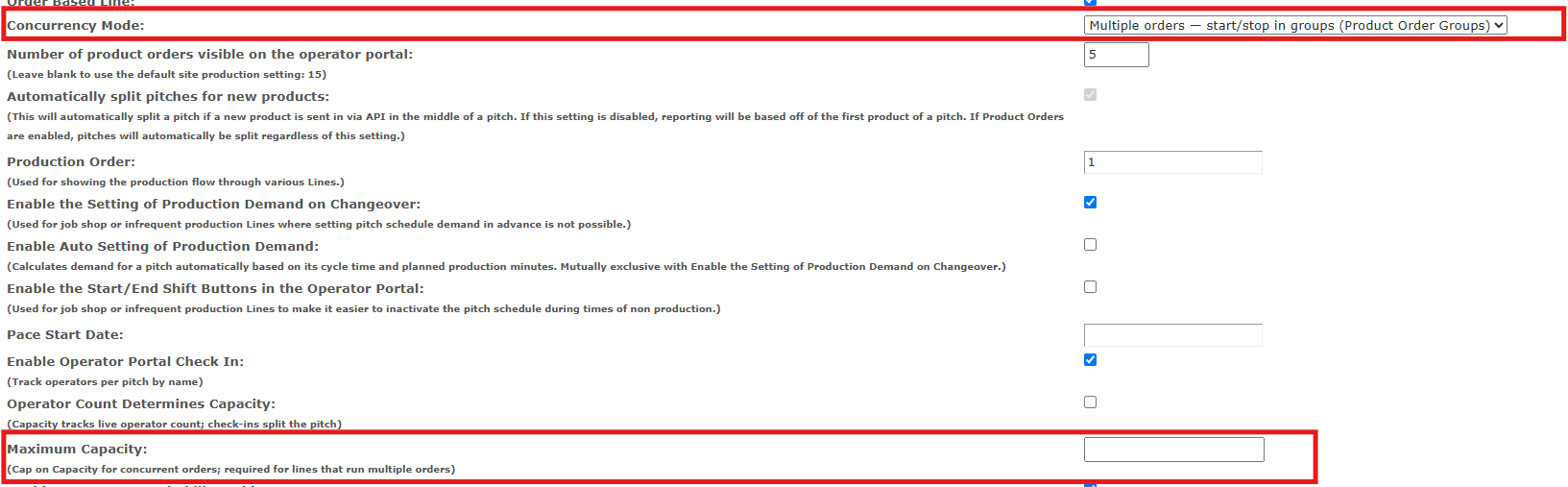
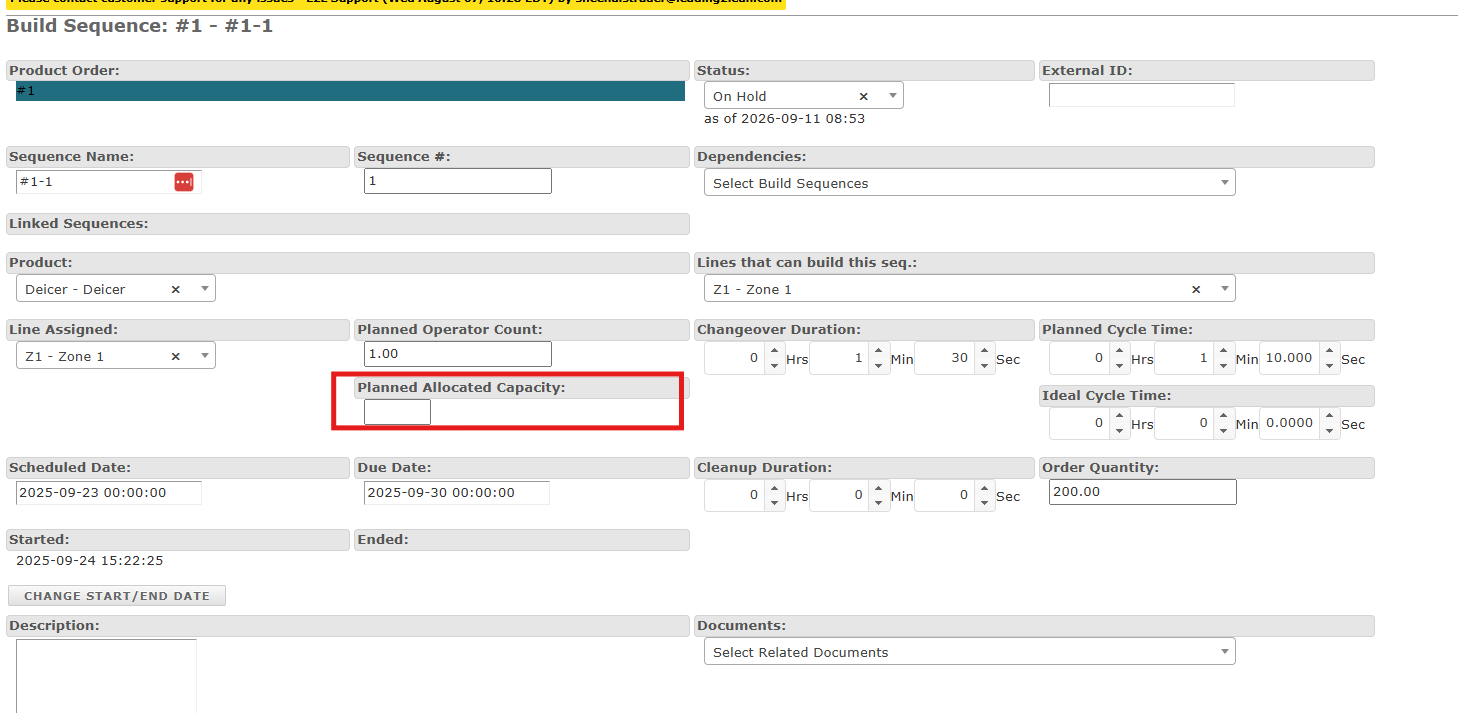
Geplande toegewezen capaciteit definiëren: Ga bij het aanmaken of bewerken van een Productorder, naar de sectie Bouwvolgorde en wijs een waarde voor Geplande toegewezen capaciteit toe:
De toegewezen capaciteit van een order mag de geconfigureerde maximale capaciteit van de lijn niet overschrijden.
Als elke order op één lijn wordt uitgevoerd, is de geplande capaciteit 1. De geplande capaciteit staat standaard op 1 en kan massaal worden bijgewerkt via de tools in het ordervenster. Als u wilt dat één order alle banen gebruikt, moet de geplande capaciteit van de bouwvolgorde overeenkomen met de maximale capaciteit van de lijn.
Zorg ervoor dat bouwvolgorden logisch zijn gerangschikt met behulp van de geplande startdatum. De eKanban Planner plant meerdere orders tegelijkertijd, dus zorg ervoor dat ze in de juiste volgorde staan. Voorbeeld: Order A (1), Order B (1) en Order C (3) op een lijn met een maximale capaciteit van 3.
Gelijktijdige orders plannen
Op productielijnen die gebruikmaken van de functionaliteit voor gelijktijdige WIP is de eKanban-planner specifiek geoptimaliseerd voor het gebruik van de optie Herverdelen voor het plannen.
Omdat met gelijktijdige WIP meerdere orders tegelijkertijd op de lijn kunnen worden uitgevoerd, vereist het plannen capaciteitsbewuste planning om overboeking te voorkomen. Andere planningsmethoden, zoals Minimale omsteltijden of Ideale Heijunka, houden geen rekening met deze gedeelde capaciteitsbeperkingen.
De functie Herverdelen gebruikt cyclustijden om de exacte vraag af te zetten tegen de beschikbare lijncapaciteit, zodat je planning soepel verloopt zonder de lijn te overbelasten. Daarom is dit de aangewezen planningsmethode voor lijnen met gelijktijdige WIP.
Huidige beperking: Op lijnen met gelijktijdige WIP worden de opties voor volgordebepaling op basis van de vervaldatum die beschikbaar zijn onder Minimale omsteltijden momenteel niet ondersteund. Als je wilt dat het plannen bij gebruik van gelijktijdige WIP de volgorde van vervaldatums beter volgt, stel je voor elke bouwvolgorde de Geplande startdatum gelijk aan de Vervaldatum voordat je opnieuw verdeelt. Dit is de huidige tijdelijke oplossing totdat het bredere planningsgedrag is hersteld.
Open de eKanban-planner en filter op het doelgebied en de doellijn.
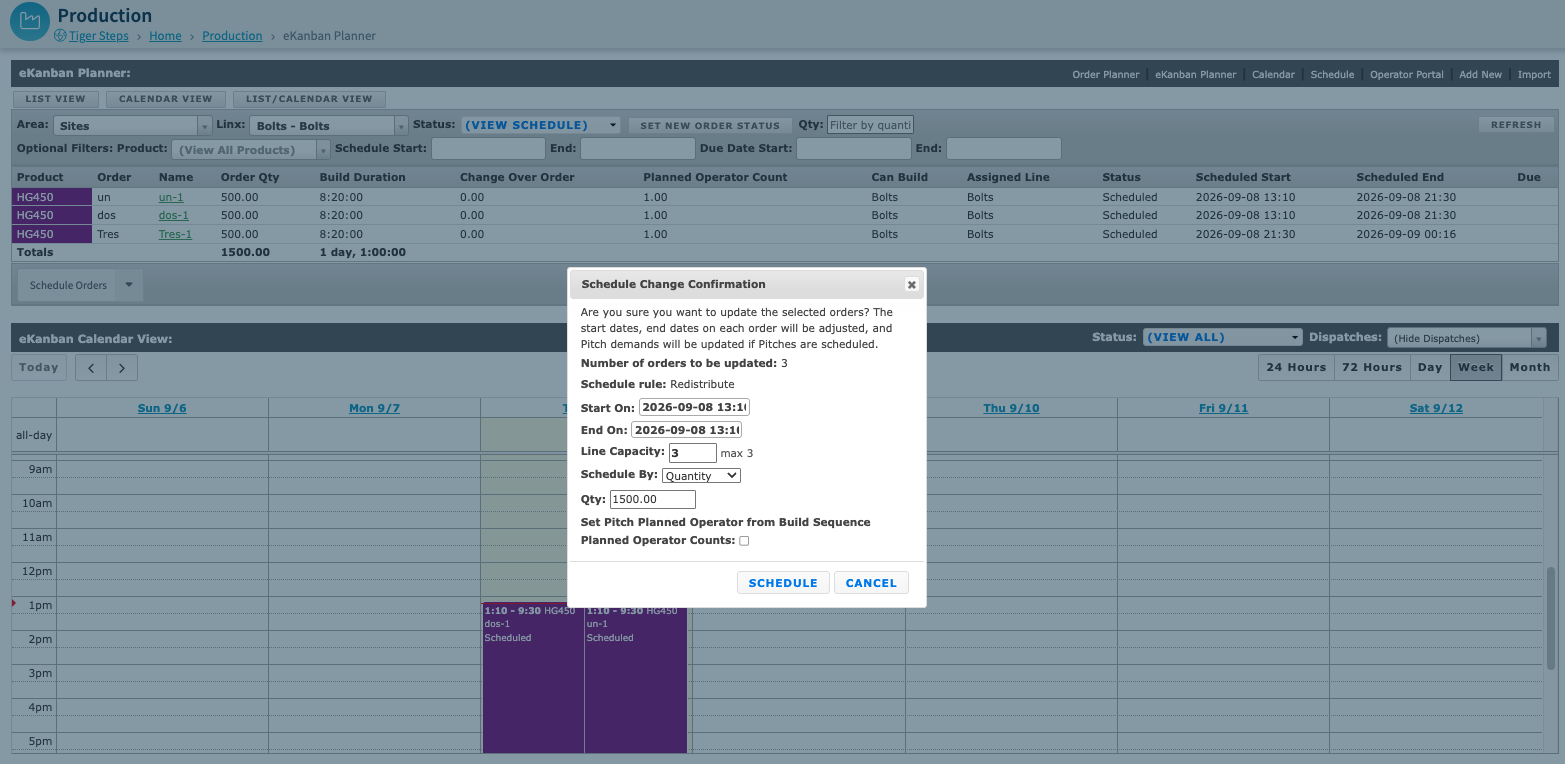
Selecteer de productorders die je wilt plannen en klik op Herverdelen.
Het dialoogvenster Bevestiging van planningswijziging toont de maximale capaciteit van de lijn (bijv. 3):
Het instellen van de lijncapaciteit boven de maximale limiet van de lijn wordt geblokkeerd.
Als de lijncapaciteit lager wordt ingesteld dan de vereiste capaciteit van een afzonderlijke order (bijv. de capaciteit verlagen naar 2 terwijl order C 3 vereist), verschijnt er een waarschuwing dat de order niet past.
Stel de gewenste geldige capaciteit in en klik op Plannen.
Resultaat
Orders die binnen de totale beschikbare lijncapaciteit passen (bijv. order A en order B die 1 + 1 = 2 van de capaciteit van 3 gebruiken) worden gelijktijdig uitgevoerd.
Orders die de volledige capaciteit van de lijn vereisen (bijv. order C die een capaciteit van 3 gebruikt) worden afzonderlijk uitgevoerd.
Orders behouden de toegewezen volgorde op basis van hun geplande startdatum, terwijl ongebruikte lijncapaciteit wordt geëlimineerd.
Bijlagen:
ekanban_Setup_training_1.1.pptx