Microsoft Teams 通知

Last updated: June 19, 2026

  • なぜ

    MS Teams通知は重要なイベントをより早く知らせます - より良いコミュニケーション、利用可能性の向上、可視性の向上につながります!

    セットアップ

    パブリックチャンネルの設定(推奨)
  • Teamsアカウントにログイン
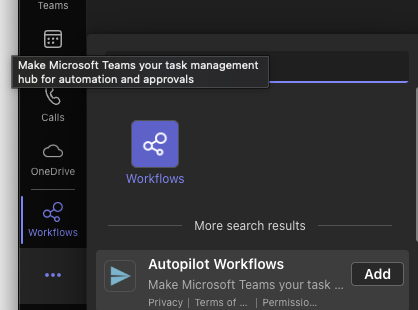
  • 3つの点を選択 > さらにアプリを見る > ワークフローを選択または検索
  • テンプレートを使用:Webhookアラートをチャンネルに送信
  • 次へをクリック
  • あなたの「チーム」と「チャンネル」を選択してください。注意:チャンネルがない場合は、最初に作成する必要があります。
  • フローを作成をクリック
  • 提供されたURLをコピーして、「Microsoft Teams Webhook」というユーザー設定フィールドに貼り付けてください
  • 保存します。
  • すでに通知が設定されている場合は、その通知に移動し、「Microsoft Teams」を選択できます。そうでない場合は、この記事の手順に従って新しい通知を設定してください 通知。
  • Teamsで通知を受け取ります。通知フォーマットに「発送リンクを含める」が含まれている場合は、Teamsに「発送」ボタンも表示され、直接発送に移動できます。
  • 注意:通知は最大60秒かかる場合があります。

    プライベートチャネルセットアップ

    上記のステップ1〜10に従い、その後:

    1. ワークフローページに戻ります。

    2. プライベートチャネルのワークフローを選択し、編集します。

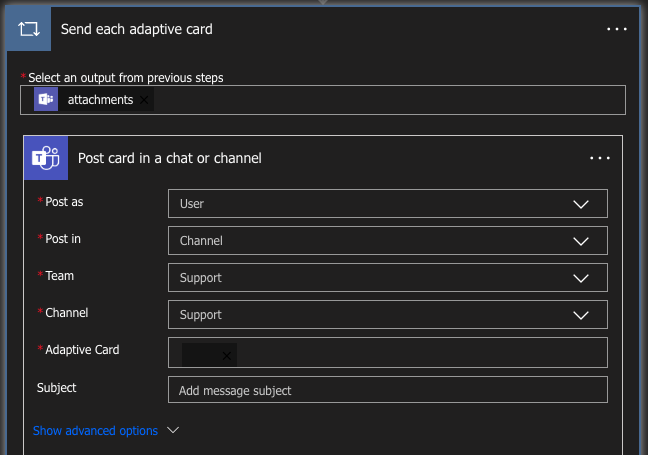
    3. 2番目のステップの3点リーダーをクリックし、「アダプティブカード」を「添付ファイル」に変更します(body.attachem..の代わりに)。

    スクリーンショット 2025-04-10 14.42.10.png

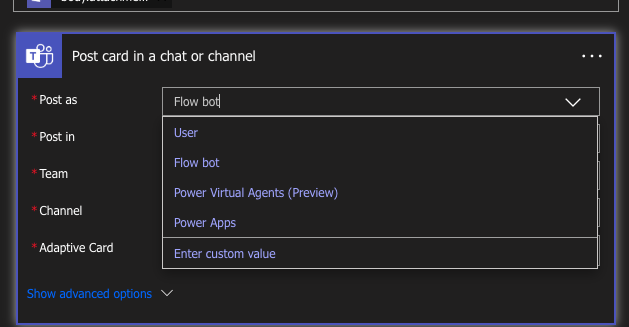
    4. 次に、「アダプティブカード」の2番目の部分をクリックし、「チャットまたはチャンネルの投稿カード」の「Flow bot」から「ユーザー」に変更します。
    スクリーンショット 2025-04-10 14.45.20.png

    結果:

    クイックビデオ概要: