Notifications Microsoft Teams

Last updated: June 19, 2026

  • Pourquoi

    Les notifications MS Teams apportent des événements critiques à votre attention plus rapidement - menant à une meilleure communication, une disponibilité accrue et une visibilité!

    Configuration

    Configuration du canal public (Recommandé)
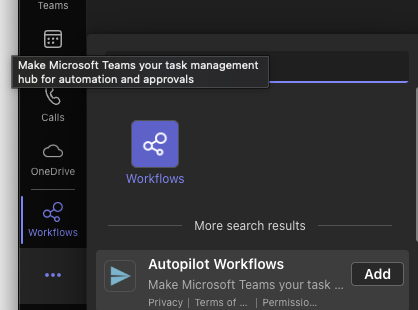
  • Connectez-vous à votre compte Teams
  • Sélectionnez les trois points > Voir plus d'applications > Sélectionner ou rechercher des flux de travail
  • Utilisez le modèle : Utilisez le modèle : Envoyer des alertes webhook au canal
  • Cliquez sur Suivant
  • Sélectionnez votre 'Équipe' et 'Canal'. Remarque : si vous n'avez pas de canal, vous devrez en créer un d'abord.
  • Cliquez sur Créer un flux.
  • Copiez l'URL fournie et collez-la dans le champ de configuration utilisateur appelé 'Webhook Microsoft Teams
    Capture d'écran 2025-01-20 à 14.17.01.png
  • Enregistrer.
  • Si vous avez déjà configuré des Notifications, vous pouvez aller à cette Notification et choisir 'Microsoft Teams', sinon configurez une nouvelle Notification en suivant les étapes de cet article Notifications.
  • Vous recevrez une Notification dans Teams. Si votre format de Notification inclut le lien d'expédition, vous recevrez également un bouton 'Expédition' dans Teams pour vous y rendre directement.
  • Note : Les Notifications prennent jusqu'à 60 secondes pour arriver.
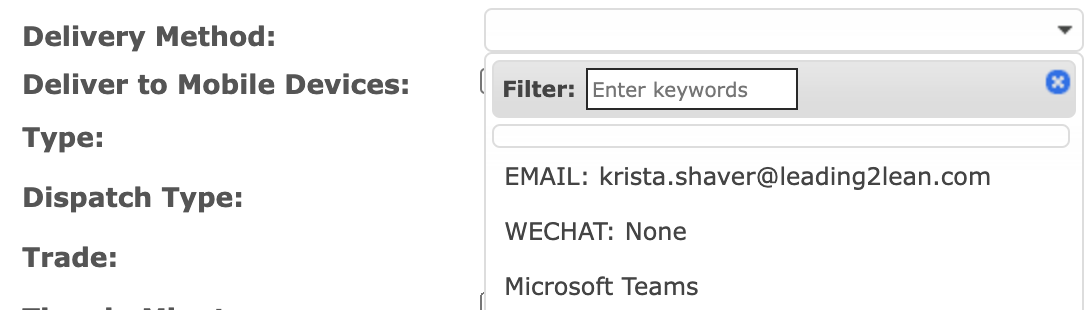
    Capture d'écran 2025-01-20 à 14.19.50.png

    Configuration du canal privé

    Suivez les étapes 1 à 10 ci-dessus puis :

    1. Retournez à la page des flux de travail.

    2. Sélectionnez le flux de travail du canal privé > Modifier.

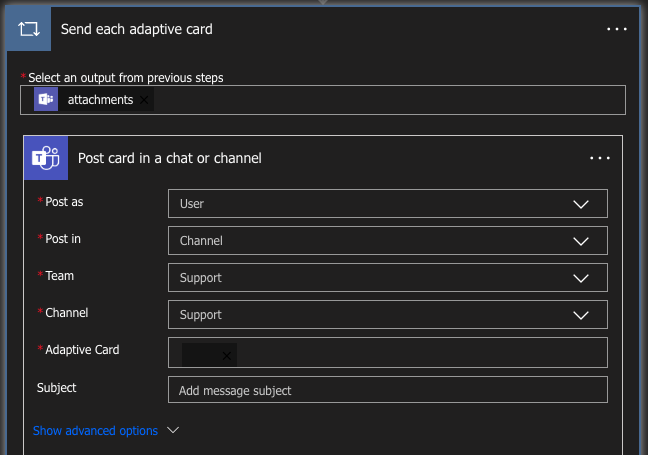
    3. Cliquez sur les 3 points du deuxième étape et modifiez la 'Carte adaptative' pour dire 'Pièces jointes' au lieu de ce qui est présent (body.attachem..)

    Capture d'écran 2025-04-10 à 14.42.10.png

    4. Cliquez maintenant dans la deuxième partie de la 'Carte Adaptative' et changez 'Post Card in a chat or channel' de 'Flow bot' à 'Utilisateur'.
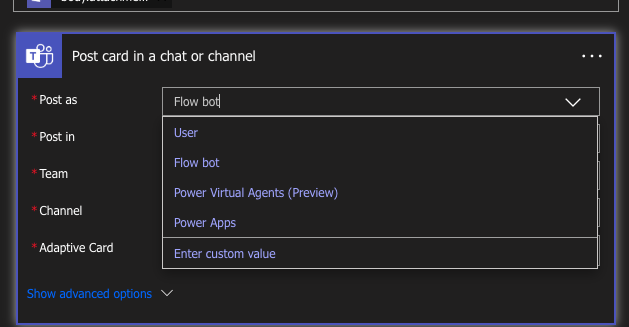
    Capture d'écran 2025-04-10 à 14.45.20.png

    Résultat final :

    Capture d'écran 2025-04-10 à 14.46.13.png

    Aperçu vidéo rapide :