Notifications WhatsApp
Last updated: June 19, 2026
Quoi ?
Vous pouvez désormais recevoir des notifications sur votre compte WhatsApp !
Comment ?
Le support L2L peut activer les notifications WhatsApp pour votre site.
- Une fois activées, vous ou un administrateur pouvez ajouter votre numéro de téléphone WhatsApp à votre profil utilisateur.
- Les utilisateurs peuvent le faire en cliquant sur leur nom d'utilisateur en haut à gauche et en sélectionnant « Paramètres utilisateur ». Saisissez ensuite votre numéro de téléphone. Les administrateurs peuvent le faire en allant dans Configuration > Utilisateurs et en saisissant le numéro de téléphone à cet endroit.
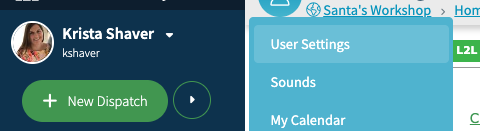
- Assurez-vous d'enregistrer.
- Maintenant, si vous avez déjà configuré des Notifications, un administrateur peut accéder à cette Notification et choisir « WhatsApp ». Sinon, configurez une nouvelle Notification en suivant les étapes de cet article Notifications.
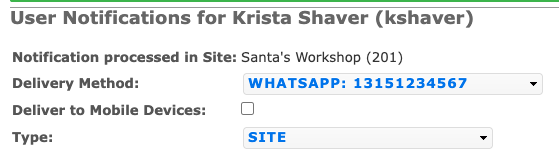
Vous recevrez désormais une Notification dans WhatsApp.
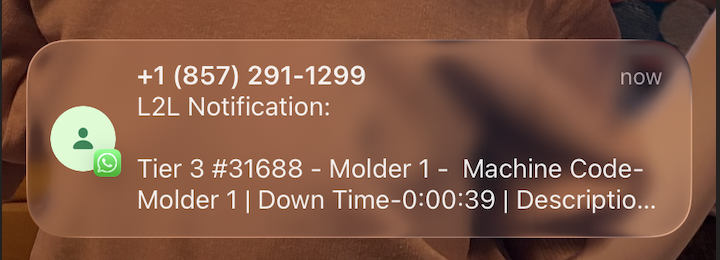

Si les notifications cessent de fonctionner, voici quelques principales étapes de dépannage :
- Activer les notifications système : Accédez aux Paramètres > Applications/Notifications > WhatsApp de votre téléphone et vérifiez que les notifications sont autorisées.
- Vérifier les paramètres dans l’application : Ouvrez WhatsApp, accédez à Paramètres > Notifications et assurez-vous que les alertes sont activées pour les messages et les groupes.
- Désactiver l’économiseur de batterie/Ne pas déranger : Ces modes arrêtent les données en arrière-plan, ce qui entraîne des notifications retardées.
- Réinitialiser les paramètres de notification : Dans les paramètres de WhatsApp, sélectionnez « Réinitialiser les paramètres de notification » pour corriger d’éventuels bugs.
- Réinstaller WhatsApp : Si les autres étapes échouent, désinstallez l’application, redémarrez votre téléphone, puis réinstallez WhatsApp (assurez-vous d’abord de sauvegarder vos données).
Pour les utilisateurs Android :
- Videz le cache dans les paramètres de votre appareil afin de résoudre les bugs temporaires.
- Assurez-vous que les « données en arrière-plan » sont activées pour WhatsApp afin de recevoir les messages.
Pour les utilisateurs d’iPhone (iOS) :
- Actualisation en arrière-plan : Activez cette option dans Réglages > Général.
- Redémarrage/Réinstallation : Un redémarrage forcé ou une réinstallation résout souvent les problèmes de notifications qui n'apparaissent qu'après l'ouverture de l'application.
- Se déconnecter de WhatsApp Web : Les sessions ouvertes sur un ordinateur peuvent empêcher l'affichage des notifications.