Production - Planificateur eKanban / Configuration
Last updated: November 23, 2026
Cet article explique comment configurer et utiliser eKanban Planner avec les commandes de produits afin que les commandes planifiées soient disponibles dans le portail opérateur
Vous souhaiterez peut-être lire l’intégralité de cet article et noter des remarques ou des idées sur la façon dont vous souhaitez utiliser eKanban Planner sur votre site. Une présentation est également jointe tout en bas de l’article, que vous pourrez suivre si nécessaire.
Un élément à garder à l’esprit est la façon dont vous souhaitez définir la Demande de pitch. Par quantité ou par temps de cycle.
1. Si vous n’avez jamais utilisé le module Production, commencez par la 📕 Configuration - Ressource/Équipes de production Ceci est critique pour utiliser notre module Production, et particulièrement pour utiliser ekanban Planner. Le lien ci-dessus vous guidera dans la configuration des équipes. Si vos équipes sont déjà configurées, il est conseillé de les vérifier pour vous assurer qu’elles sont correctes et que les équipes NE SE CHEVAUCHENT PAS dans le temps.
2. Ensuite, vous devrez examiner les paramètres de votre Configuration de ligne.
Activer les commandes de produits (eKanban) pour cette ligne.
Choisissez le nombre de commandes de produits visibles dans la file du portail opérateur. Cette valeur correspondra par défaut au nombre sélectionné dans les paramètres de Production, sauf indication contraire.
Activer le fractionnement automatique des pitchs pour les nouveaux produits. Si la case Commandes de produits ci-dessus est cochée, le système fractionnera automatiquement les pitchs. Si ce paramètre est désactivé, les rapports seront basés sur le premier produit du pitch.
Commande de production est utilisée pour afficher le flux à travers différentes lignes.
Activer le paramètre de demande de production lors du changement de série. Cette option est utilisée pour les sites incapables de déterminer une demande à l’avance (par ex. un atelier de fabrication). Remarque : Si vous utilisez cette option et l’API pour créer des pitchs, l’API remplacera votre planning de pitchs existant et supprimera la demande du changement de série. (1 option pour définir la demande de pitch).
3. Ensuite, vous examinerez vos Paramètres de production concernant les fonctionnalités liées à eKanban.
Nombre de commandes de produits visibles simultanément sur le portail opérateur (valeur par défaut du site). Cette option est utilisée avec eKanban ou la planification des commandes de produits. Elle contrôle jusqu’à quelle date future les opérateurs peuvent voir les commandes planifiées et travailler dessus. Par exemple, si vous souhaitez afficher uniquement les trois prochaines commandes sur le portail opérateur, définissez cette section sur 3. Remarque: Dans le menu de configuration de ligne, vous pouvez remplacer cette valeur par défaut pour certaines lignes.
Nombre de jours à prendre en compte dans la file des commandes de produits pour afficher les commandes de produits et passer aux commandes de produits : Cette option est utilisée avec eKanban ou la planification des commandes de produits. Lorsqu’elle est sélectionnée, cette fonctionnalité vous permet de définir le nombre de jours futurs pendant lesquels le portail opérateur affichera les commandes. Par exemple, si vous souhaitez que les opérateurs puissent voir uniquement les commandes à venir des deux prochains jours, saisissez le nombre 2 dans le champ correspondant.
Méthode de planning eKanban par défaut : c’est ici que vous pouvez définir le planning de production par quantité ou par temps de cycle. (Cela définira la valeur par défaut dans les écrans de planification.)
Afficher la colonne Produit planifié dans le portail opérateur et le tableau des pitchs : Ajoute une colonne au portail opérateur pour afficher le produit planifié à côté du produit réel. Vous trouverez ci-dessous une capture d’écran de cette fonctionnalité activée.
Activer le lien du planificateur de commandes pour les opérateurs : dans l’écran du portail opérateur si vous souhaitez qu’ils puissent apporter des ajustements à la planification.
Autoriser les opérateurs à terminer partiellement les commandes : Cette option est utilisée lorsqu’un processus ne se termine pas toujours au nombre demandé sur la carte et que vous souhaitez terminer la commande.
Autoriser les opérateurs à produire en excédent des commandes : si votre processus est configuré pour dépasser la quantité afin de garantir le respect du taux de commande.
Afficher l’avertissement de manque potentiel de matière / de démarrage anticipé si les commandes sont planifiées autant de jours avant la date d’échéance : Saisissez un nombre. Un signal d’avertissement informe le planificateur qu’une production potentielle est en avance sur le planning (avertissement anticipé), ce qui pourrait poser problème si la quantité de matière disponible sur site n’est pas suffisante pour la commande.
Autoriser les opérateurs à ajuster la quantité produite d’une commande lorsque les données réelles sont fournies via l’API : Cette option est utilisée lorsque des pièces supplémentaires doivent être ajoutées à la commande suivante. Par exemple, une ligne devait produire 300 pièces du produit A, mais en raison du dépassement elle en a produit 310 : les 10 pièces supplémentaires peuvent être appliquées à la commande lors de la prochaine production du produit A. Vous pouvez ajouter ces 10 pièces à la carte du modèle A lors de la prochaine production de ce modèle.
4. L’étape suivante consiste à configurer les Modèles de planning des pitchs. Les modèles de planning des pitchs servent à planifier les pitchs. Ils sont utilisés car il est beaucoup plus facile de planifier des pitchs sur plusieurs équipes, jours et lignes à la fois à l’aide d’un modèle plutôt que de créer les pitchs individuellement et manuellement, un par un. Une fois les plannings de pitchs créés, ils peuvent être associés aux lignes dans la configuration de ligne ou dans la configuration du modèle de pitch.
5. À l’étape suivante, vous configurerez les Produits. Vous pouvez le faire manuellement ou envoyer un tableur d’importation à l’assistance L2L.
6. Une fois les produits ajoutés, vous devrez ajouter les Temps de cycle des lignes. Certaines lignes peuvent fonctionner avec le même temps de cycle pour différents produits. Dans ce cas, vous pouvez définir cette valeur par défaut pour tous les produits. Les temps de cycle servent à définir la demande dans les tableaux de pitchs et à afficher la durée totale estimée de la commande dans les écrans de planification des commandes. Encore une fois, l’assistance L2L peut importer en masse les temps de cycle des lignes.
7. Ajoutez ou importez les Commandes de produits - Ces commandes sont visibles dans la file eKanban du portail opérateur. Le lien ci-dessus explique les fonctionnalités et les paramètres, ainsi que les différents moyens de créer des commandes (Remarque : vous pouvez utiliser vous-même l’outil d’importation). Le plus important concernant les commandes de produits est de vérifier que la case eKanban est cochée. Une fois cochée, elle affichera les informations relatives à eKanban (ligne attribuée, ligne pouvant produire et taille de carte).
8. Vous vous souvenez du modèle de planning des pitchs que nous avons créé ? Nous devons maintenant le mettre en place. Accédez au planning des pitchs, choisissez votre zone et votre ligne, puis sélectionnez le modèle approprié. Cliquez ensuite sur Charger. Une fenêtre contextuelle vous demandera si vous souhaitez charger le modèle pour cette ligne ou pour plusieurs lignes. Vous pouvez choisir de le charger pour la journée ou pour une période donnée. Vérifiez que le planning est correct. (1 option pour définir la demande de pitch).
9. Ouvrez eKanban Planner et filtrez par zone et par ligne où vos commandes de produits seront fabriquées. (Le statut par défaut est « Afficher le planning », ce qui affiche toutes les commandes de produits. Si vous n’avez pas importé les commandes avec le statut « Planifiée », définissez ce statut ici. Le statut Planifiée permet aux commandes d’apparaître dans la file eKanban du portail opérateur.) Sous les commandes de produits, vous verrez les méthodes de planification suivantes :
Redistribuer - Remarque : la fonction Redistribuer utilise le temps de cycle pour définir la demande. Si aucun temps de cycle n’est configuré dans le système, la valeur par défaut sera de 60 secondes. Si la demande est définie manuellement, puis que la fonction Redistribuer est utilisée, le système passera à une planification basée sur le temps de cycle de la ligne ou de la cellule.
Changements de série minimaux
Une fois par jour, une fois par équipe
Idéal Heijunka. Pour en savoir plus sur le rôle de chacun de ces boutons, veuillez lire cet article : Planification eKanban : changements de série minimaux vs. idéal Heijunka (1 option pour définir la demande de pitch).
Remarque : Redistribuer utilise le temps de cycle lors de l’affectation de la demande. Si les temps de cycle sont manquants ou inexacts, le résultat planifié peut ne pas correspondre au planning prévu.
10. Une fois que le calendrier du planificateur eKanban vous convient et que vos commandes sont planifiées, vous les verrez apparaître dans la file d’attente eKanban du portail opérateur. Elles peuvent alors être sélectionnées pour démarrer le processus de fabrication. Il vous suffit de sélectionner la commande que vous souhaitez démarrer et de cliquer sur 'Changement de série'. Une fois le changement de série terminé, vous cliquerez sur 'Terminer le changement de série' et la commande passera à l’état 'En cours de réalisation'. Si vous devez mettre la commande 'En attente' pour quelque raison que ce soit, cet état est également disponible. Pour terminer la commande, vous sélectionnerez 'Terminer la commande'.
11. Vos opérateurs saisiront les rebuts et les données réelles pitch par pitch jusqu’à ce que la commande soit terminée.
Étapes suivantes : les intégrations peuvent créer des commandes de produits et envoyer des données de production via les API de Production. Si votre usine est prête pour une intégration, nous pouvons collaborer avec vous pour aider une équipe d’intégration à utiliser notre documentation API afin que vos lignes envoient automatiquement les données réelles par pitch, les rebuts et même la génération d’expéditions Code Red.
Configuration du travail en cours simultané (CWIP) pour le planificateur eKanban
La fonctionnalité de travail en cours simultané (CWIP) vous permet d’exécuter plusieurs commandes de produits simultanément sur une seule ligne, selon la capacité définie de la ligne. Cela optimise l’efficacité de la ligne en évitant les capacités inutilisées lors de l’exécution de petites commandes côte à côte.
Le WIP simultané doit d’abord être activé au niveau du site par L2L. Une fois cette activation effectuée, vous pouvez configurer vous-même n’importe quelle ligne pour l’utiliser. Vous trouverez plus d’informations dans cet article - Travail en cours simultané (Démarrage/Arrêt).
Activer la capacité de la ligne : L’assistance L2L peut activer la capacité de la ligne dans la planification du planificateur eKanban dans les propriétés du site afin d’activer la planification de la capacité sur l’ensemble du site. Lorsque cette option est activée, la boîte de dialogue de confirmation de modification du planning du planificateur eKanban affiche un champ de capacité de la ligne, plafonné à la capacité maximale définie pour la ligne.
Configurer les limites de la ligne :
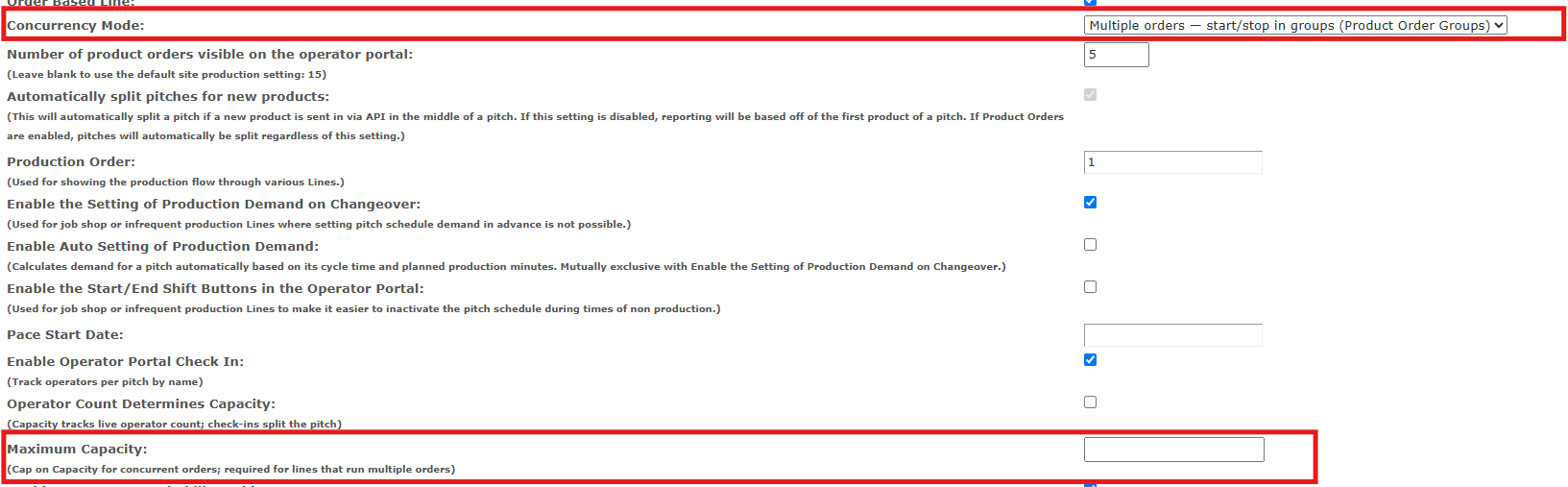
Dans Configuration de la ligne, définissez le mode de simultanéité de votre ligne sur Plusieurs commandes - Démarrages/arrêts indépendants et capacité maximale (par ex. 3) (Ainsi, chaque commande démarre et se termine selon son propre planning. Plusieurs commandes peuvent se chevaucher simultanément sur la ligne sans événement de démarrage ou d’arrêt partagé).
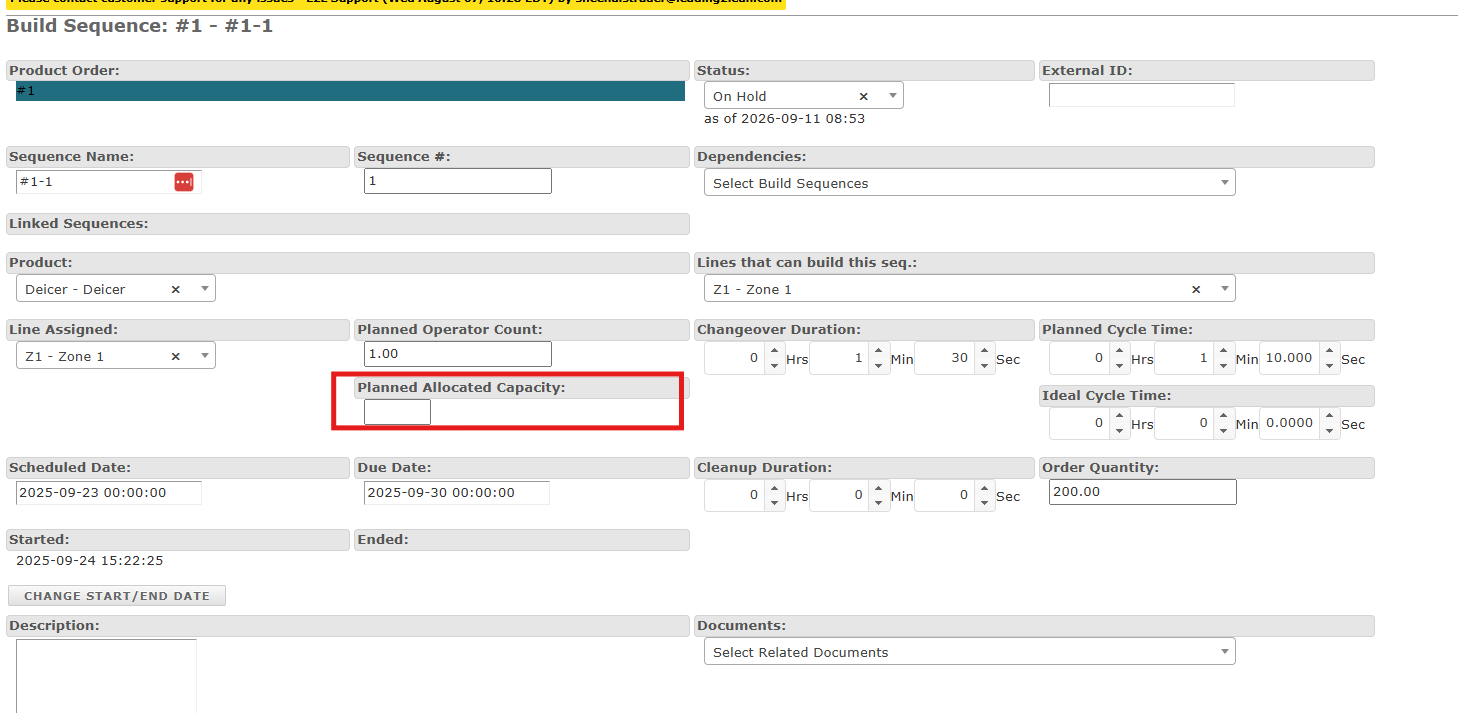
Définir la capacité allouée planifiée : Lors de la création ou de la modification d’une commande de produit, accédez à sa section séquence de fabrication et attribuez une valeur de capacité allouée planifiée :
La capacité allouée d’une commande ne peut pas dépasser la capacité maximale configurée pour la ligne.
Si chaque commande s’exécute sur une seule ligne, la capacité planifiée sera de 1. La capacité planifiée est définie par défaut sur 1, ainsi que par les outils de mise à jour en masse de l’écran des commandes. Si vous souhaitez qu’une seule commande occupe toutes les voies, la capacité planifiée de la séquence de fabrication doit correspondre à la capacité maximale de la ligne.
Veillez à ce que les séquences de fabrication soient classées logiquement à l’aide de la date de début planifiée. Le planificateur eKanban planifiera plusieurs commandes simultanément ; assurez-vous donc qu’elles sont dans le bon ordre. Exemple : commande A (1), commande B (1) et commande C (3) sur une ligne d’une capacité maximale de 3.
Planification des commandes simultanées
Sur les lignes de Production utilisant la fonctionnalité d’En cours de réalisation simultané, l’eKanban Planner est spécifiquement optimisé pour utiliser l’option Redistribuer de planification.
Comme l’En cours de réalisation simultané permet l’exécution simultanée de plusieurs commandes sur la ligne, la planification nécessite une organisation tenant compte de la capacité afin d’éviter la surréservation. D’autres méthodes de planification, telles que Changements de série minimaux ou Heijunka idéal, ne tiennent pas compte de ces contraintes de capacité partagée.
La fonctionnalité Redistribuer utilise les temps de cycle pour calculer la demande exacte par rapport à la capacité disponible de la ligne, garantissant ainsi le bon déroulement de votre planning sans surcharge de la ligne. Pour cette raison, il s’agit de la méthode de planification désignée pour les lignes utilisant l’En cours de réalisation simultané.
Limitation actuelle : Sur les lignes utilisant l’En cours de réalisation simultané, les options de séquencement fondées sur la date d’échéance disponibles sous Changements de série minimaux ne sont actuellement pas prises en charge. Si vous avez besoin que la planification respecte plus étroitement l’ordre des dates d’échéance tout en utilisant l’En cours de réalisation simultané, définissez la Date de début planifiée de chaque séquence de fabrication comme étant égale à sa Date d’échéance avant de redistribuer. Il s’agit de la solution de contournement actuelle, jusqu’au rétablissement d’un comportement de planification plus large.
Ouvrez le eKanban Planner et filtrez par zone et ligne cibles.
Sélectionnez les commandes de produits que vous souhaitez planifier et cliquez sur Redistribuer.
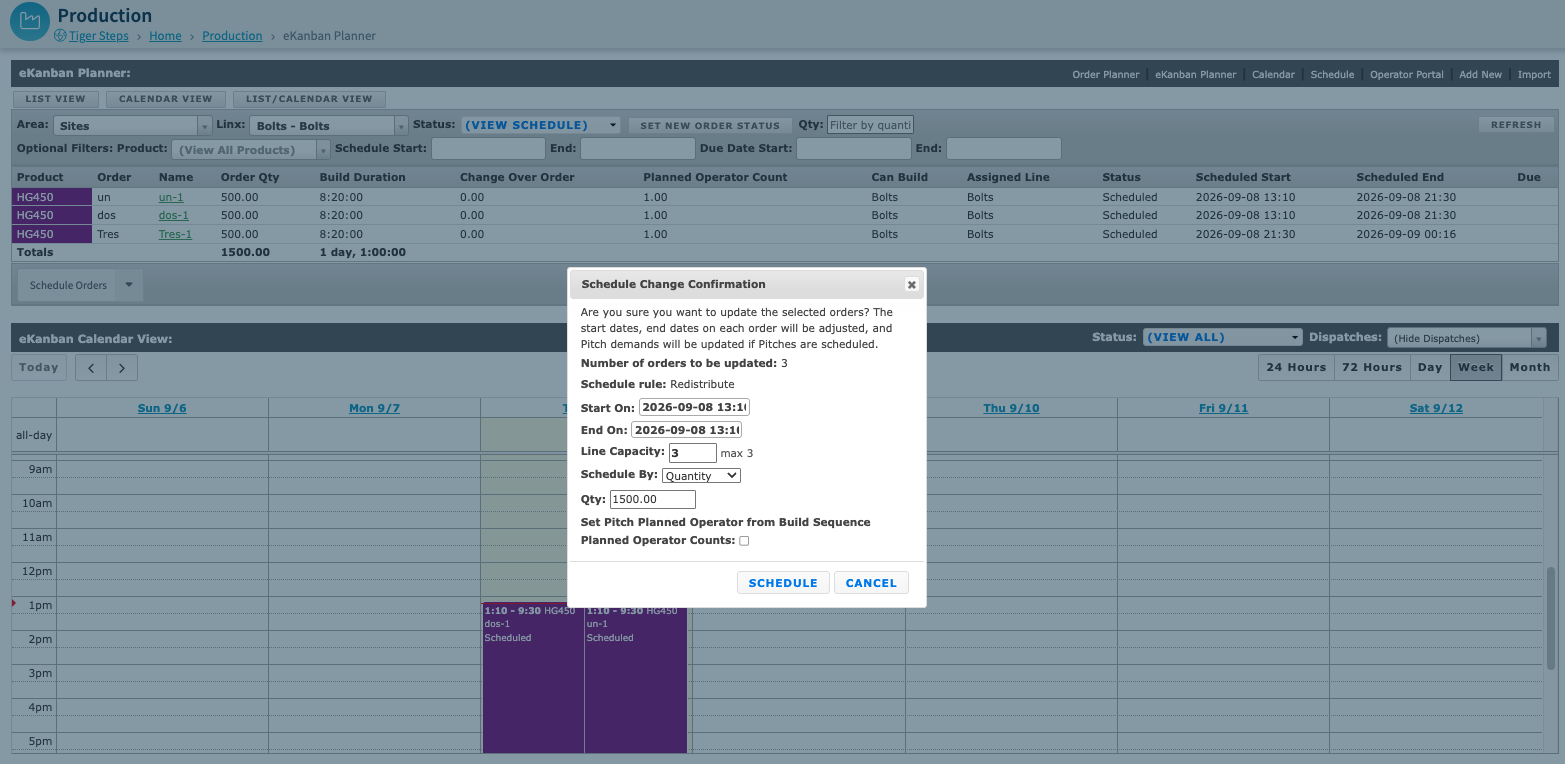
La boîte de dialogue Confirmation de la modification du planning affichera la capacité maximale de la ligne (par exemple, 3) :
Il est impossible de définir une capacité de ligne supérieure à la limite maximale de la ligne.
Définir une capacité de ligne inférieure à la capacité requise par une commande individuelle (par exemple, réduire la capacité à 2 lorsque la commande C en nécessite 3) affiche un avertissement indiquant que la commande ne pourra pas être traitée.
Définissez la capacité valide souhaitée et cliquez sur Planifier.
Résultat
Les commandes qui tiennent dans la capacité totale disponible de la ligne (par exemple, la commande A et la commande B utilisant 1 + 1 = 2 sur une capacité de 3) s’exécutent simultanément.
Les commandes nécessitant la capacité totale de la ligne (par exemple, la commande C utilisant une capacité de 3) s’exécutent indépendamment.
Les commandes conservent la séquence attribuée en fonction de leur date de début planifiée tout en éliminant la capacité inutilisée de la ligne.
Pièces jointes :
ekanban_Setup_training_1.1.pptx