Notificaciones de Microsoft Teams
Last updated: June 19, 2026
Por qué
Las Notificaciones de MS Teams traen eventos críticos a tu atención más rápido - ¡lo que conduce a una mejor comunicación, mayor disponibilidad y visibilidad!
Configuración
Configuración del canal público (Recomendado)
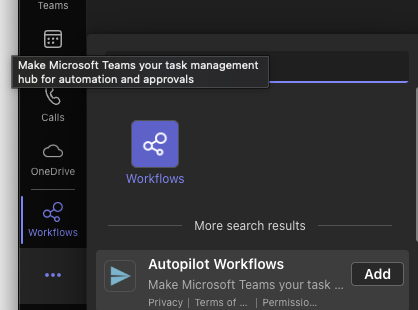

Copia la URL proporcionada y pégala en el campo de configuración de usuario llamado 'Webhook de Microsoft Teams
Nota: Las notificaciones tardan hasta 60 segundos en llegar.
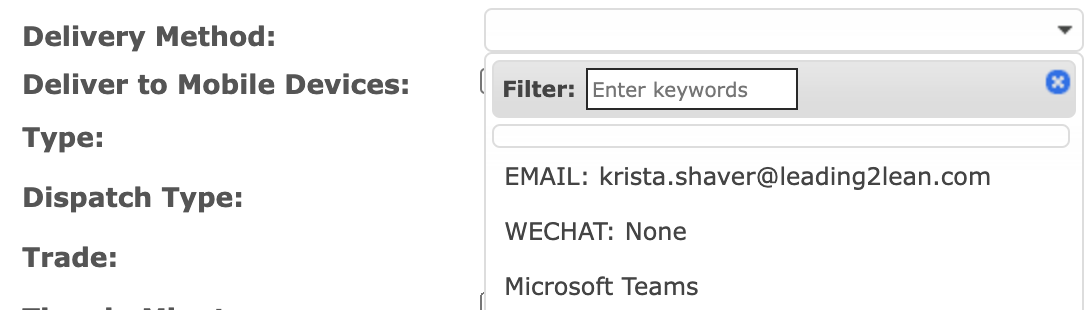
Configuración de canal privado
Sigue los pasos 1 - 10 anteriores y luego:
1. Regresa a la página de flujos de trabajo.
2. Selecciona el flujo de trabajo del canal privado > Editar.
3. Haz clic en los 3 puntos en el segundo paso y edita la 'Tarjeta adaptable' para decir 'Adjuntos' en lugar de lo que está presente (body.attachem..)

4. Ahora haz clic en la segunda parte de la 'Tarjeta adaptable' y cambia 'Tarjeta de publicación en un chat o canal' de 'Flow bot' a 'Usuario'.
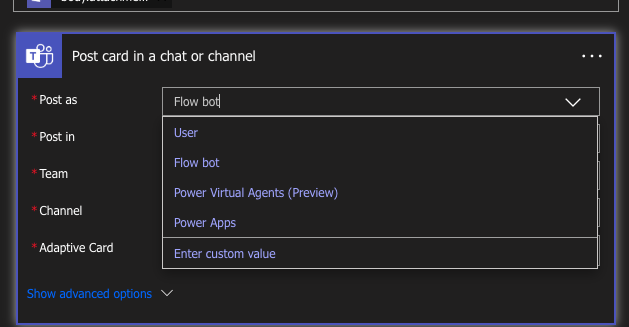
Resultado final:
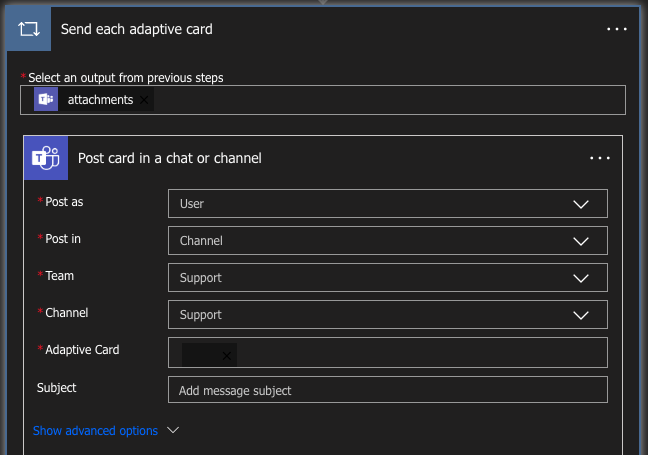
Vista rápida del video: