📕 Yokoten - Configuración y aplicación
Last updated: November 19, 2026
Configuración
Yokoten es una herramienta de Lean Manufacturing que se traduce como «Compartir lateralmente». Cuando se realizan mejoras en organizaciones grandes, deben difundirse por toda la organización a máquinas y procesos similares. La herramienta Yokoten ayuda a las empresas a gestionar el intercambio de mejoras en toda la organización.
Nota: Los módulos de Ejecución Ágil son independientes del módulo de Despacho. Póngase en contacto con un gerente sénior de Cuentas de Leading2Lean para activar esta función en su sitio.
Configuración
Mostrar el campo Prioridad en la pantalla «Añadir» de Yokoten: Permite al administrador establecer la prioridad del proyecto Yokoten.
Mostrar el campo Fecha de vencimiento en la pantalla «Añadir» de Yokoten: Permite al administrador mostrar la fecha de vencimiento de Yokoten para su implementación.
Mostrar el campo Propietario en la pantalla «Añadir» de Yokoten: Permite que el administrador de Yokoten sea visible. Actualmente, un Yokoten admite un propietario a la vez.
Mostrar el campo Comercio en la pantalla «Añadir» de Yokoten: Permite al administrador identificar el comercio en el que se trabajará en el Yokoten.
Configuración de notificaciones de Yokoten
Estas configuraciones le permiten notificar a los propietarios, aprobadores y/o solicitantes de Yokotens seleccionando Verdadero o Falso en el menú desplegable.
Enviar una notificación al nuevo propietario de un Yokoten cuando se le asigne mediante reglas de enrutamiento.
Enviar una notificación a los aprobadores de un Yokoten cuando se les asigne mediante reglas de enrutamiento.
Enviar una notificación al propietario y al solicitante cuando se rechace el Yokoten.
Enviar una notificación al propietario y al solicitante cuando se apruebe el Yokoten.
Enviar una notificación al propietario y al solicitante cuando se inicie el Yokoten.
Enviar una notificación al propietario y al solicitante cuando se complete el Yokoten.
Tipo de Despacho: Seleccione el tipo de Despacho que lanzará el Yokoten.
Configuración de Seguridad de Yokoten
Vaya a «Herramientas Lean» mediante la pestaña del menú situada en el lado izquierdo de la pantalla principal; ahora vaya a «Yokoten» y haga clic en «Configuración».
Para agregar usuarios administrativos, haga clic en «Agregar nuevo» ubicado en la esquina superior derecha de la barra «Configuración de Seguridad de Yokoten».
Busque y seleccione el usuario en la lista desplegable.
Seleccione el nivel de autorización necesario:
El aprobador puede aprobar Yokotens.
El propietario puede agregar nuevos Yokotens, administrar sus propios Yokotens y ver todos los Yokotens.
El administrador puede administrar la creación, actualización y finalización de Yokotens en el sitio local.
Estados de Yokoten
Los estados se utilizan en la página de edición de Yokoten por el administrador para gestionar el proceso. El sistema tiene 8 estados del sistema que no se pueden modificar y permite agregar estados del sitio según sea necesario.
Para ingresar un nuevo estado del sitio, simplemente seleccione el botón «Agregar nuevo» en la parte superior de la pantalla.

Prioridades de Yokoten
Las prioridades son personalizadas por cada sitio. Simplemente decida qué sistema de prioridades se utilizará para Yokoten y luego seleccione «Agregar nuevo» para crear un nuevo estado.

Categorías de Yokoten
Otro campo personalizado que permite gestionar adicionalmente los Yokotens. Utilice este campo para categorizar los Yokotens por familias, tipos, costos, etc.
Agregar un nuevo Yokoten
Seleccione «Todos los Yokotens» en el menú principal

Seleccione «Agregar nuevo» en la parte superior derecha de la página.

Ingrese la información correspondiente sobre el Yokoten.
Nota: La mayoría de los campos de la pantalla Agregar nuevo se completan mediante menús desplegables. Estos menús se configuran durante el proceso de «Configuración». Para consultar las instrucciones de Configuración de Yokoten, haga clic aquí.

Descripción: campo de entrada del usuario que permite asignar un nombre personalizado al Yokoten
Categoría: menú desplegable con selecciones de categorías predeterminadas.
Campo Comercio: el menú desplegable identifica el comercio requerido para realizar el trabajo en el Yokoten.
Propietario: también puede considerarse el responsable. Es la persona seleccionada para llevar el proyecto hasta su finalización. Los propietarios deben tener permiso en la Configuración de seguridad de Yokoten para poder seleccionarse aquí. Solo se puede asignar un propietario por Yokoten.
Solicitado por: la persona que solicita el Yokoten.
Campo Prioridad: permite al administrador establecer la prioridad del proyecto Yokoten.
Fechas de vencimiento: permite al administrador mostrar la fecha de vencimiento del Yokoten para su implementación. «Establecer todo» permite al propietario aplicar una única «Fecha de vencimiento» de este campo a todas las máquinas que requieren este Yokoten.
Detalles: campo de entrada abierto para añadir notas críticas sobre el Yokoten e instrucciones sobre cómo proceder
Máquinas: mediante el botón «Añadir» situado a la derecha, añada todas las máquinas afectadas por este Yokoten y que requieran trabajo para completarlo.
Gestión del Yokoten
Una vez agregado el Yokoten, aparecerá en la lista de la página de Yokoten.

Si solo desea ver todos los Yokotens «Nuevos», seleccione el botón «Nuevos» en el menú principal.

Seleccione el Yokoten que desea gestionar. Esto abrirá la pantalla de detalles del Yokoten.
Seleccione «Editar»

Una vez seleccionado el botón «Editar», se abrirán para introducir datos los campos para gestionar el Yokoten.
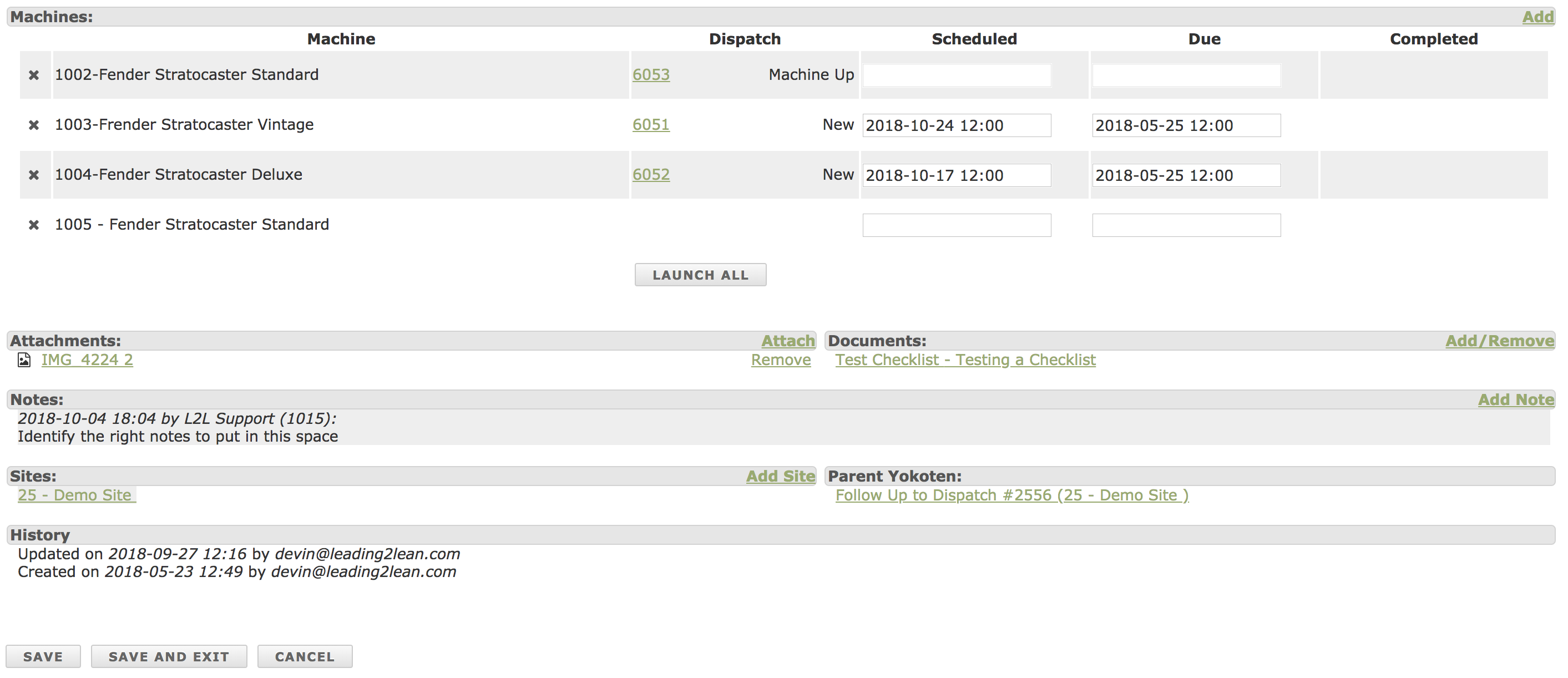
Máquinas: Mediante el botón «Agregar» situado a la derecha, se pueden agregar máquinas al Yokoten. No hay límite para la cantidad de máquinas que se pueden agregar.
Despacho: Aquí encontrará los enlaces de despacho para cada máquina. También tendrá la opción de lanzar un solo despacho desde este lugar o «Lanzar todos» desde aquí.
Nota: Las máquinas adicionales deben guardarse antes de que el botón Lanzar funcione en el modo de edición.
Programado: En esta área se puede establecer un programa para indicar cuándo debe comenzar el trabajo en los proyectos Yokoten.
Vencimiento: Se puede establecer una fecha de vencimiento para el proyecto Yokoten.
Completado: Cuando se completan los despachos, la fecha de finalización aparecerá en esta columna y el estado «Máquina activa» aparecerá junto al número de despacho.
Nota: La Fecha de finalización se genera automáticamente una vez que el Despacho se ha completado y cerrado. No es un campo editable. Puede verla en la vista de Yokoten no editable, pero una vez que haga clic en editar, no será visible porque no es editable.
Los archivos adjuntos, documentos y notas funcionan de forma estándar en todo el software L2L.
Yokoten. Si se agrega el sitio, el Yokoten aparecerá en su lista de Yokotens nuevos.
Yokoten principal: El enlace del Yokoten principal, cuando se utiliza, lo llevará al sitio que emitió el Yokoten original.
Sitios: Aquí puede agregar los sitios que deberán decidir si necesitan implementar el Yokoten. Si se agrega el sitio, el Yokoten aparecerá en su lista de Yokotens nuevos.
Consejo profesional: ¿Has realizado un Kaizen extraordinario que quieras compartir con otro sitio para que pueda
aprovechar el beneficio que has conseguido? La herramienta Yokoten ayuda a las empresas a gestionar el
intercambio de mejoras en toda la organización. Al hacer clic en el enlace «Añadir sitio» dentro de
Yokoten en tu sitio, puedes compartirlo con otro sitio de tu servidor:
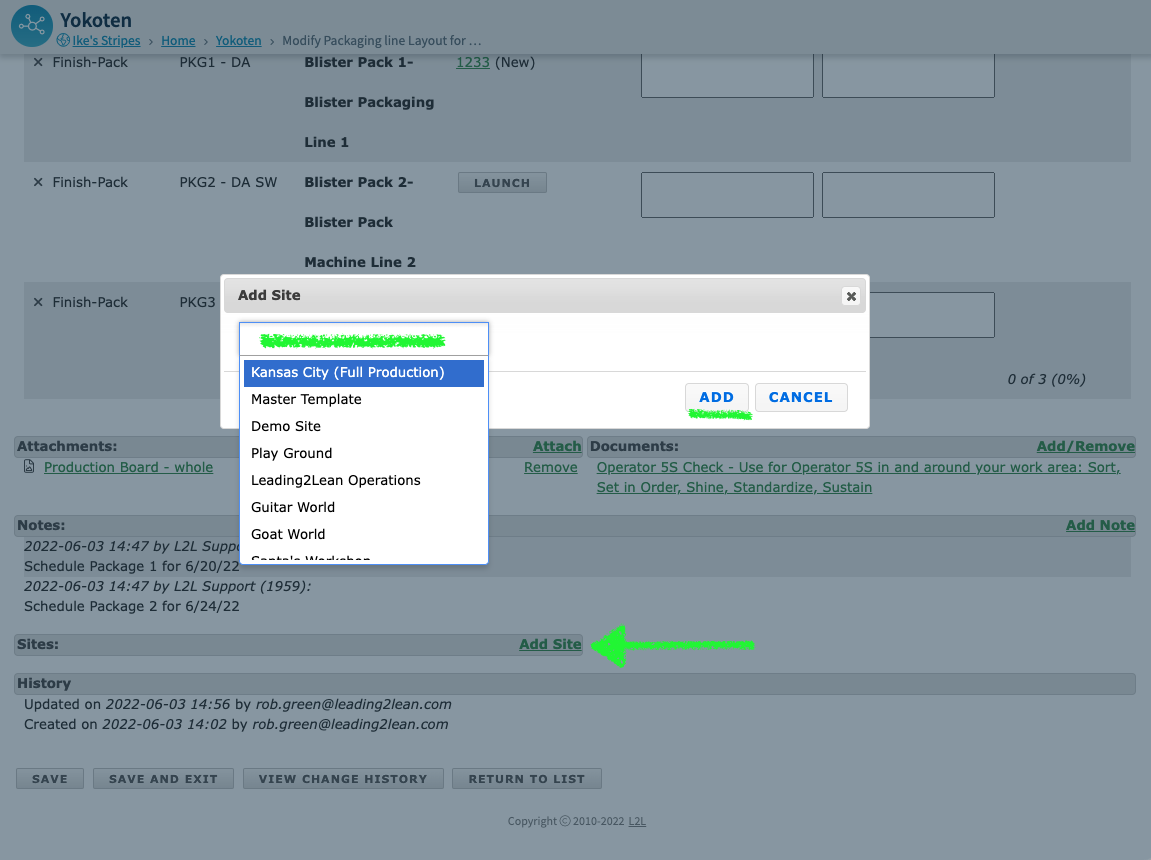
Cuando compartes con otro sitio, el Yokoten compartido no conservará la categoría del sitio que lo envía. El Yokoten se añadirá al nuevo sitio con la categoría predeterminada de ese sitio. Si has configurado rutas y notificaciones en los ajustes de Yokoten del sitio compartido, cuando se comparta un Yokoten, no se activarán las notificaciones en el sitio compartido. Como usuario o administrador del sitio compartido, tendrás que buscar el Yokoten compartido cuando llegue; después podrás editar y gestionar el nuevo Yokoten hasta completarlo.
Consulta este vídeo para obtener más información sobre Yokoten.