Producción - eKanban Planner / Configuración
Last updated: November 23, 2026
Este artículo explica cómo configurar y usar eKanban Planner con Órdenes de producto para que las órdenes programadas estén disponibles en el Portal del operador
Es posible que desee leer todo este artículo y anotar notas o ideas sobre cómo desea usar eKanban Planner en su sitio. Además, hay una presentación adjunta en la parte inferior del artículo para que la consulte si es necesario.
Algo que debe tener en cuenta es cómo desea establecer la Demanda de Pitch. Por cantidad o por tiempo de ciclo.
1. Si no ha utilizado antes el Módulo de Producción, deberá comenzar con 📕 Configuración - Turnos de recursos/Producción Esto es fundamental para usar nuestro Módulo de Producción y especialmente para usar eKanban Planner. El enlace anterior le guiará paso a paso para configurar los turnos. Si ya tiene turnos configurados, es una buena idea revisarlos para asegurarse de que sean correctos y de que los turnos NO se superpongan en el tiempo.
2. A continuación, deberá revisar la configuración de su Configuración de línea.
Habilitar Órdenes de producto (eKanban) para esta línea.
Elija el número de órdenes de producto que estarán visibles en la cola del Portal del operador. De forma predeterminada, será el número seleccionado en Configuración de producción, salvo que se indique lo contrario.
Habilitar la división automática de pitches para productos nuevos. Si la casilla Órdenes de producto está marcada arriba, el sistema dividirá automáticamente los pitches. Si esta configuración está deshabilitada, los informes se basarán en el primer producto del pitch.
Orden de producción se utiliza para mostrar el flujo a través de varias líneas.
Habilitar la demanda de producción en la configuración de cambio de modelo. Esto se utiliza para sitios que no pueden determinar la demanda con antelación (p. ej., un taller de trabajos). Nota: Si utiliza esto y la API para crear pitches, la API sobrescribirá la programación de pitches existente y eliminará la demanda del cambio de modelo. (1 opción para establecer la Demanda de Pitch).
3. A continuación, revisará su Configuración de producción para consultar las funciones relacionadas con la funcionalidad eKanban.
Número de órdenes de producto visibles a la vez en el portal del operador (predeterminado del sitio). Esta opción se utiliza con eKanban o con la programación de órdenes de producto. Controla con cuánta antelación pueden ver y trabajar los operadores a partir de las órdenes programadas. Por ejemplo, si solo desea que las tres órdenes siguientes aparezcan en el portal del operador, establecería esta sección en 3. Nota: En el menú de configuración de línea, puede anular este número predeterminado si lo desea para líneas individuales.
Número de días de antelación que se deben consultar en la cola de órdenes de producto para mostrar órdenes de producto y cambiar a órdenes de producto: Esta opción se utiliza con eKanban o con la programación de órdenes de producto. Al seleccionarla, esta función le permitirá establecer el número de días futuros durante los cuales el portal del operador mostrará órdenes. Por ejemplo, si solo desea que los operadores puedan ver las próximas órdenes de los dos días siguientes, introduciría el número 2 en el cuadro de esta opción.
Método de programación eKanban predeterminado: es el lugar donde puede establecer la programación de producción por cantidad o por tiempo de ciclo. (esto establecerá el valor predeterminado en las pantallas de planificación)
Mostrar la columna Producto planificado en el Portal del operador y el Tablero de Pitch: Añade una columna al portal del operador para mostrar el producto planificado junto al producto real. A continuación se muestra una captura de pantalla de esta función activada.
Habilitar el enlace del Planificador de órdenes para los operadores: en la pantalla del portal del operador si desea que realicen ajustes en la planificación.
Permitir que los operadores completen parcialmente las órdenes: Esto se utiliza cuando tiene un proceso que no siempre termina con la cantidad de demanda de la tarjeta y desea completar la orden.
Permitir que los operadores produzcan órdenes en exceso: si su proceso está configurado para exceder el objetivo con el fin de garantizar que se alcance la tasa de órdenes.
Mostrar advertencia de posible material bajo/inicio anticipado si las órdenes están programadas con esta cantidad de días de antelación respecto a la fecha de vencimiento: Introduzca un número. Se utiliza una señal de advertencia para alertar al planificador de que una posible producción está adelantada respecto a la programación (advertencia anticipada) y podría causar un problema si no hay suficiente material disponible para la orden.
Permitir que los operadores ajusten la cantidad producida de una orden cuando los datos reales se proporcionan mediante la API: Esto se utiliza para quienes tienen piezas adicionales que agregar a la próxima orden. Por ejemplo, una línea debía producir 300 unidades del producto A, pero debido al exceso produjo 310, por lo que las 10 piezas adicionales podrían aplicarse a la orden la próxima vez que se produzca el producto A. Puede añadir esas 10 piezas a la tarjeta del modelo A la próxima vez que produzca ese modelo.
4. El siguiente paso es configurar Plantillas de programación de pitches. Las plantillas de programación de pitches se utilizan para programar pitches. Se utilizan plantillas porque es mucho más fácil utilizar una plantilla para programar pitches en varios turnos, días y líneas a la vez, en lugar de crear pitches individualmente y de forma manual, uno por uno. Una vez creadas las programaciones de pitches, pueden vincularse a las líneas en la configuración de línea o en la configuración de la plantilla de pitch.
5. En el siguiente paso, configurará Productos. Puede hacerlo manualmente o enviando una hoja de cálculo de importación al Soporte de L2L.
6. Una vez añadidos los productos, deberá añadir los Tiempos de ciclo de línea. Algunas líneas pueden funcionar con el mismo tiempo de ciclo para varios productos, en cuyo caso puede configurarlo como predeterminado para todos los productos. Los tiempos de ciclo se utilizan para establecer la demanda en los tableros de pitch y también para mostrar el tiempo total estimado de la orden en las pantallas de planificación de órdenes. Una vez más, el Soporte de L2L puede importar masivamente los tiempos de ciclo de línea.
7. Añada o importe Órdenes de producto - Estas órdenes son las que están visibles en la cola eKanban del Portal del operador. El enlace anterior explicará las funciones y configuraciones, así como los distintos medios para crear órdenes (Nota: puede utilizar usted mismo la herramienta de importación). La parte más importante de las Órdenes de producto es asegurarse de que la casilla eKanban esté marcada. Una vez marcada, se abrirá información relacionada con eKanban (qué línea está asignada, qué línea puede producir y el tamaño de la tarjeta).
8. ¿Recuerda la plantilla de programación de pitches que creamos? Bueno, ahora debemos ponerla en práctica. Vaya a Programación de pitches; elija su Área y Línea y asegúrese de seleccionar la plantilla correcta. Ahora haga clic en cargar. Un cuadro emergente le preguntará si desea cargarla para esa línea o para varias líneas. Puede elegir cargarla para el día o para un período de tiempo. Deberá revisar la programación para comprobar que sea correcta. (1 opción para establecer la Demanda de Pitch).
9. Abra eKanban Planner y filtre por Área y Línea donde se producirán sus órdenes de producto. (El estado predeterminado es «Ver programación», que mostrará todas las órdenes de producto. Si no importó las órdenes como «Programadas», deberá establecer ese estado aquí. El estado Programadas permite que aparezcan en la cola eKanban del Portal del operador). Debajo de las Órdenes de producto, verá métodos de programación:
Redistribuir - Nota: Redistribuir utiliza el tiempo de ciclo para establecer la demanda. Si no tiene un tiempo de ciclo configurado en el sistema, el valor predeterminado será de 60 segundos. Si la demanda se establece manualmente y luego se utiliza la función Redistribuir, el sistema cambiará a una planificación basada en el tiempo de ciclo de la línea o célula.
Cambios mínimos
Una vez al día, una vez por turno
Heijunka ideal. Para leer más sobre lo que hace cada uno de esos botones, lea este artículo: Programación de eKanban: cambios mínimos frente a Heijunka ideal (1 opción para establecer la demanda por pitch).
Nota: Redistribuir utiliza el tiempo de ciclo al asignar la demanda. Si los tiempos de ciclo faltan o son inexactos, el resultado planificado puede no coincidir con el programa previsto.
10. Una vez que el calendario del planificador de eKanban se vea bien con sus pedidos programados, los verá aparecer en la cola de eKanban del portal del operador. Ahora pueden seleccionarse para iniciar el proceso de producción. Simplemente seleccionará el pedido que desea iniciar y pulsará 'Cambio de formato'. Una vez completado el cambio de formato, pulsará 'Finalizar cambio de formato' y eso pondrá el pedido en 'En progreso'. Si necesita poner el pedido 'En espera' por cualquier motivo, ese estado también está disponible. Para completar el pedido, seleccionará 'Completar pedido'.
11. Sus operadores introducirán los desperdicios y los datos reales en cada pitch hasta que se haya completado el pedido.
Próximos pasos: las integraciones pueden crear pedidos de productos y enviar datos de producción a través de las API de Producción. Si su planta está preparada para la integración, podemos trabajar con usted para ayudar a un equipo de Integración mediante nuestra documentación de API, de modo que sus líneas envíen automáticamente los datos reales de cada pitch, los desperdicios e incluso generen despachos de Código Rojo.
Configuración del trabajo simultáneo en progreso (CWIP) para el planificador de eKanBan
La función de trabajo simultáneo en progreso (CWIP) le permite ejecutar varios pedidos de productos simultáneamente en una sola línea, según la capacidad definida de la línea. Esto optimiza la eficiencia de la línea al evitar la capacidad inactiva cuando se ejecutan pedidos pequeños uno al lado del otro.
El WIP simultáneo debe ser habilitado primero a nivel del sitio por L2L. Una vez habilitado, puede configurar usted mismo cualquier línea para utilizarlo. Puede encontrar más información en este artículo: Trabajo simultáneo en progreso (Inicio/Parada).
Habilitar capacidad de línea: El soporte de L2L puede Habilitar la capacidad de línea en la programación del planificador de eKanban dentro de las propiedades del sitio para activar la planificación de capacidad en todo el sitio. Cuando está habilitado, el cuadro de diálogo de confirmación de cambios de programación del planificador de eKanban muestra un campo de capacidad de línea, limitado por la configuración de capacidad máxima de la línea.
Configurar límites de línea:
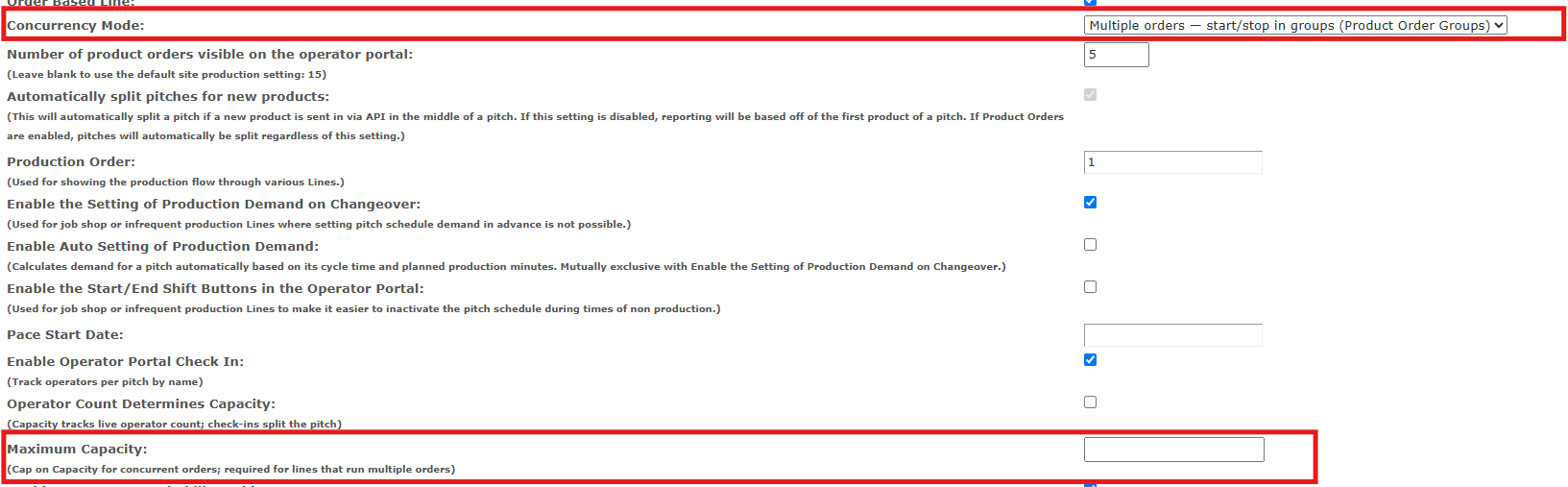
En Configuración de línea, establezca el Modo de simultaneidad de su línea en Varios pedidos - Inicios/paradas independientes y capacidad máxima (por ejemplo, 3) (De este modo, cada pedido comienza y termina según su propio programa. Varios pedidos pueden solaparse simultáneamente en la línea sin un evento de inicio o parada compartido).
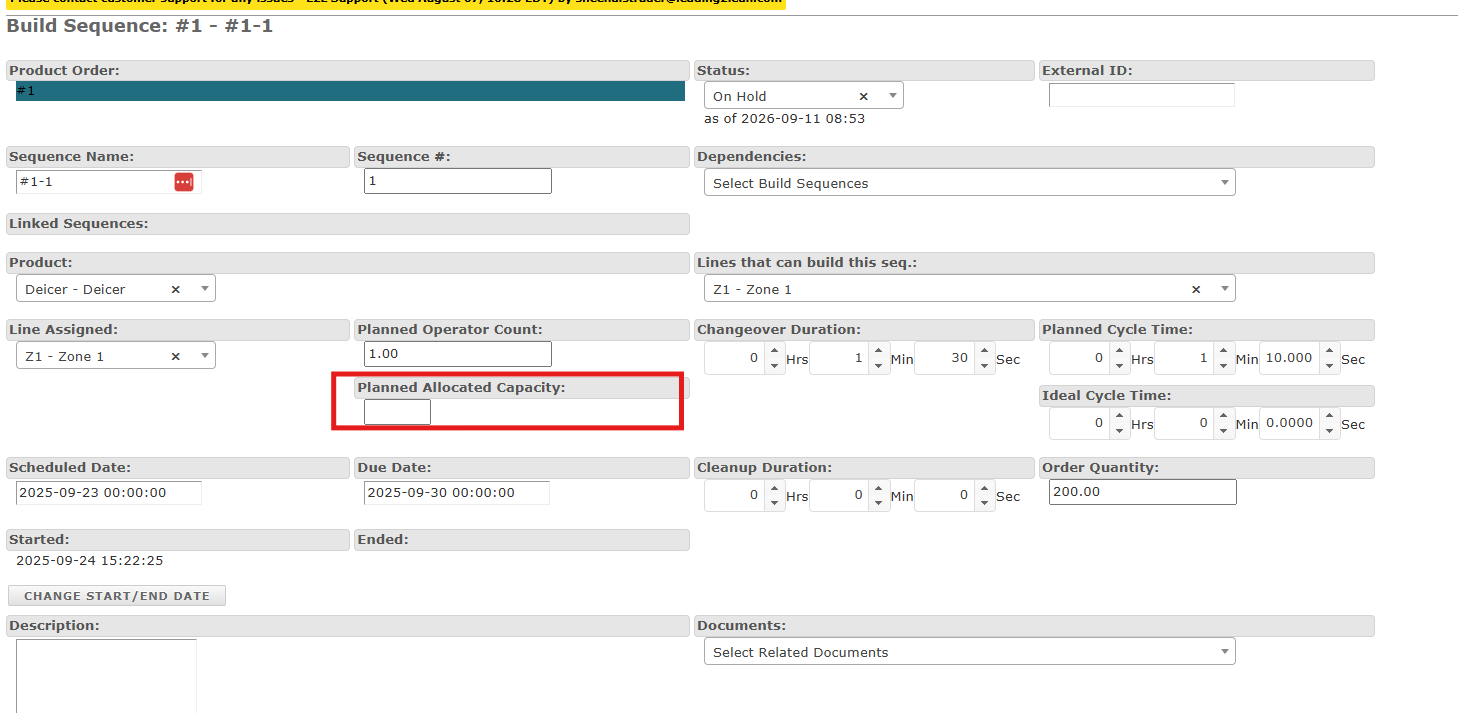
Definir la capacidad asignada planificada: Al crear o editar un Pedido de producto, vaya a su sección de Secuencia de producción y asigne un valor de Capacidad asignada planificada :
La capacidad asignada de un pedido no puede superar la capacidad máxima configurada de la línea.
Si cada pedido se ejecuta en una sola línea, la capacidad planificada será 1. La capacidad planificada tiene un valor predeterminado de 1, y existen herramientas de actualización masiva en la pantalla de pedidos. Si desea que un solo pedido ocupe todos los carriles, la capacidad planificada de la secuencia de producción debe coincidir con la capacidad máxima de la línea.
Asegúrese de que las secuencias de producción estén ordenadas lógicamente utilizando la fecha de inicio planificada. El planificador de eKanban programará varios pedidos simultáneamente, así que asegúrese de que estén en el orden correcto. Ejemplo: Pedido A (1), Pedido B (1) y Pedido C (3) en una línea con una capacidad máxima de 3.
Programación de pedidos concurrentes
En las líneas de Producción que utilizan la funcionalidad de En progreso concurrente, eKanban Planner está específicamente optimizado para utilizar la opción de programación Redistribuir .
Debido a que el En progreso concurrente permite ejecutar varios pedidos en la línea simultáneamente, la programación requiere una planificación consciente de la capacidad para evitar la sobreasignación. Otros métodos de programación, como Cambios mínimos o Heijunka ideal, no tienen en cuenta estas restricciones de capacidad compartida.
La función Redistribuir utiliza los tiempos de ciclo para calcular la demanda exacta con respecto a la capacidad disponible de la línea, lo que garantiza que su programación se ejecute sin problemas y sin sobrecargar la línea. Por este motivo, es el método de programación designado para las líneas con En progreso concurrente.
Limitación actual: En las líneas con En progreso concurrente, las opciones de secuenciación basadas en la fecha de vencimiento disponibles en Cambios mínimos no son compatibles actualmente. Si necesita que la programación siga más de cerca el orden de las fechas de vencimiento mientras utiliza En progreso concurrente, establezca la Fecha de inicio programada de cada secuencia de construcción igual a su Fecha de vencimiento antes de redistribuir. Esta es la solución alternativa actual hasta que se restablezca un comportamiento de programación más amplio.
Abra eKanban Planner y filtre por el Área y la Línea de destino.
Seleccione los pedidos de Producto que desea programar y haga clic en Redistribuir.
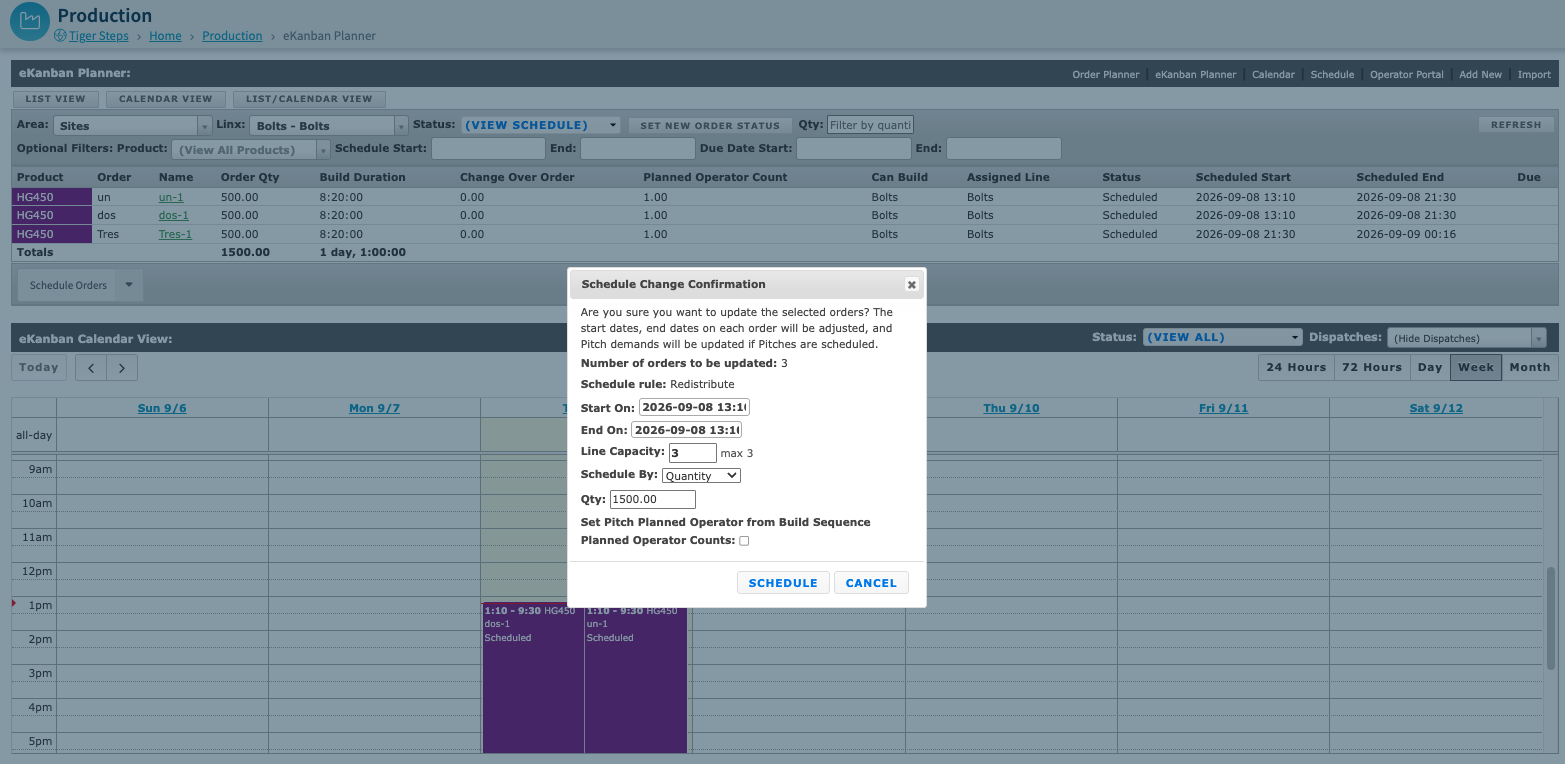
El cuadro de diálogo Confirmación del cambio de programación mostrará la capacidad máxima de la línea (p. ej., 3):
Se bloquea el establecimiento de una capacidad de línea superior al límite máximo de la línea.
Establecer la capacidad de la línea por debajo de la capacidad requerida por un pedido individual (p. ej., reducir la capacidad a 2 cuando el pedido C requiere 3) muestra una advertencia indicando que el pedido no cabrá.
Establezca la capacidad válida deseada y haga clic en Programar.
Resultado
Los pedidos que caben dentro de la capacidad total disponible de la línea (p. ej., los pedidos A y B, que utilizan 1 + 1 = 2 de una capacidad de 3) se ejecutan simultáneamente.
Los pedidos que requieren la capacidad total de la línea (p. ej., el pedido C, que utiliza una capacidad de 3) se ejecutan de forma independiente.
Los pedidos mantienen la secuencia asignada según su Fecha de inicio programada, al tiempo que eliminan la capacidad inactiva de la línea.
Archivos adjuntos:
ekanban_Setup_training_1.1.pptx