Warum
MS Teams-Benachrichtigungen bringen kritische Ereignisse schneller zu Ihrer Aufmerksamkeit - was zu besserer Kommunikation, erhöhter Verfügbarkeit und Sichtbarkeit führt!
Einrichtung
Öffentliche Kanal-Einrichtung (Empfohlen)
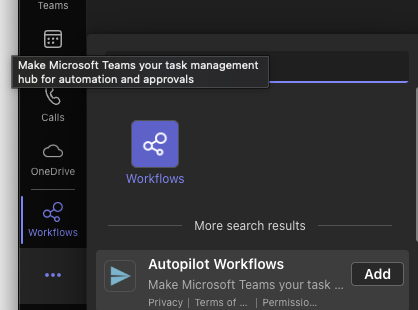
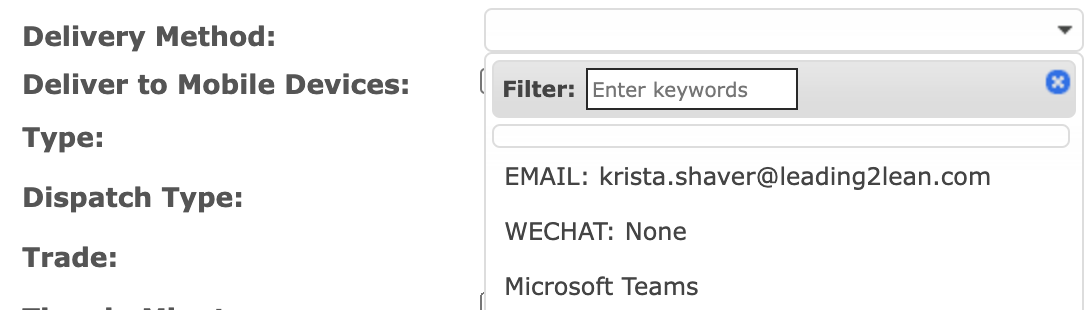
Melden Sie sich bei Ihrem Teams-Konto anWählen Sie die drei Punkte > Mehr Apps anzeigen > Wählen oder Suchen Sie nach WorkflowsVerwenden Sie die Vorlage: Verwenden Sie die Vorlage: Webhook-Benachrichtigungen an Kanal sendenKlicken Sie auf WeiterWählen Sie Ihr 'Team' und 'Kanal'. Hinweis: Wenn Sie keinen Kanal haben, müssen Sie zuerst einen erstellen.Klicken Sie auf Flow erstellen.Kopieren Sie die bereitgestellte URL und fügen Sie sie in das Benutzereinrichtungsfeld namens 'Microsoft Teams Webhook' ein
Hinweis: Benachrichtigungen benötigen bis zu 60 Sekunden, um durchzukommen.
Private Channel Einrichtung
Folgen Sie den Schritten 1 - 10 oben, gefolgt von:
1. Gehen Sie zurück zur Workflow-Seite.
2. Wählen Sie den Workflow für den privaten Kanal > Bearbeiten.
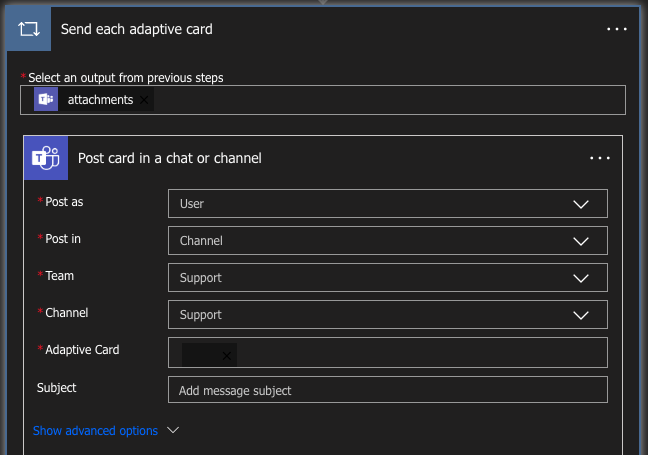
3. Klicken Sie auf die 3 Punkte im zweiten Schritt und bearbeiten Sie die 'Adaptive Card', um 'Anhänge' anstelle des aktuellen Inhalts (body.attachem..) zu sagen.
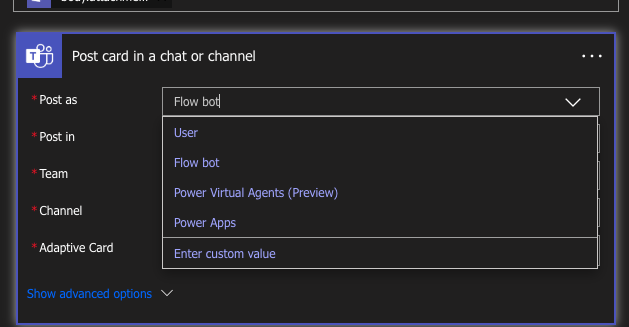
4. Klicken Sie jetzt auf den zweiten Teil der 'Adaptive Card' und ändern Sie 'Post Card in einem Chat oder Kanal' von 'Flow bot' zu 'Benutzer'.
Endergebnis:
Schnelles Video-Überblick: