📕 Yokoten - Einrichtung und Anwendung
Last updated: November 19, 2026
Einrichtung
Yokoten ist ein Lean-Manufacturing-Tool, dessen Übersetzung „seitwärts teilen“ lautet. Wenn in großen Organisationen Verbesserungen vorgenommen werden, müssen sie in der gesamten Organisation auf ähnliche Maschinen und Prozesse übertragen werden. Das Yokoten-Tool unterstützt Unternehmen dabei, die Weitergabe von Verbesserungen innerhalb der Organisation zu verwalten.
Hinweis: Die Module für schlanke Ausführung sind vom Versand-Modul getrennt. Wenden Sie sich an einen Sr. Account Manager von Leading2Lean, um diese Funktion an Ihrem Standort zu aktivieren.
Einstellungen
Das Feld „Priorität“ auf dem Bildschirm „Yokoten hinzufügen“ anzeigen: Ermöglicht dem Administrator, die Priorität des Yokoten-Projekts festzulegen.
Das Feld „Fälligkeitsdatum“ auf dem Bildschirm „Yokoten hinzufügen“ anzeigen: Ermöglicht dem Administrator, das Fälligkeitsdatum des Yokoten für die Umsetzung anzuzeigen.
Das Feld „Eigentümer“ auf dem Bildschirm „Yokoten hinzufügen“ anzeigen: Ermöglicht es, den Eigentümer des Yokoten sichtbar zu machen. Ein Yokoten unterstützt derzeit jeweils einen Eigentümer.
Das Feld „Gewerk“ auf dem Bildschirm „Yokoten hinzufügen“ anzeigen: Ermöglicht dem Administrator, das am Yokoten zu bearbeitende Gewerk zu identifizieren.
Yokoten-Benachrichtigungseinstellungen
Diese Einstellungen ermöglichen es Ihnen, Besitzer, Genehmiger und/oder Anforderer für Yokotens zu benachrichtigen, indem Sie im Dropdown-Menü „Wahr“ oder „Falsch“ auswählen.
Eine Benachrichtigung an den neuen Besitzer eines Yokoten senden, wenn dieser über Weiterleitungsregeln zugewiesen wird.
Eine Benachrichtigung an die Genehmiger eines Yokoten senden, wenn diese über Weiterleitungsregeln zugewiesen werden.
Eine Benachrichtigung an den Besitzer und den Anforderer senden, wenn der Yokoten abgelehnt wird.
Eine Benachrichtigung an den Besitzer und den Anforderer senden, wenn der Yokoten genehmigt wird.
Eine Benachrichtigung an den Besitzer und den Anforderer senden, wenn der Yokoten gestartet wird.
Eine Benachrichtigung an den Besitzer und den Anforderer senden, wenn der Yokoten abgeschlossen ist.
Versandtyp: Den Versandtyp auswählen, der durch den Yokoten gestartet werden soll.
Yokoten-Sicherheitseinstellungen
Gehen Sie zu „Lean-Tools“ über die Menüregisterkarte auf der linken Seite des Hauptbildschirms und gehen Sie nun zu „Yokoten“ und klicken Sie auf „Einstellungen“.
Um administrative Benutzer hinzuzufügen, klicken Sie auf „Neu hinzufügen“ in der oberen rechten Ecke der Leiste „Yokoten-Sicherheitseinstellungen“.
Suchen Sie den Benutzer und wählen Sie ihn aus der Dropdown-Liste aus.
Wählen Sie die erforderliche Berechtigungsstufe aus:
Genehmiger können Yokotens genehmigen.
Besitzer können neue Yokotens hinzufügen, eigene Yokotens verwalten und alle Yokotens anzeigen.
Administratoren können die Erstellung, Aktualisierung und den Abschluss von Yokotens am lokalen Standort verwalten.
Yokoten-Status
Status werden auf der Bearbeitungsseite des Yokoten vom Administrator zur Verwaltung des Prozesses verwendet. Das System verfügt über 8 Systemstatus, die nicht geändert werden können, sowie über die Möglichkeit, nach Bedarf Standortstatus hinzuzufügen.
Um einen neuen Standortstatus einzugeben, wählen Sie einfach oben auf dem Bildschirm die Schaltfläche „Neu hinzufügen“ aus.

Yokoten-Prioritäten
Prioritäten werden von jedem Standort individuell angepasst. Legen Sie einfach ein Prioritätssystem fest, das für Yokoten verwendet werden soll, und wählen Sie dann „Neu hinzufügen“, um einen neuen Status zu erstellen.

Yokoten-Kategorien
Ein weiteres benutzerdefiniertes Feld, das eine zusätzliche Verwaltung der Yokotens ermöglicht. Verwenden Sie dieses Feld, um die Yokotens in Familien, Typen, Kosten usw. zu kategorisieren.
Neuen Yokoten hinzufügen
Wählen Sie im Hauptmenü „Alle Yokotens“ aus.

Wählen Sie oben rechts auf der Seite „Neu hinzufügen“ aus.

Geben Sie die zutreffenden Informationen zum Yokoten ein.
Hinweis: Die meisten Felder auf dem Bildschirm „Neu hinzufügen“ werden über Dropdown-Menüs ausgefüllt. Diese Menüs werden während des Prozesses „Einrichtung“ festgelegt. Die Anweisungen zur Yokoten-Einrichtung finden Sie hier klicken.

Beschreibung: Eingabefeld, das einen benutzerdefinierten Namen für das Yokoten ermöglicht
Kategorie: Dropdown-Menü mit vorgegebenen Kategorieauswahlen.
Gewerkfeld: Das Dropdown-Menü identifiziert das Gewerk, das für die Ausführung der Arbeiten am Yokoten erforderlich ist.
Eigentümer: Kann auch als Verantwortlicher betrachtet werden. Die Person, die ausgewählt wurde, um das Projekt bis zum Abschluss zu begleiten. Eigentümer müssen in den Yokoten-Sicherheitseinstellungen die Berechtigung erhalten, um hier ausgewählt werden zu können. Pro Yokoten kann nur ein Eigentümer zugewiesen werden.
Angefordert von: Die Person, die das Yokoten anfordert.
Prioritätsfeld: Ermöglicht dem Administrator, die Priorität des Yokoten-Projekts festzulegen.
Fälligkeitsdaten: Ermöglicht dem Administrator, das Fälligkeitsdatum des Yokoten für die Umsetzung anzuzeigen. Mit „Alle festlegen“ kann der Eigentümer ein einzelnes „Fälligkeitsdatum“ aus diesem Feld auf alle Maschinen anwenden, die dieses Yokoten benötigen.
Details: Offenes Eingabefeld zum Hinzufügen kritischer Hinweise zum Yokoten und von Anweisungen zum weiteren Vorgehen
Maschinen: Fügen Sie über die Schaltfläche „Hinzufügen“ rechts alle Maschinen hinzu, die von diesem Yokoten betroffen sind und Arbeiten zur Fertigstellung benötigen.
Yokoten verwalten
Nachdem der Yokoten hinzugefügt wurde, wird er nun in der Liste auf der Yokoten-Seite angezeigt.

Wenn Sie nur alle „Neuen“ Yokotens anzeigen möchten, wählen Sie im Hauptmenü die Schaltfläche „Neu“ aus.

Wählen Sie den Yokoten aus, den Sie verwalten möchten. Dadurch wird der Detailbildschirm des Yokoten geöffnet.
Wählen Sie „Bearbeiten“ aus

Nachdem die Schaltfläche „Bearbeiten“ ausgewählt wurde, werden die Felder zur Verwaltung des Yokoten zur Eingabe geöffnet.
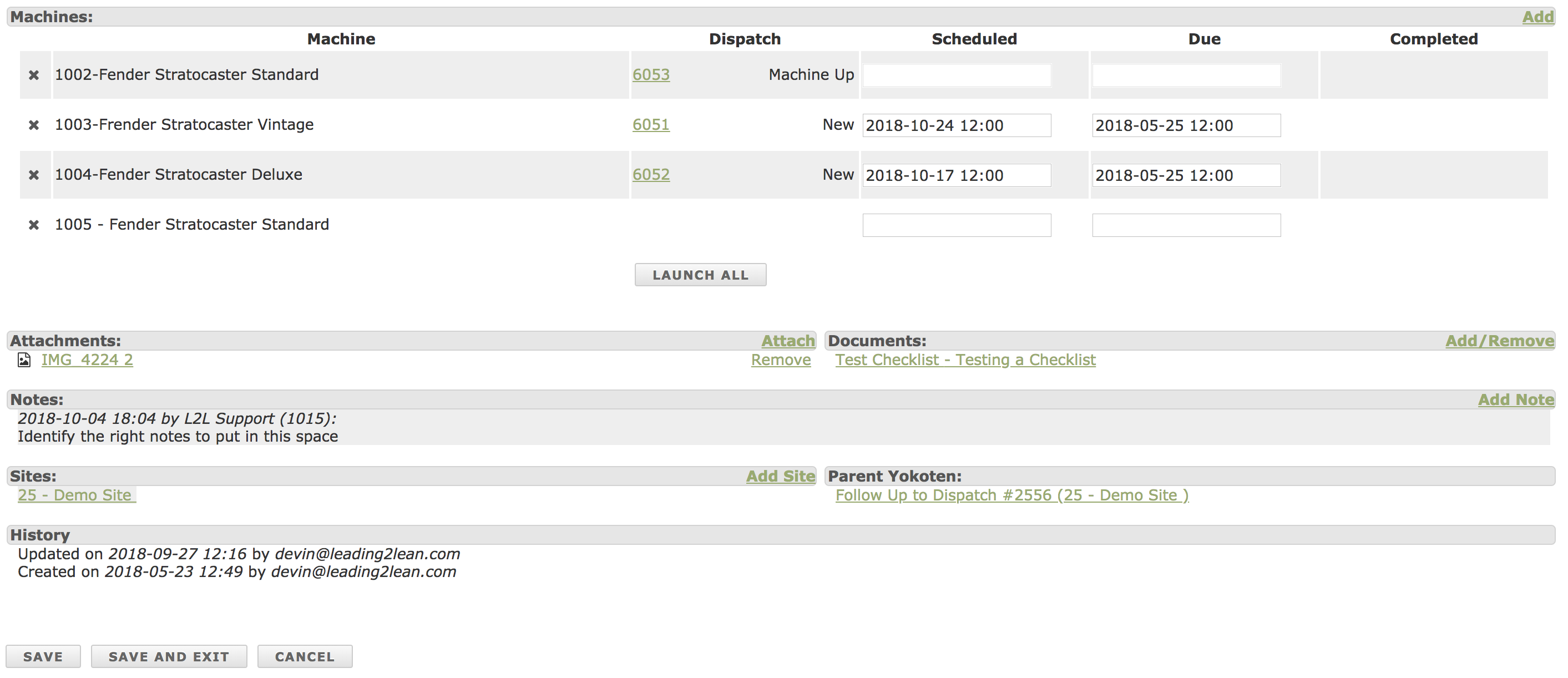
Maschinen: Über die Schaltfläche „Hinzufügen“ rechts können Maschinen zum Yokoten hinzugefügt werden. Die Anzahl der hinzufügbaren Maschinen ist nicht begrenzt.
Versand: Hier finden Sie die Versandlinks für jede Maschine. Sie haben außerdem die Möglichkeit, einen einzelnen Versand von hier aus zu starten oder hier „Alle starten“ auszuwählen.
Hinweis: Zusätzliche Maschinen müssen gespeichert werden, bevor die Schaltfläche „Starten“ im Bearbeitungsmodus funktioniert.
Geplant: In diesem Bereich kann ein Zeitplan festgelegt werden, wann die Arbeiten an den Yokoten-Projekten beginnen sollen.
Fällig: Für das Yokoten-Projekt kann ein Fälligkeitsdatum festgelegt werden.
Abgeschlossen: Wenn die Versendungen abgeschlossen sind, wird das Abschlussdatum in dieser Spalte angezeigt und der Status „Maschine wieder in Betrieb“ erscheint neben der Versandnummer.
Hinweis: Das Abschlussdatum -Feld wird automatisch generiert, sobald der Versand abgeschlossen und geschlossen wurde. Es ist kein bearbeitbares Feld. Sie können es in der nicht bearbeitbaren Yokoten-Ansicht anzeigen, aber sobald Sie auf „Bearbeiten“ klicken, ist es nicht sichtbar, da es nicht bearbeitbar ist.
Anhänge, Dokumente und Notizen funktionieren in der gesamten L2L-Software standardmäßig gleich.
Yokoten. Wenn der Standort hinzugefügt wird, erscheint der Yokoten in dessen Liste der neuen Yokotens.
Übergeordneter Yokoten: Über den Link zum übergeordneten Yokoten gelangen Sie zu dem Standort, der den ursprünglichen Yokoten ausgestellt hat.
Standorte: Hier können Sie die Standorte hinzufügen, die eine Disposition benötigen, falls sie den Yokoten umsetzen müssen. Wenn der Standort hinzugefügt wird, erscheint der Yokoten in dessen Liste der neuen Yokotens.
Profi-Tipp: Hatten Sie ein großartiges Kaizen, das Sie mit einem anderen Standort teilen möchten, damit dieser
den erzielten Nutzen ausschöpfen kann? Mit dem Yokoten-Tool können Unternehmen das
Teilen von Verbesserungen im gesamten Unternehmen verwalten. Indem Sie auf den Link „Standort hinzufügen“ innerhalb des
Yokoten auf Ihrer Seite klicken, können Sie es mit einem anderen Standort auf Ihrem Server teilen:
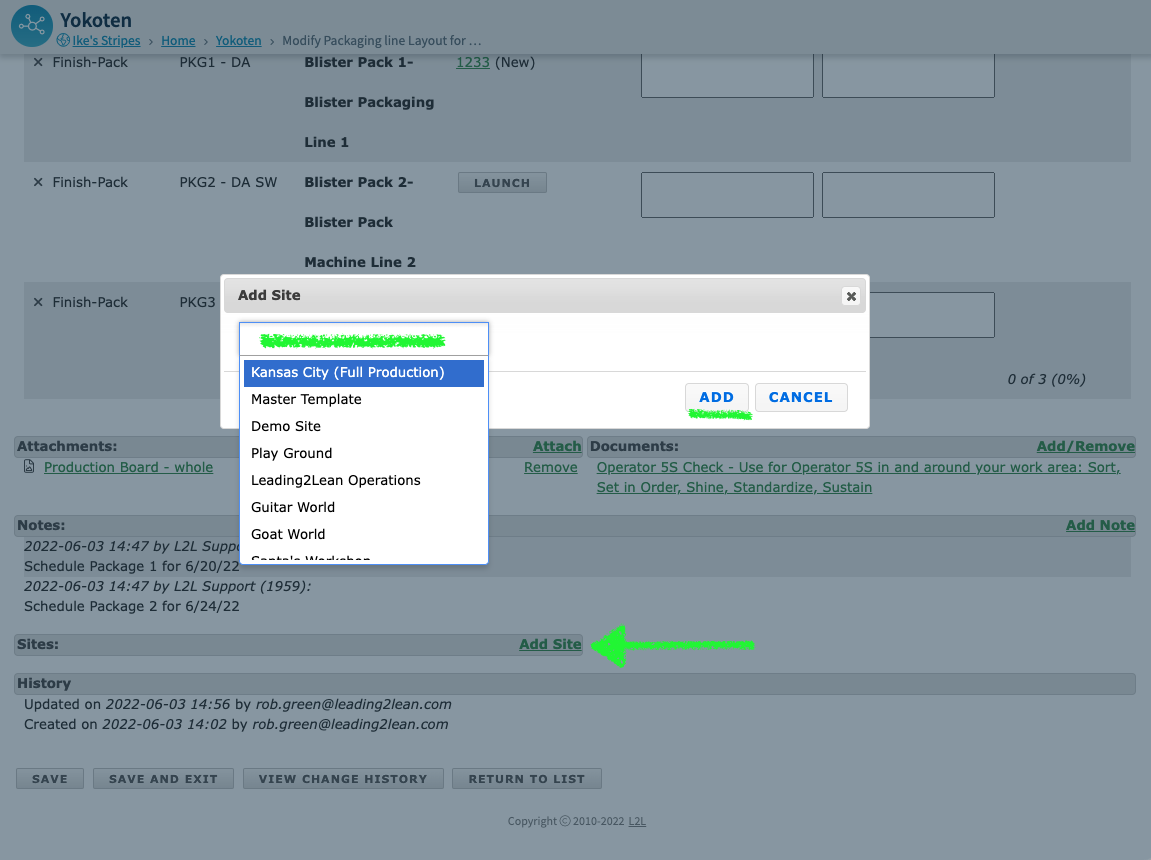
Wenn Sie mit einem anderen Standort teilen, übernimmt das geteilte Yokoten nicht die Kategorie des sendenden Standorts. Das Yokoten wird dem neuen Standort mit der Standardkategorie dieses Standorts hinzugefügt. Wenn Sie im Yokoten-Setup des geteilten Standorts Weiterleitungen und Benachrichtigungen eingerichtet haben, löst das Teilen eines Yokoten keine Benachrichtigungen im geteilten Standort aus. Als Benutzer oder Administrator des geteilten Standorts müssen Sie nach dem eingehenden geteilten Yokoten suchen und können das neue Yokoten anschließend bis zum Abschluss bearbeiten und verwalten.
Sehen Sie sich dieses Video für weitere Informationen über Yokoten an.