📕 Einrichtung - Benutzerklänge & Klangeinstellungen
Last updated: September 23, 2026
Übersicht
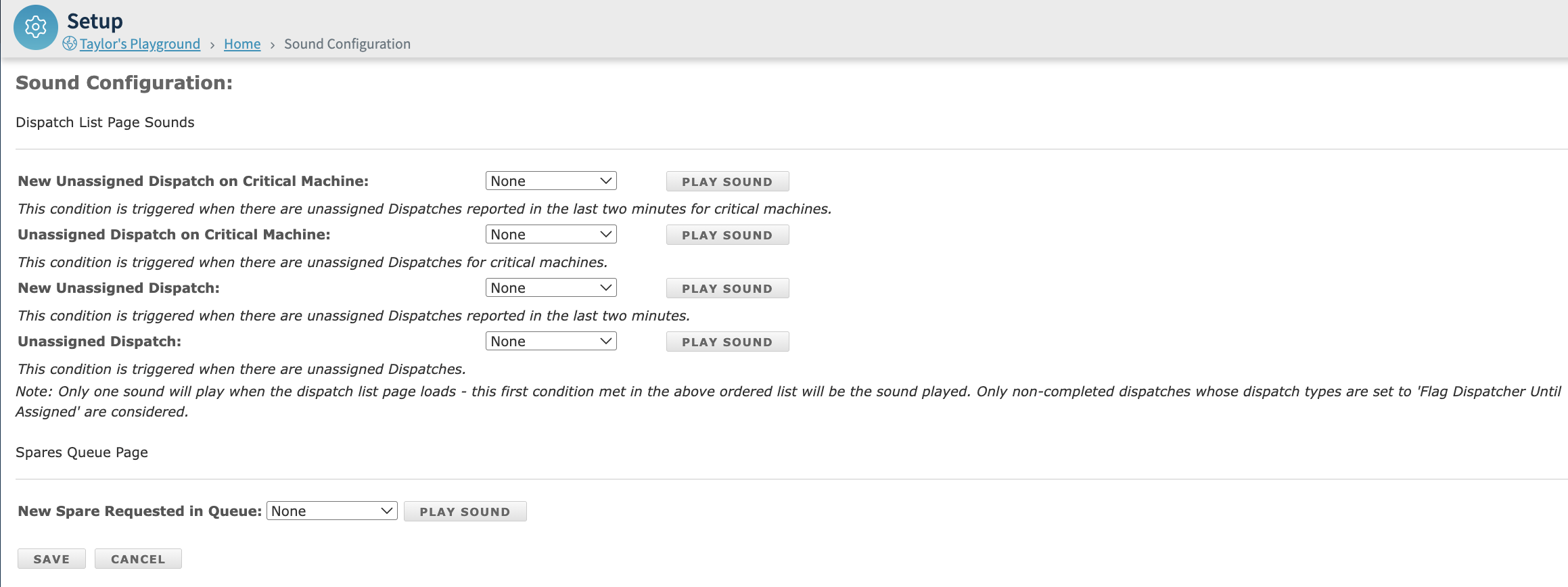
Sounds können in L2L aus verschiedenen Gründen verwendet werden, darunter:
Neue nicht zugewiesene Versandaufträge an kritischer Maschine
Nicht zugewiesene Versandaufträge an kritischer Maschine
Neue nicht zugewiesene Versandaufträge
Nicht zugewiesene Versandaufträge
Neue Ersatzteilanforderung in der Warteschlange
Voraussetzungen & Vorbereitung
Erforderliche Berechtigungen: Keine — jeder Benutzer hat Zugriff auf Benutzersounds.
Schrittweise Konfiguration
Zum Menü navigieren: Wählen Sie oben links auf der Seite die Schaltfläche „Benutzereinstellungen“ (Pfeil nach unten rechts neben Ihrem Namen).
Zugriff starten: Wählen Sie im Ausklappmenü Soundsaus.
Details eingeben: Treffen Sie auf der Seite „Sounds“ Ihre Auswahl über die Dropdown-Menüs.
Attribute definieren: Nicht zutreffend
Speichern & abschließen: Klicken Sie unten auf der Seite auf Speichern .

Übersicht
Administratoren können unter Einrichtung > Sounds Sounds hinzufügen und verwalten. Sounds müssen zum Importieren im MP3-Format gespeichert werden.
Voraussetzungen & Vorbereitung
Erforderliche Berechtigungen: Nur Administratoren
Schrittweise Konfiguration
So fügen Sie einen neuen Sound hinzu:
Zum Menü navigieren: Wählen Sie im Menü auf der linken Seite Einrichtung und anschließend unter „Systemeinrichtung“ Soundsaus.
Erstellung starten: Wählen Sie oben rechts auf der Seite Neu hinzufügen aus.
Details eingeben:
Datei: Wählen Sie Datei auswählen, und wählen Sie anschließend die MP3-Datei von Ihrem Gerät aus, die Sie importieren möchten.
Wählen Sie Datei hochladenaus.
Dateibeschreibung: Geben Sie eine Beschreibung für die Datei ein.
Attribute definieren: Nicht zutreffend
Speichern & abschließen: Klicken Sie auf Speichern.
Jeder Sound kann durch Auswahl der Schaltfläche Wiedergabe in der Vorschau angezeigt werden.
So löschen Sie einen Sound:
Zum Menü navigieren: Wählen Sie Einrichtung im Menü auf der linken Seite und anschließend unter „Systemeinrichtung“ Soundsaus.
Sound auswählen: Wählen Sie den Sound aus, den Sie löschen möchten.
Löschen: Wählen Sie auf der Seite „Sounddetails“ Löschenaus.

Häufig gestellte Fragen
Um eine Sounddatei zu importieren, muss sie im MP3-Format vorliegen.
Am Ende dieses Artikels sind mehrere Beispiel-Sounds angehängt.
Anhänge:
Always-A-Winner.mp3
buzzer_horn.mp3
1985_ring.mp3
chicken-cry1.mp3
school-bell.wav