WhatsApp-Benachrichtigungen
Last updated: June 19, 2026
Was?
Sie können jetzt Benachrichtigungen auf Ihrem WhatsApp-Konto erhalten!
Wie?
Der L2L-Support kann WhatsApp-Benachrichtigungen für Ihre Site aktivieren.
- Sobald diese aktiviert sind, können Sie oder ein Administrator Ihre WhatsApp-Telefonnummer zu Ihrem Benutzerprofil hinzufügen.
- Benutzer können dies tun, indem sie oben links auf ihren Benutzernamen klicken und „Benutzereinstellungen“ auswählen. Geben Sie dann Ihre Telefonnummer ein. Administratoren können dies tun, indem sie zu Einrichtung > Benutzer gehen und dort die Telefonnummer eingeben.
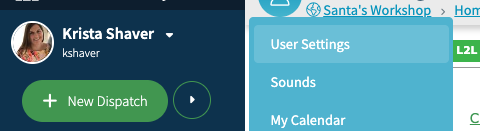
- Achten Sie darauf, zu speichern.
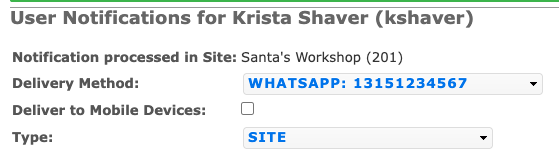
- Wenn Sie bereits Benachrichtigungen eingerichtet haben, kann ein Administrator nun zu dieser Benachrichtigung gehen und „WhatsApp“ auswählen. Andernfalls richten Sie eine neue Benachrichtigung ein, indem Sie die Schritte in diesem Artikel befolgen Benachrichtigungen.
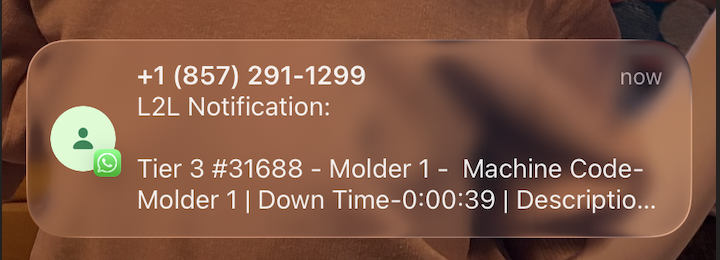
Sie erhalten nun eine Benachrichtigung in WhatsApp.

Wenn Benachrichtigungen nicht mehr funktionieren, finden Sie hier einige wichtige Schritte zur Fehlerbehebung:
- Systembenachrichtigungen aktivieren: Gehen Sie auf Ihrem Telefon zu Einstellungen > Apps/Benachrichtigungen > WhatsApp und überprüfen Sie, ob Benachrichtigungen erlaubt sind.
- In-App-Einstellungen überprüfen: Öffnen Sie WhatsApp, gehen Sie zu Einstellungen > Benachrichtigungen und stellen Sie sicher, dass Benachrichtigungen für Nachrichten und Gruppen aktiviert sind.
- Energiesparmodus/Nicht stören deaktivieren: Diese Modi stoppen Hintergrunddaten, was zu verzögerten Benachrichtigungen führt.
- Benachrichtigungseinstellungen zurücksetzen: Wählen Sie in den WhatsApp-Einstellungen „Benachrichtigungseinstellungen zurücksetzen“, um mögliche Fehler zu beheben.
- WhatsApp neu installieren: Wenn die anderen Schritte nicht helfen, deinstallieren Sie WhatsApp, starten Sie Ihr Telefon neu und installieren Sie WhatsApp erneut (stellen Sie sicher, dass Sie zuerst eine Sicherungskopie Ihrer Daten erstellen).
Für Android-Nutzer:
- Leeren Sie den Cache in den Einstellungen Ihres Geräts, um vorübergehende Fehler zu beheben.
- Stellen Sie sicher, dass „Hintergrunddaten“ für WhatsApp aktiviert sind, damit Nachrichten empfangen werden können.
Für iPhone (iOS)-Nutzer:
- App-Aktualisierung im Hintergrund: Aktivieren Sie dies unter Einstellungen > Allgemein.
- Neustart/Neuinstallation: Ein erzwungener Neustart oder eine Neuinstallation behebt häufig Probleme, bei denen Benachrichtigungen erst nach dem Öffnen der App angezeigt werden.
- Von WhatsApp Web abmelden: Sitzungen auf einem Computer können Benachrichtigungen abfangen.