So erstellen Sie eine L2L-Web-App
Last updated: June 19, 2026
Loggen Sie sich bei L2L in Ihrem Webbrowser ein
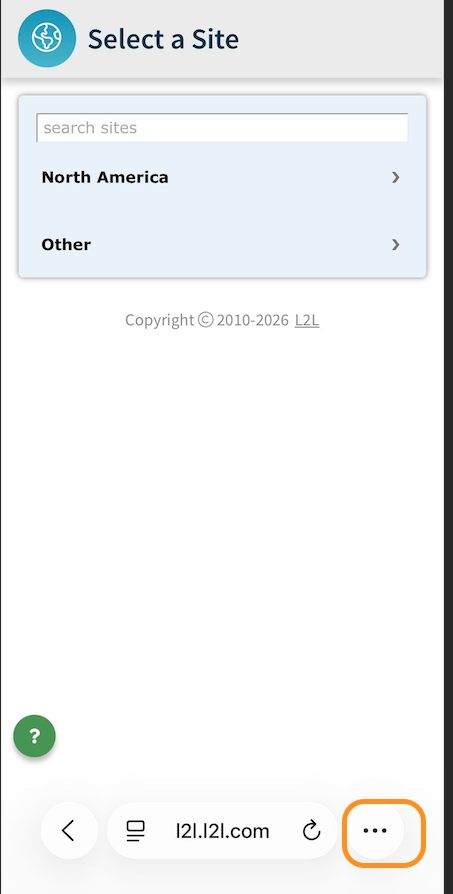
- Tippen Sie auf die 3 Punkte (...) auf der rechten Seite der Adressleiste
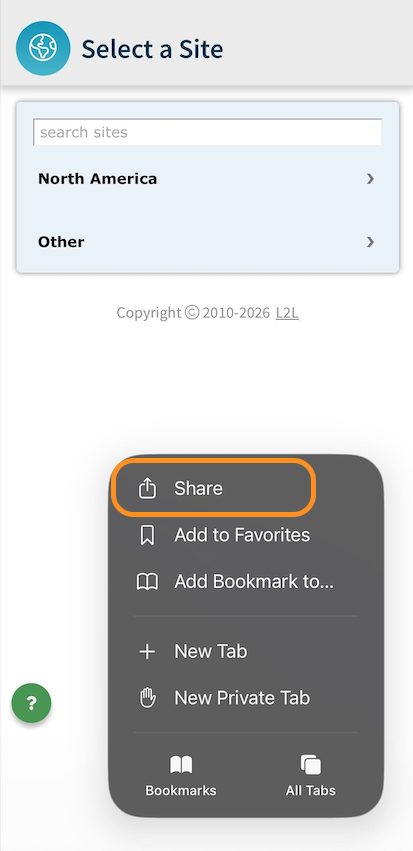
- Wählen Sie das Freigabesymbol
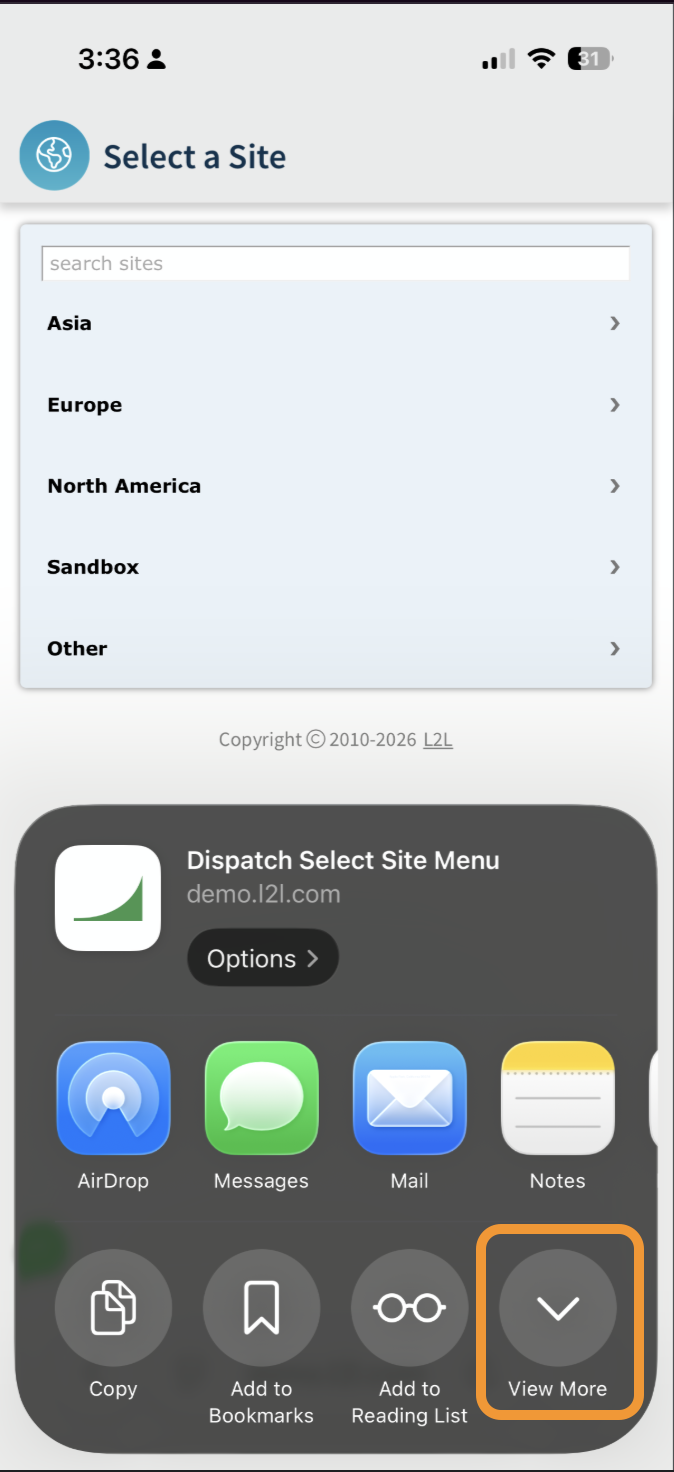
- Wählen Sie die Mehr anzeigen-Schaltfläche
Chrome:
- Tippen Sie auf das Freigabesymbol auf der rechten Seite der Adressleiste
- Wählen Sie die Mehr anzeigen-Schaltfläche
Firefox:
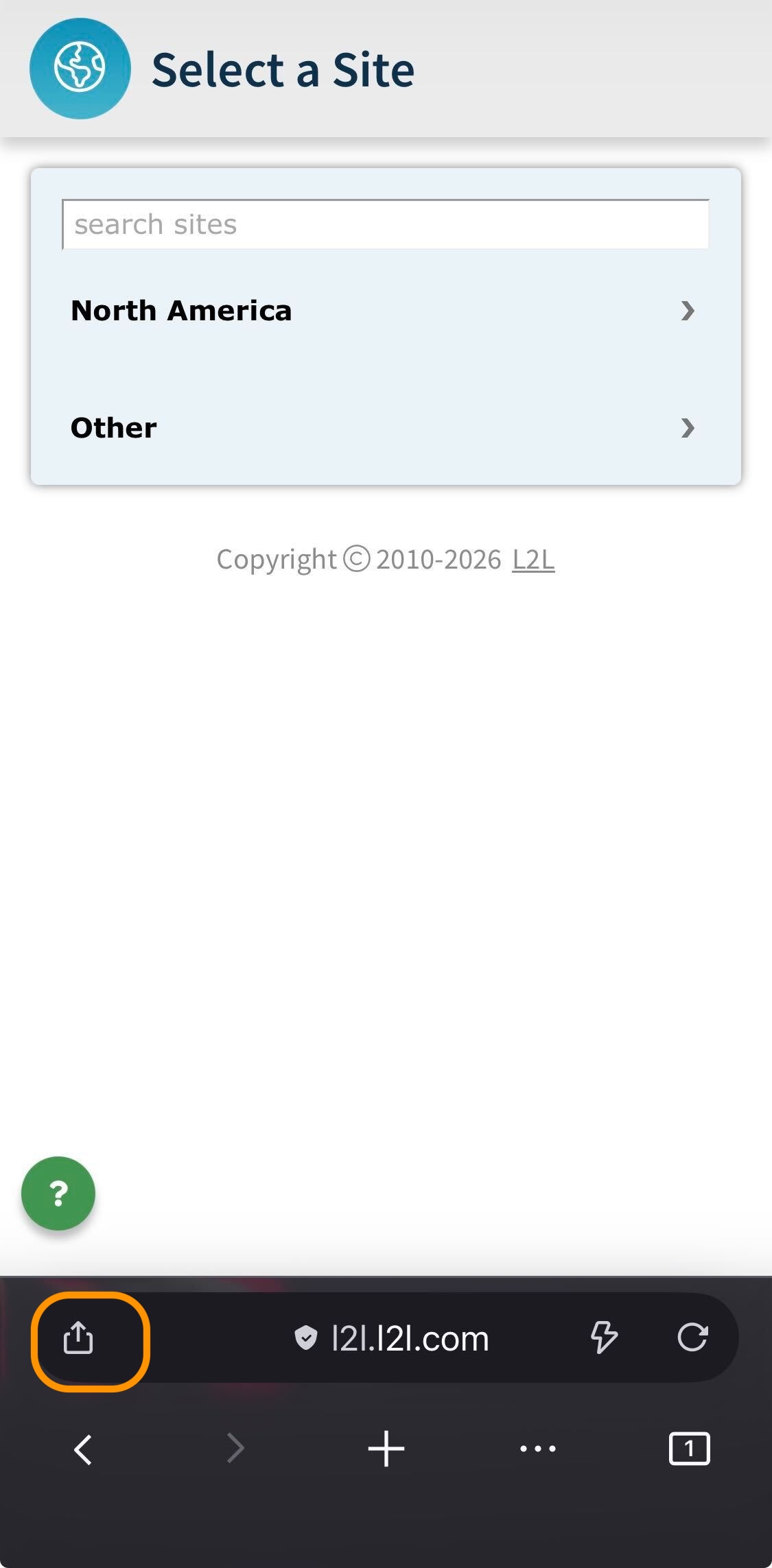
- Tippen Sie auf das Freigabesymbol auf der linken Seite der Adressleiste
- Wählen Sie die Mehr anzeigen-Schaltfläche für weitere Optionen.
Android (Chrome), suchen Sie das Menü (meistens 3 Punkte)
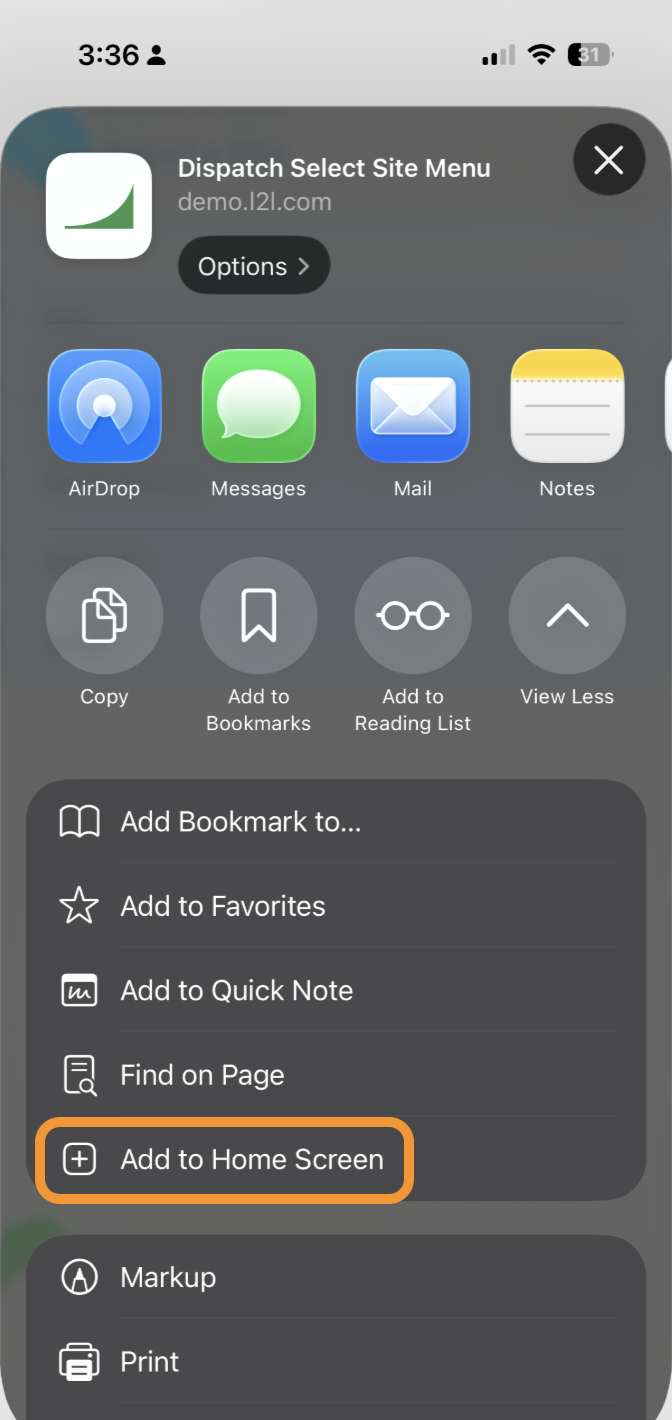
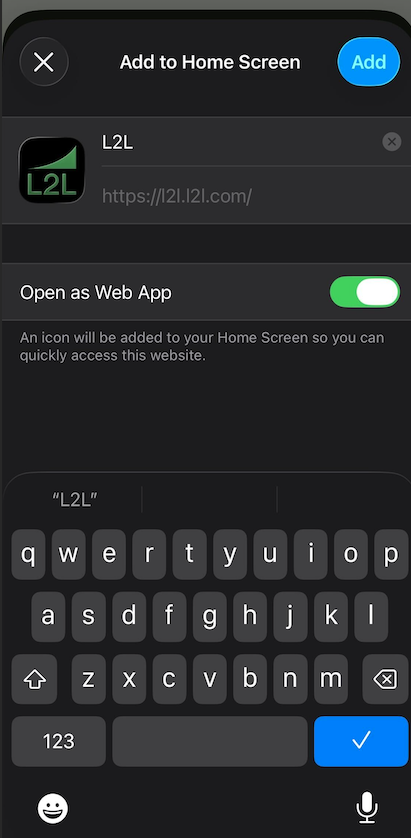
Bestätigen Sie den Namen der L2L-Web-App-Verknüpfung und klicken Sie auf Hinzufügen.
*Hinweis: Stellen Sie sicher, dass die Option Als Web-App öffnen vor dem Hinzufügen aktiviert ist.Sie sehen jetzt eine Verknüpfung für die L2L-Web-App auf Ihrem Startbildschirm.