Produktion - eKanban-Planer / Einrichtung
Last updated: November 23, 2026
Dieser Artikel erklärt, wie Sie den eKanban Planner mit Produktaufträgen einrichten und verwenden, damit geplante Aufträge im Bedienerportal verfügbar sind
Möglicherweise möchten Sie den gesamten Artikel durchlesen und sich Notizen oder Ideen dazu machen, wie Sie den eKanban Planner an Ihrem Standort einsetzen möchten. Außerdem ist ganz am Ende des Artikels eine Präsentation angehängt, die Sie bei Bedarf durcharbeiten können.
Beachten Sie, wie Sie Pitch-Bedarf. nach Menge oder nach Zykluszeit festlegen möchten.
1. Wenn Sie das Produktionsmodul bisher noch nicht verwendet haben, sollten Sie mit der 📕 Einrichtung – Ressourcen-/Produktionsschichten beginnen. Dies ist für die Verwendung unseres Produktionsmoduls und insbesondere für den Einsatz im eKanban Planner Kritisch. Über den obigen Link werden Sie Schritt für Schritt durch die Einrichtung der Schichten geführt. Wenn Sie bereits Schichten eingerichtet haben, sollten Sie diese überprüfen, um sicherzustellen, dass sie korrekt sind und dass sich die Schichten zeitlich NICHT überschneiden.
2. Als Nächstes sollten Sie die Einstellungen in Ihrer Zeileneinrichtungüberprüfen.
Produktaufträge aktivieren (eKanban) für diese Linie.
Wählen Sie die Anzahl der Produktaufträge, die in der Warteschlange des Bedienerportals sichtbar sind. Standardmäßig wird die in den Produktionseinstellungen ausgewählte Anzahl verwendet, sofern nicht anders angegeben.
Aktivieren, um Pitches für neue Produkte automatisch aufzuteilen. Wenn das Kontrollkästchen „Produktaufträge“ oben aktiviert ist, teilt das System Pitches automatisch auf. Wenn diese Einstellung deaktiviert ist, basieren die Berichte auf dem ersten Produkt im Pitch.
Produktionsauftrag wird verwendet, um den Ablauf durch verschiedene Linien anzuzeigen.
Produktionsbedarf bei der Umrüstung aktivieren. Dies wird für Standorte verwendet, die den Bedarf im Voraus nicht bestimmen können (z. B. Job-Shop). Hinweis: Wenn Sie diese Funktion und die API zum Erstellen von Pitches verwenden, überschreibt die API Ihren bestehenden Pitch-Zeitplan und entfernt den Bedarf aus der Umrüstung. (1 Option zum Festlegen des Pitch-Bedarfs).
3. Als Nächstes überprüfen Sie Ihre Produktionseinstellungen auf Funktionen im Zusammenhang mit der eKanban-Funktionalität.
Anzahl der Produktaufträge, die jeweils im Bedienerportal sichtbar sind (Standardeinstellung des Standorts). Diese Option wird mit eKanban oder der Planung von Produktaufträgen verwendet. Sie steuert, wie weit in die Zukunft Bediener geplante Aufträge sehen und bearbeiten können. Wenn beispielsweise nur die nächsten drei Aufträge im Bedienerportal angezeigt werden sollen, würden Sie in diesem Abschnitt 3 festlegen. Hinweis: Im Menü „Zeileneinrichtung“ können Sie diese Standardanzahl bei Bedarf für einzelne Linien überschreiben.
Anzahl der Tage, um in der Warteschlange der Produktaufträge vorauszuschauen und Produktaufträge anzuzeigen sowie auf Produktaufträge umzurüsten: Diese Option wird mit eKanban oder der Planung von Produktaufträgen verwendet. Bei Auswahl dieser Funktion können Sie festlegen, wie viele Tage in der Zukunft das Bedienerportal Aufträge anzeigen soll. Wenn die Bediener beispielsweise nur die anstehenden Aufträge der nächsten zwei Tage sehen sollen, würden Sie in das Feld für diese Option die Zahl 2 eingeben.
Standardmethode für den eKanban-Zeitplan: Hier können Sie den Produktionszeitplan entweder nach Menge oder nach Zykluszeit festlegen. (Dadurch wird der Standard in den Planungsbildschirmen festgelegt.)
Geplante-Produkt-Spalte im Bedienerportal und im Pitch-Board anzeigen: Fügt dem Bedienerportal eine Spalte hinzu, in der das geplante Produkt neben dem tatsächlichen Produkt angezeigt wird. Unten sehen Sie einen Screenshot dieser aktivierten Funktion.
Link zum Auftragsplaner für Bediener aktivieren: im Bildschirm des Bedienerportals, wenn diese Anpassungen an der Planung vornehmen sollen.
Bedienern erlauben, Aufträge teilweise abzuschließen: Dies wird verwendet, wenn ein Prozess nicht immer mit der Bedarfsmengenzahl der Karte endet und Sie den Auftrag abschließen möchten.
Bedienern erlauben, Aufträge überzuproduzieren: wenn Ihr Prozess auf Überproduktion eingestellt ist, um sicherzustellen, dass Sie die Auftragsrate erreichen.
Mögliche Warnung bei geringem Material/frühem Start anzeigen, wenn Aufträge diese Anzahl von Tagen vor dem Fälligkeitsdatum geplant sind: Geben Sie eine Zahl ein. Ein Warnsignal weist den Planer darauf hin, dass eine mögliche Produktion dem Zeitplan voraus ist (Frühwarnung) und ein Problem verursachen könnte, wenn für den Auftrag nicht genügend Material vor Ort vorhanden ist.
Bedienern erlauben, die produzierte Menge eines Auftrags anzupassen, wenn die tatsächlichen Daten über die API bereitgestellt werden: Dies wird für Fälle verwendet, in denen zusätzliche Teile zum nächsten Auftrag hinzugefügt werden sollen. Beispiel: Eine Linie sollte Produkt A mit 300 Stück produzieren, hat wegen der Überproduktion jedoch 310 Stück hergestellt. Die 10 zusätzlichen Teile könnten beim nächsten Mal, wenn Produkt A produziert wird, auf den Auftrag angerechnet werden. Sie können diese 10 Teile beim nächsten Produktionslauf von Modell A zur Karte hinzufügen.
4. Im nächsten Schritt richten Sie Pitch-Zeitplanvorlagenein. Pitch-Zeitplanvorlagen werden zur Planung von Pitches verwendet. Vorlagen werden verwendet, weil es wesentlich einfacher ist, mit einer Vorlage Pitches gleichzeitig über mehrere Schichten, Tage und Linien zu planen, als Pitches einzeln und manuell nacheinander zu erstellen. Sobald Pitch-Zeitpläne erstellt wurden, können sie in der Zeileneinrichtung oder in der Konfiguration der Pitch-Vorlage mit Linien verknüpft werden.
5. Im nächsten Schritt richten Sie Produkteein. Dies können Sie manuell tun oder eine Import-Tabelle an den L2L-Support senden.
6. Sobald Produkte hinzugefügt wurden, müssen Sie Linienzykluszeitenhinzufügen. Einige Linien haben möglicherweise für verschiedene Produkte dieselbe Zykluszeit. In diesem Fall können Sie festlegen, dass sie standardmäßig für alle Produkte gilt. Zykluszeiten werden verwendet, um den Bedarf in den Pitch-Boards festzulegen und außerdem die geschätzte Gesamtzeit des Auftrags in den Auftragsplanungsbildschirmen anzuzeigen. Auch hier kann der L2L-Support Linienzykluszeiten per Massenimport importieren.
7. Fügen Sie Produktaufträge hinzu oder importieren Sie sie – diese Aufträge sind in der eKanban-Warteschlange des Bedienerportals sichtbar. Der obige Link erläutert Funktionen und Einstellungen sowie verschiedene Möglichkeiten zur Auftragserstellung (Hinweis: Das Importtool können Sie selbst verwenden). Der wichtigste Punkt bei den Produktaufträgen ist, sicherzustellen, dass das eKanban-Kontrollkästchen aktiviert ist. Nach der Aktivierung werden Informationen zu eKanban angezeigt (welche Linie zugewiesen ist, welche Linie produzieren kann und welche Kartengröße gilt).
8. Erinnern Sie sich an die Pitch-Zeitplanvorlage, die wir erstellt haben? Nun müssen wir sie einsetzen. Gehen Sie zum Pitch-Zeitplan, wählen Sie Ihren Bereich und Ihre Linie aus und achten Sie darauf, die richtige Vorlage auszuwählen. Klicken Sie nun auf „Laden“. Ein Pop-up-Fenster fragt, ob Sie die Vorlage für diese Linie oder für mehrere Linien laden möchten. Sie können sie für den Tag oder für einen Zeitraum laden. Überprüfen Sie den Zeitplan auf Richtigkeit. (1 Option zum Festlegen des Pitch-Bedarfs).
9. Öffnen Sie den eKanban Planner und filtern Sie nach dem Bereich und der Linie, in denen Ihre Produktaufträge produziert werden. (Der Standardstatus ist „Zeitplan anzeigen“, wodurch alle Produktaufträge angezeigt werden. Wenn Sie die Aufträge nicht als „Geplant“ importiert haben, sollten Sie diesen Status hier festlegen. Der Status „Geplant“ ermöglicht es, dass sie in der eKanban-Warteschlange des Bedienerportals angezeigt werden.) Unterhalb der Produktaufträge sehen Sie Methoden zur Planung:
Umverteilen – Hinweis: Die Funktion „Umverteilen“ verwendet die Zykluszeit, um den Bedarf festzulegen. Wenn im System keine Zykluszeit eingerichtet ist, wird standardmäßig eine Dauer von 60 Sekunden verwendet. Wenn der Bedarf manuell festgelegt und anschließend die Funktion „Umverteilen“ verwendet wird, wechselt das System zur Planung auf Grundlage der Zykluszeit für die Linie oder Zelle.
Minimale Umrüstungen
Einmal pro Tag, einmal pro Schicht
Heijunka-Ideal. Weitere Informationen zu den Funktionen dieser Schaltflächen finden Sie in diesem Artikel: eKanban-Planung: Minimale Umrüstungen vs. Heijunka-Ideal (1 Option zum Festlegen des Taktbedarfs).
Hinweis: Das Umverteilen verwendet beim Zuweisen des Bedarfs die Zykluszeit. Wenn Zykluszeiten fehlen oder ungenau sind, stimmt das geplante Ergebnis möglicherweise nicht mit dem vorgesehenen Zeitplan überein.
10. Sobald der eKanban-Planerkalender mit Ihren eingeplanten Aufträgen korrekt aussieht, werden diese in der eKanban-Warteschlange des Bedienerportals angezeigt. Nun können sie ausgewählt werden, um den Fertigungsprozess zu starten. Wählen Sie einfach den Auftrag aus, den Sie starten möchten, und klicken Sie auf 'Umrüsten'. Sobald das Umrüsten abgeschlossen ist, klicken Sie auf 'Umrüsten abschließen' und der Auftrag erhält den Status 'In Arbeit'. Wenn Sie den Auftrag aus irgendeinem Grund 'Anhalten' möchten, ist dieser Status ebenfalls verfügbar. Um den Auftrag abzuschließen, wählen Sie 'Auftrag abschließen'.
11. Ihre Bediener geben Ausschuss und Istwerte taktweise ein, bis der Auftrag abgeschlossen ist.
Nächste Schritte: Integrationen können Produktaufträge erstellen und Produktionsdaten über die Produktions-APIs übermitteln. Wenn Ihr Werk für eine Integration bereit ist, können wir Sie dabei unterstützen, ein Integrationsteam anhand unserer API-Dokumentation zu begleiten, damit Ihre Linien Takt-Istwerte und Ausschuss übermitteln und sogar die automatische Erstellung von Code-Red-Versandvorgängen ermöglichen.
Gleichzeitige Arbeit in Arbeit (CWIP) für den eKanBan-Planer einrichten
Mit der Funktion „Gleichzeitige Arbeit in Arbeit“ (CWIP) können Sie mehrere Produktaufträge gleichzeitig auf einer einzelnen Linie ausführen, basierend auf einer definierten Linienkapazität. Dies optimiert die Linieneffizienz, indem ungenutzte Kapazität beim parallelen Ausführen kleinerer Aufträge vermieden wird.
Gleichzeitige WIP muss zunächst von L2L auf Standortebene aktiviert werden. Danach können Sie jede Linie selbst dafür konfigurieren. Weitere Informationen finden Sie in diesem Artikel – Gleichzeitige Arbeit in Arbeit (Start/Stopp).
Linienkapazität aktivieren: Der L2L-Support kann Linienkapazität bei der eKanban-Planerplanung aktivieren in den Standorteigenschaften, um die Kapazitätsplanung für den gesamten Standort zu aktivieren. Wenn diese Option aktiviert ist, zeigt das Dialogfeld zur Bestätigung von Zeitplanänderungen im eKanban-Planer ein Eingabefeld für die Linienkapazität an, das auf die Einstellung für die maximale Kapazität der Linie begrenzt ist.
Liniengrenzen konfigurieren:
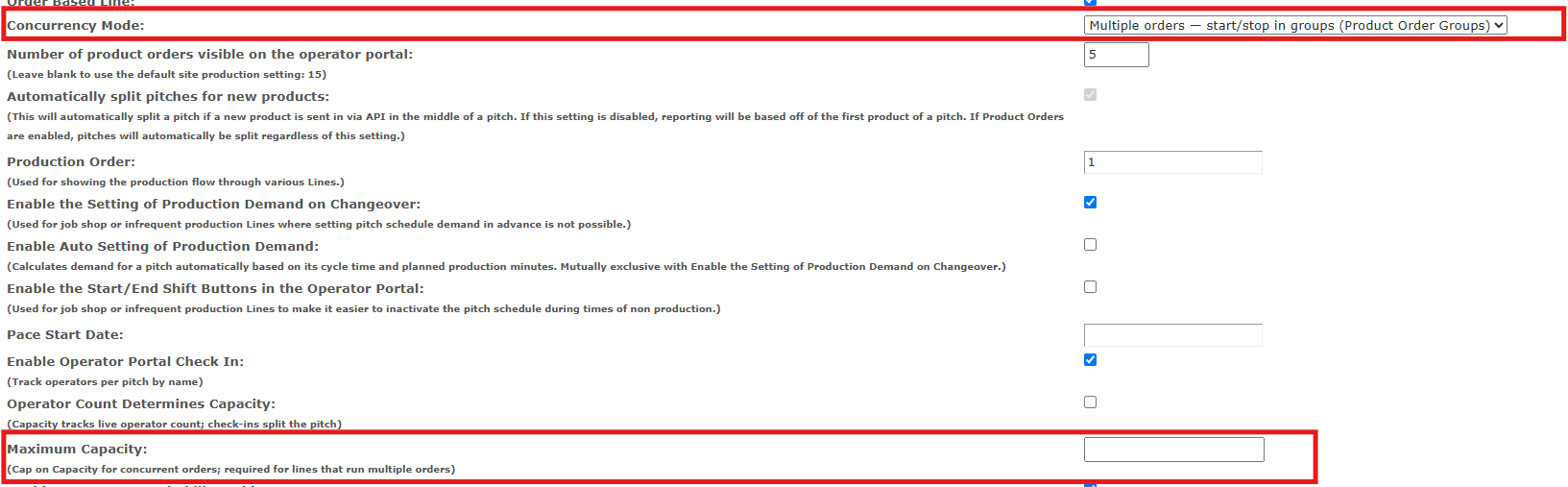
Legen Sie unter Linieneinrichtung, den Parallelitätsmodus Ihrer Linie auf Mehrere Aufträge – Unabhängige Starts/Stopps und maximale Kapazität (z. B. 3) fest. Dadurch startet und endet jeder Auftrag nach seinem eigenen Zeitplan. Mehrere Aufträge können gleichzeitig auf der Linie überlappen, ohne ein gemeinsames Start- oder Stoppereignis).
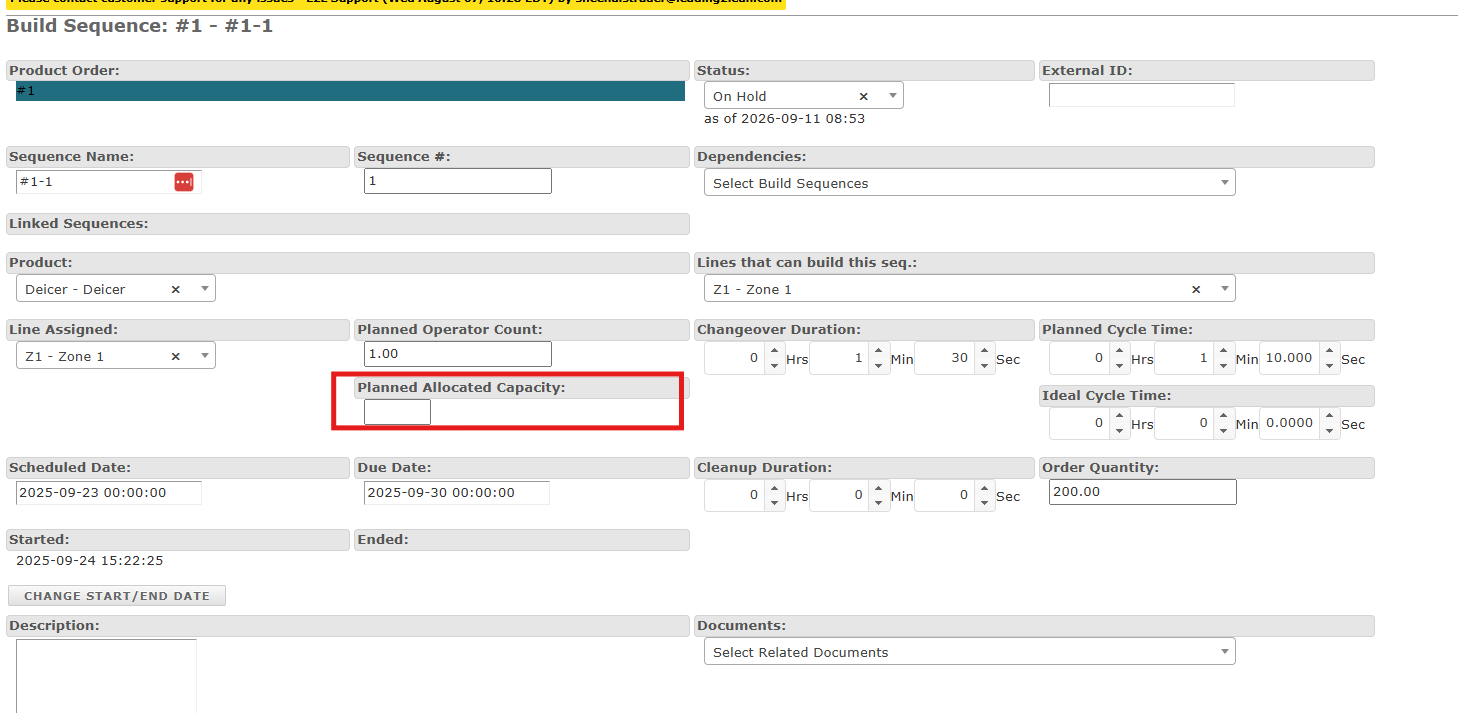
Geplante zugewiesene Kapazität definieren: Wenn Sie einen Produktauftragerstellen oder bearbeiten, navigieren Sie zum Abschnitt Fertigungssequenz und weisen Sie einen Wert für die geplante zugewiesene Kapazität zu:
Die zugewiesene Kapazität eines Auftrags darf die konfigurierte maximale Kapazität der Linie nicht überschreiten.
Wenn jeder Auftrag auf einer einzelnen Linie ausgeführt wird, beträgt die geplante Kapazität 1. Die geplante Kapazität wird standardmäßig auf 1 gesetzt; auf dem Auftragsbildschirm stehen Massenaktualisierungswerkzeuge zur Verfügung. Wenn ein einzelner Auftrag alle Bahnen belegen soll, muss die geplante Kapazität der Fertigungssequenz der maximalen Kapazität der Linie entsprechen.
Stellen Sie sicher, dass die Fertigungssequenzen anhand des geplanten Startdatums logisch geordnet sind. Der eKanban-Planer plant mehrere Aufträge gleichzeitig, daher müssen sie in der richtigen Reihenfolge angeordnet sein. Beispiel: Auftrag A (1), Auftrag B (1) und Auftrag C (3) auf einer Linie mit einer maximalen Kapazität von 3.
Gleichzeitige Aufträge planen
Bei Produktionslinien, die die Funktion „In Arbeit gleichzeitig“ verwenden, ist der eKanban Planner speziell für die Verwendung der Option Neu verteilen zur Planung optimiert.
Da „In Arbeit gleichzeitig“ die gleichzeitige Ausführung mehrerer Aufträge auf der Linie ermöglicht, erfordert die Planung eine kapazitätsbewusste Planung, um Überbuchungen zu verhindern. Andere Planungsmethoden wie Minimale Umrüstungen oder Heijunka Idealberücksichtigen diese gemeinsam genutzten Kapazitätsbeschränkungen nicht.
Die Funktion Neu verteilen verwendet Zykluszeiten, um den genauen Bedarf mit der verfügbaren Linienkapazität abzugleichen. Dadurch wird sichergestellt, dass Ihr Zeitplan reibungslos ausgeführt wird, ohne die Linie zu überlasten. Aus diesem Grund ist dies die vorgesehene Planungsmethode für Linien mit „In Arbeit gleichzeitig“.
Aktuelle Einschränkung: Bei Linien mit „In Arbeit gleichzeitig“ werden die unter Minimale Umrüstungen verfügbaren Sequenzierungsoptionen auf Basis des Fälligkeitsdatums derzeit nicht unterstützt. Wenn die Planung bei Verwendung von „In Arbeit gleichzeitig“ stärker der Reihenfolge nach Fälligkeitsdatum folgen soll, legen Sie für jede Build-Sequenz das Geplante Startdatum auf das Fälligkeitsdatum fest, bevor Sie die Aufträge neu verteilen. Dies ist die aktuelle Umgehungslösung, bis das umfassendere Planungsverhalten wiederhergestellt ist.
Öffnen Sie den eKanban Planner und filtern Sie nach dem Zielbereich und der Ziellinie.
Wählen Sie die Produktaufträge aus, die Sie planen möchten, und klicken Sie auf Neu verteilen.
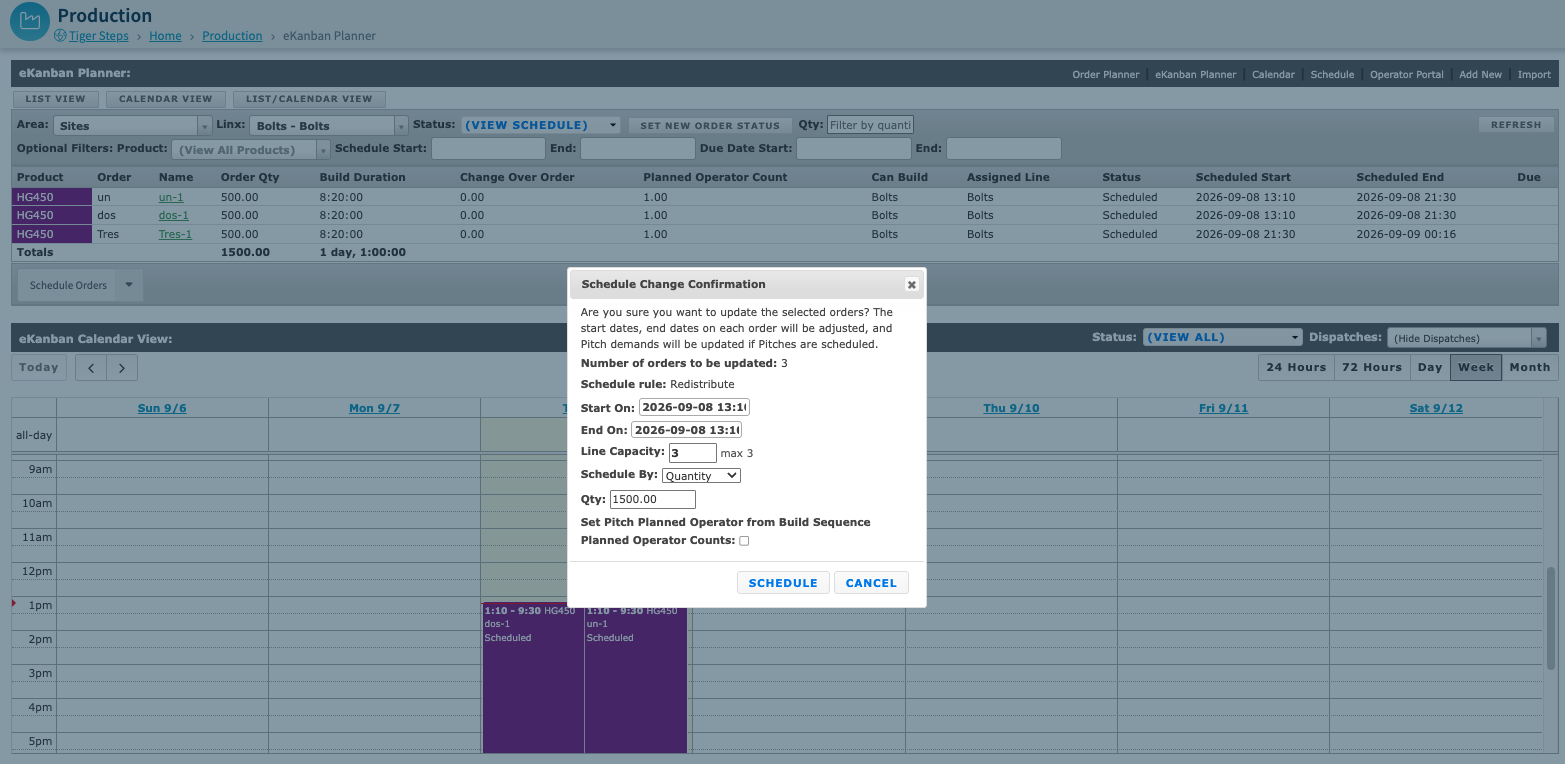
Im Dialogfeld Bestätigung der Planungsänderung wird die maximale Kapazität der Linie angezeigt (z. B. 3):
Das Festlegen einer Linienkapazität, die über dem maximalen Grenzwert der Linie liegt, ist blockiert.
Wenn die Linienkapazität niedriger als die erforderliche Kapazität eines einzelnen Auftrags festgelegt wird (z. B. eine Verringerung der Kapazität auf 2, wenn Auftrag C 3 benötigt), wird eine Warnung angezeigt, dass der Auftrag nicht eingeplant werden kann.
Legen Sie die gewünschte gültige Kapazität fest und klicken Sie auf Planen.
Ergebnis
Aufträge, die innerhalb der insgesamt verfügbaren Linienkapazität liegen (z. B. Auftrag A und Auftrag B mit 1 + 1 = 2 von 3 Kapazität), werden gleichzeitig ausgeführt.
Aufträge, die die volle Kapazität der Linie benötigen (z. B. Auftrag C mit einer Kapazität von 3), werden unabhängig ausgeführt.
Die Aufträge behalten die zugewiesene Sequenz auf Grundlage ihres geplanten Startdatums bei, während ungenutzte Linienkapazität vermieden wird.
Anhänge:
ekanban_Setup_training_1.1.pptx