📕 Yokoten - 设置与应用
Last updated: November 19, 2026
设置
Yokoten 是一种精益制造工具,其含义是“横向分享”。当大型组织进行改进时,需要将这些改进推广到整个组织中相似的机器和流程。Yokoten 工具帮助企业管理改进措施在组织内的共享。
注意: 精益执行模块与调度模块是分开的。请联系 Leading2Lean 高级账户经理,以在您的站点启用此功能。
设置
在“添加”Yokoten 屏幕上显示优先级字段: 允许管理员设置 Yokoten 项目的优先级。
在“添加”Yokoten 屏幕上显示截止日期字段: 允许管理员显示 Yokoten 的实施截止日期。
在“添加”Yokoten 屏幕上显示负责人字段: 允许显示 Yokoten 的管理员。Yokoten 当前一次支持一名负责人。
在“添加”Yokoten 屏幕上显示工种字段: 允许管理员确定负责 Yokoten 的工种。
Yokoten 通知设置
这些设置允许您通过在下拉菜单中选择“真”或“假”,向 Yokoten 的所有者、审批者和/或请求者发送通知。
通过路由规则分配 Yokoten 时,向新的 Yokoten 所有者发送通知。
通过路由规则分配 Yokoten 时,向 Yokoten 的审批者发送通知。
Yokoten 被拒绝时,向所有者和请求者发送通知。
Yokoten 获得批准时,向所有者和请求者发送通知。
Yokoten 开始时,向所有者和请求者发送通知。
Yokoten 完成时,向所有者和请求者发送通知。
调度类型: 选择要由 Yokoten 启动的调度类型。
Yokoten 安全设置
转到“精益工具” ,该选项位于主屏幕左侧的菜单选项卡中,然后转到 “Yokoten” 并点击 “设置”。
要添加管理用户,请点击 “添加新项” ,该选项位于“Yokoten 安全设置”栏的右上角。
从下拉列表中搜索并选择用户。
选择必要的权限级别:
审批者可以批准 Yokoten。
所有者可以添加新的 Yokoten、拥有 Yokoten,并查看所有 Yokoten。
管理员可以在本地站点管理 Yokoten 的创建、更新和完成。
Yokoten 状态
状态由管理员在 Yokoten 编辑页面上使用,以管理流程。系统有 8 个无法修改的系统状态,并且可以根据需要添加站点状态。
要输入新的站点状态,只需选择屏幕顶部的“添加新项”按钮。

Yokoten 优先级
优先级由各个站点自定义。只需确定要用于 Yokoten 的优先级系统,然后选择“添加新项”以创建新状态。

Yokoten 类别
这是另一个自定义字段,可用于进一步管理 Yokoten。使用此字段将 Yokoten 按系列、类型、成本等进行分类。
添加新 Yokoten
从主菜单中选择“所有 Yokoten”

在页面右上方选择“添加新项”。

输入有关 Yokoten 的适用信息。
注意: “添加新项”屏幕上的大多数字段通过下拉菜单填充。这些菜单在“设置”过程中进行设置。要查看 Yokoten 设置说明, 点击此处。

描述:允许为 Yokoten 自定义名称的用户输入字段
类别:预设类别选项的下拉菜单。
工种字段:用于确定执行 Yokoten 工作所需工种的下拉菜单。
负责人:也可称为负责人或推动者。负责跟进项目并确保其完成的个人。必须在 Yokoten 安全设置中授予负责人权限,才能在此处选择。每个 Yokoten 只能分配一名负责人。
请求人:请求 Yokoten 的人员。
优先级字段:允许管理员设置 Yokoten 项目的优先级。
截止日期:允许管理员显示 Yokoten 的实施截止日期。“全部设置”允许负责人从此字段应用一个“截止日期”,将其应用于所有需要此 Yokoten 的机器。
详细信息:用于添加有关 Yokoten 的关键备注和后续操作说明的开放式输入字段
机器:使用右侧的“添加”按钮,添加所有受此 Yokoten 影响且需要完成相关工作的机器。
管理 Yokoten
添加 Yokoten 后,它将显示在 Yokoten 页面上的列表中。

如果只想查看所有“新建”Yokoten,请在主菜单中选择“新建”按钮。

选择要管理的 Yokoten。这将打开 Yokoten 详细信息屏幕。
选择“编辑”

选择“编辑”按钮后,将打开用于管理 Yokoten 的字段以供输入。
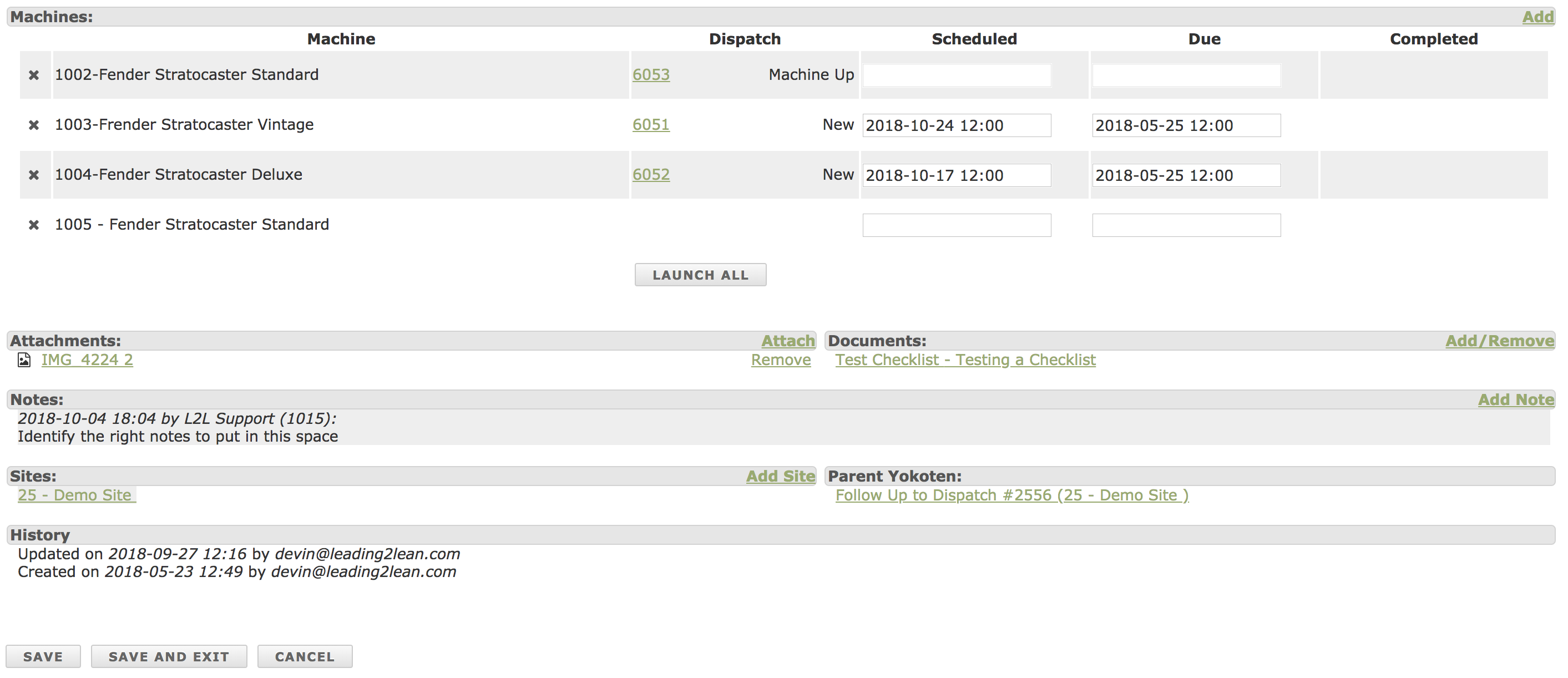
机器: 使用右侧的“添加”按钮,可以将机器添加到 Yokoten。可添加的机器数量没有限制。
调度:您将在此处找到每台机器的调度链接。您还可以选择从此处启动单个调度,或选择“全部启动”。
注意: 必须先保存其他机器,编辑模式下的“启动”按钮才能正常工作。
已安排:在此区域可以设置 Yokoten 项目开始工作的时间安排。
截止:可以为 Yokoten 项目设置截止日期。
完成:调度完成后,完成日期将显示在此列中,并且“机器已恢复”状态将显示在调度编号旁边。
注意: “ 完成日期 ”字段会在调度完成并关闭后自动生成。该字段不可编辑。您可以在不可编辑的 Yokoten 视图中查看它,但点击“编辑”后,由于该字段不可编辑,它将不可见。
附件、文档和备注在整个 L2L 软件中的工作方式均为标准方式。
Yokoten。如果添加了站点,Yokoten 将显示在该站点的“新建 Yokoten”列表中。
父 Yokoten:使用“父 Yokoten”链接时,将跳转到发布原始 Yokoten 的站点。
站点:您可以在此处添加需要进行处置、以确定是否需要实施 Yokoten 的站点。 如果添加了站点,Yokoten 将显示在该站点的“新建 Yokoten”列表中。
专业提示: 您是否有一个很棒的改善,想与其他站点分享,以便他们能够
利用您所实现的收益?Yokoten 工具可帮助企业管理整个组织内的改进分享。
通过点击站点内 Yokoten 中的“添加站点”链接,您可以将其与服务器上的其他站点分享:
Yokoten on your site, you can share it with another site on your server:
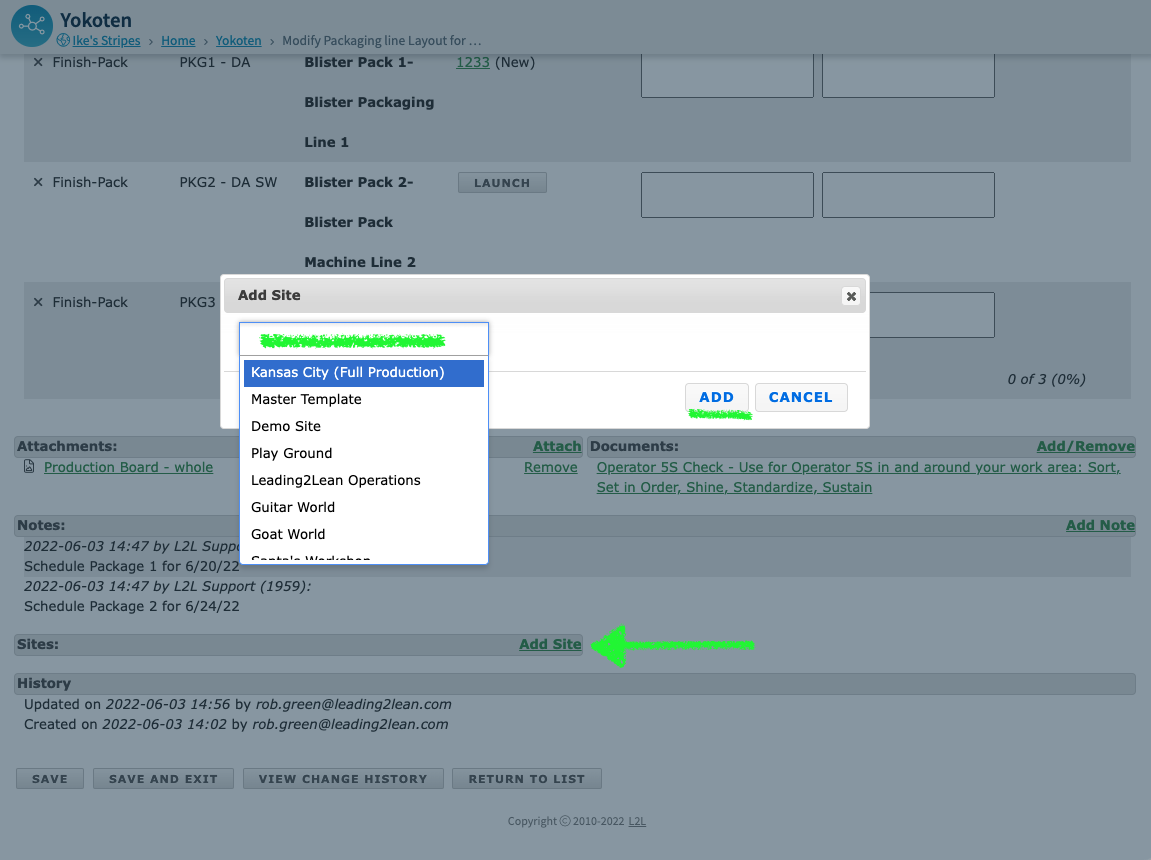
当您与其他站点分享时,共享的 Yokoten 不会携带发送站点的类别。Yokoten 将以新站点的默认类别添加到新站点中。如果您已在共享站点的 Yokoten 设置中设置了路由和通知,则共享 Yokoten 时不会触发共享站点中的通知。作为共享站点的用户或管理员,您需要在共享 Yokoten 到达时查找它,然后可以编辑和管理新的 Yokoten,直至完成。
查看此 视频 ,了解有关 Yokoten 的更多信息。