📕 Yokoten - Configurare și aplicare
Last updated: November 19, 2026
Configurare
Yokoten este un instrument Lean Manufacturing care se traduce prin „Distribuire laterală”. Atunci când se aduc îmbunătățiri în organizații mari, acestea trebuie răspândite în întreaga organizație, către mașini și procese similare. Instrumentul Yokoten ajută companiile să gestioneze distribuirea îmbunătățirilor în întreaga organizație.
Notă: Modulele Executie Lean sunt separate de modulul Expediere. Contactați un Senior Account Manager Leading2Lean pentru a activa această funcție la site-ul dumneavoastră.
Setări
Afișați câmpul Prioritate pe ecranul „Adăugare” Yokoten: Permite administratorului să seteze prioritatea proiectului Yokoten.
Afișați câmpul Data scadentă pe ecranul „Adăugare” Yokoten: Permite administratorului să afișeze data scadentă a Yokoten pentru implementare.
Afișați câmpul Proprietar pe ecranul „Adăugare” Yokoten: Permite ca administratorul Yokoten să fie vizibil. Un Yokoten acceptă în prezent un singur proprietar la un moment dat.
Afișați câmpul Meserie pe ecranul „Adăugare” Yokoten: Permite administratorului să identifice meseria pentru care se va lucra la Yokoten.
Setări notificări Yokoten
Aceste setări vă oferă posibilitatea de a notifica proprietarii, aprobatorii și/sau solicitanții pentru Yokoten-uri, selectând True sau False din lista derulantă.
Trimite o notificare noului proprietar al unui Yokoten atunci când este atribuit prin reguli de rutare.
Trimite o notificare aprobatorilor unui Yokoten atunci când este atribuit prin reguli de rutare.
Trimite o notificare proprietarului și solicitantului atunci când Yokoten este respins.
Trimite o notificare proprietarului și solicitantului atunci când Yokoten este aprobat.
Trimite o notificare proprietarului și solicitantului atunci când Yokoten este început.
Trimite o notificare proprietarului și solicitantului atunci când Yokoten este finalizat.
Tip Expediere: Selectați tipul de Expediere care urmează să fie lansat de Yokoten.
Setări Securitate Yokoten
Accesați „Instrumente Lean” din fila de meniu din partea stângă a ecranului principal, apoi accesați „Yokoten” și faceți clic pe „Setări”.
Pentru a adăuga utilizatori administrativi, faceți clic pe „Adăugare nouă” aflat în colțul din dreapta sus, pe bara „Setări Securitate Yokoten”.
Căutați și selectați utilizatorul din lista derulantă.
Selectați nivelul de acces necesar:
Aprobatorul poate aproba Yokoten-uri.
Proprietarul poate adăuga Yokoten-uri noi, deține Yokoten-uri și poate vizualiza toate Yokoten-urile.
Administratorul poate administra crearea, actualizarea și finalizarea Yokoten-urilor pe site-ul local.
Stări Yokoten
Stările sunt utilizate pe pagina de editare Yokoten de către Administrator pentru gestionarea procesului. Sistemul are 8 stări de sistem care nu pot fi modificate și permite adăugarea stărilor site-ului după cum este necesar.
Pentru a introduce o stare nouă a site-ului, selectați pur și simplu butonul „Adăugare nouă” din partea de sus a ecranului.

Priorități Yokoten
Prioritățile sunt personalizate de fiecare site. Decideți pur și simplu asupra unui sistem de priorități care să fie utilizat pentru Yokoten, apoi selectați „Adăugare nouă” pentru a crea o stare nouă.

Categorii Yokoten
Un alt câmp personalizat care permite gestionarea suplimentară a Yokoten-urilor. Utilizați acest câmp pentru a clasifica Yokoten-urile în familii, tipuri, costuri etc.
Adăugarea unui Yokoten nou
Selectați „Toate Yokoten-urile” din meniul principal

Selectați „Adăugare nouă” în partea din dreapta sus a paginii.

Introduceți informațiile aplicabile despre Yokoten.
Notă: Majoritatea câmpurilor de pe ecranul Adăugare nouă sunt completate prin meniuri derulante. Aceste meniuri sunt configurate în timpul procesului de „Configurare”. Pentru a consulta instrucțiunile de configurare Yokoten faceți clic aici.

Descriere: Câmp de introducere a datelor de către utilizator, care permite stabilirea unui nume personalizat pentru Yokoten
Categorie: Meniu derulant cu selecții de categorii prestabilite.
Câmp Meserie: Meniul derulant identifică meseria necesară pentru efectuarea lucrării la Yokoten.
Proprietar: Poate fi considerat și campionul. Persoana selectată pentru a duce proiectul la bun sfârșit. Proprietarilor trebuie să li se acorde permisiunea în Setările de securitate Yokoten pentru a putea fi selectați aici. Poate fi atribuit un singur proprietar pentru fiecare Yokoten.
Solicitat de: Persoana care solicită Yokoten.
Câmp Prioritate: Permite administratorului să seteze prioritatea proiectului Yokoten.
Date scadente: Permite administratorului să afișeze data scadentă a Yokoten pentru implementare. Opțiunea „Setează toate” îi permite proprietarului să aplice o singură „Dată scadentă” din acest câmp tuturor mașinilor care necesită acest Yokoten.
Detalii: Câmp de introducere liberă pentru adăugarea notelor Critice despre Yokoten și a instrucțiunilor privind modul de continuare
Mașini: Folosind butonul „Adăugare” din dreapta, adăugați toate mașinile afectate de acest Yokoten și care necesită lucrări pentru finalizare.
Gestionarea Yokoten-ului
După adăugarea Yokoten-ului, acesta va apărea în lista de pe pagina Yokoten.

Dacă doriți să vizualizați numai Yokoten-urile „Noi”, selectați butonul „Noi” din meniul principal.

Selectați Yokoten-ul pe care doriți să îl gestionați. Se va deschide ecranul Detalii Yokoten.
Selectați „Editare”

După selectarea butonului „Editare”, se vor deschide pentru introducere câmpurile de gestionare a Yokoten-ului.
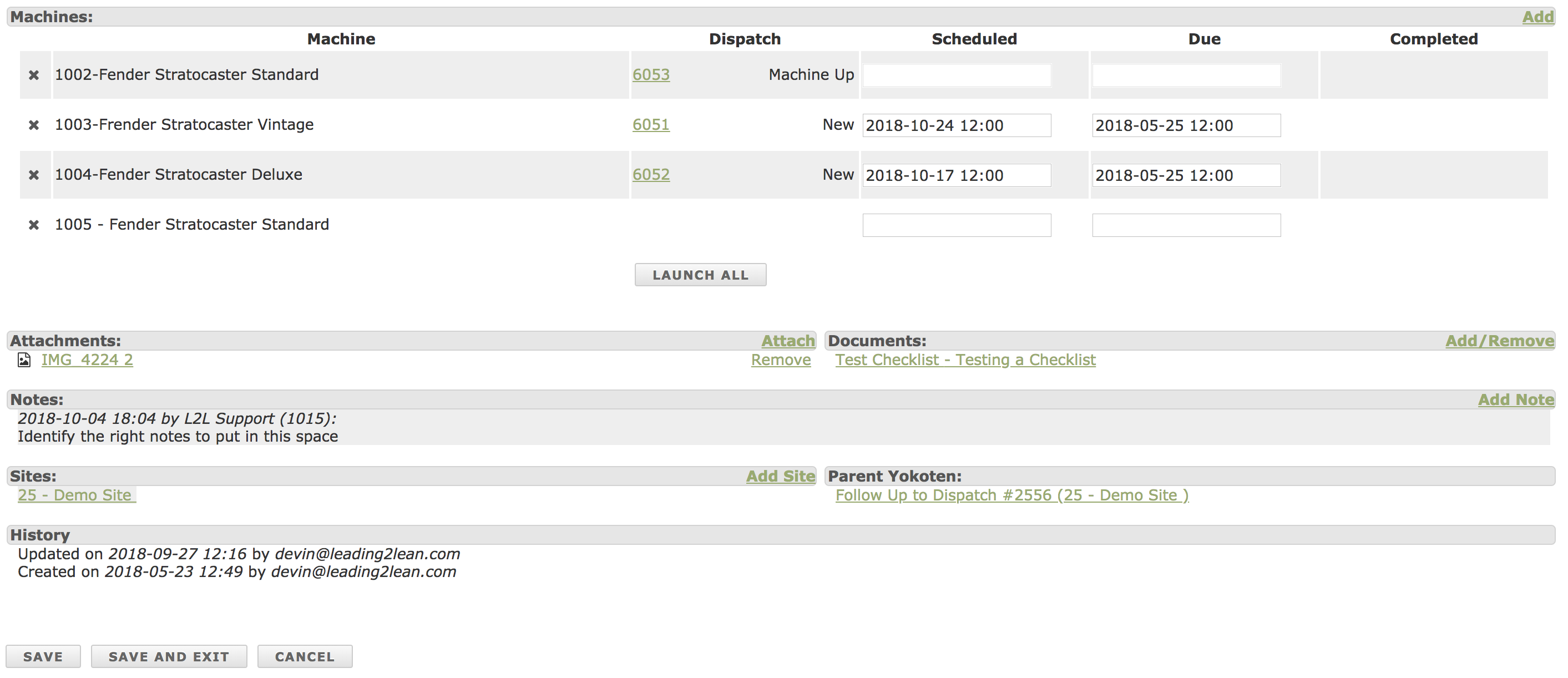
Mașini: Folosind butonul „Adăugare” din dreapta, se pot adăuga mașini la Yokoten. Nu există o limită pentru numărul de mașini care pot fi adăugate.
Expediere: Aici veți găsi linkurile de expediere pentru fiecare mașină. De asemenea, veți avea opțiunea de a lansa o singură expediere din acest loc sau de a utiliza „Lansează toate”.
Notă: Mașinile suplimentare trebuie salvate înainte ca butonul Lansare să funcționeze în modul de editare.
Programat: În această zonă se poate seta un program pentru momentul în care trebuie să înceapă lucrările la proiectele Yokoten.
Scadent: Se poate seta o dată scadentă pentru proiectul Yokoten.
Finalizat: Atunci când expedierile sunt finalizate, data finalizării va apărea în această coloană, iar starea „Mașină activă” va apărea lângă numărul expedierii.
Notă: Câmpul Data finalizării este generat automat după ce Expedierea a fost finalizată și închisă. Nu este un câmp editabil. Îl puteți vizualiza în vizualizarea Yokoten care nu permite editarea, însă după ce faceți clic pe editare, acesta nu mai este vizibil deoarece nu poate fi editat.
Atașamentele, Documentele și Notele funcționează în mod standard în întregul software L2L.
Yokoten. Dacă site-ul este adăugat, Yokoten va apărea în lista lor de Yokoten-uri noi.
Yokoten părinte: Atunci când este utilizat, linkul Yokoten părinte vă va duce la site-ul care a emis Yokoten-ul original.
Site-uri: Aici puteți adăuga site-urile care vor trebui să decidă dacă este necesară implementarea Yokoten-ului. Dacă site-ul este adăugat, Yokoten va apărea în lista lor de Yokoten-uri noi.
Sfatul profesionistului: Ai avut un Kaizen extraordinar pe care vrei să îl distribui unui alt site, astfel încât acesta să poată
beneficia de avantajul pe care l-ai obținut? Instrumentul Yokoten ajută companiile să gestioneze
distribuirea îmbunătățirilor în cadrul organizației. Făcând clic pe linkul „Adaugă site” din cadrul
Yokoten de pe site-ul tău, îl poți distribui unui alt site de pe serverul tău:
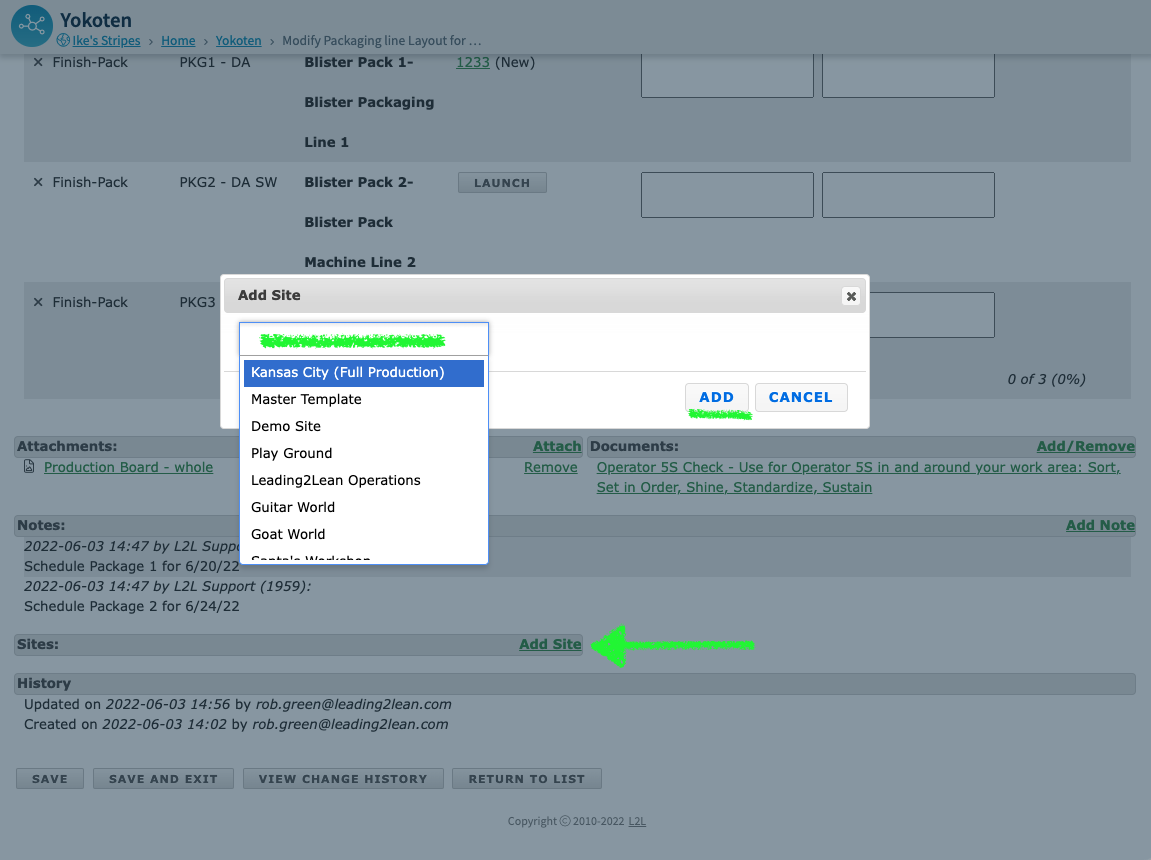
Când distribui către un alt site, Yokoten distribuit nu va prelua categoria site-ului expeditor. Yokoten va fi adăugat pe noul site cu categoria implicită a acelui site. Dacă ai configurat fluxuri și notificări în setările Yokoten de pe site-ul partajat, atunci când un Yokoten este distribuit, acesta nu va declanșa notificări pe site-ul partajat. În calitate de Utilizator sau Administrator al site-ului partajat, va trebui să urmărești Yokoten distribuit atunci când este primit, iar apoi poți edita și gestiona noul Yokoten până la finalizare.
Consultă acest video pentru mai multe informații despre Yokoten.