📕 Yokoten - Configuração e Aplicação
Last updated: November 19, 2026
Configuração
Yokoten é uma ferramenta de Lean Manufacturing que se traduz por «Partilhar lateralmente». Quando são efetuadas melhorias em grandes organizações, estas precisam de ser disseminadas por toda a organização, abrangendo máquinas e processos semelhantes. A ferramenta Yokoten ajuda as empresas a gerir a partilha de melhorias em toda a organização.
Nota: Os módulos de Execução Lean são separados do módulo de Expedição. Contacte um Gestor de Contas Sénior da Leading2Lean para ativar esta funcionalidade no seu site.
Definições
Mostrar o campo Prioridade no ecrã «Adicionar» Yokoten: Permite ao administrador definir a prioridade do projeto Yokoten.
Mostrar o campo Data de conclusão no ecrã «Adicionar» Yokoten: Permite ao administrador mostrar a data de conclusão do Yokoten para implementação.
Mostrar o campo Proprietário no ecrã «Adicionar» Yokoten: Permite que o administrador do Yokoten fique visível. Atualmente, um Yokoten suporta apenas um proprietário de cada vez.
Mostrar o campo Área no ecrã «Adicionar» Yokoten: Permite ao Administrador identificar a área a trabalhar no Yokoten.
Definições de Notificações do Yokoten
Estas definições permitem-lhe notificar proprietários, aprovadores e/ou solicitantes de Yokotens, selecionando Verdadeiro ou Falso na lista pendente.
Enviar uma notificação ao novo proprietário de um Yokoten quando atribuído a partir de regras de encaminhamento.
Enviar uma notificação aos aprovadores de um Yokoten quando atribuído a partir de regras de encaminhamento.
Enviar uma notificação ao proprietário e ao solicitante quando um Yokoten é recusado.
Enviar uma notificação ao proprietário e ao solicitante quando o Yokoten é aprovado.
Enviar uma notificação ao proprietário e ao solicitante quando um Yokoten é iniciado.
Enviar uma notificação ao proprietário e ao solicitante quando um Yokoten é concluído.
Tipo de Expedição: Selecione o Tipo de Expedição a iniciar pelo Yokoten.
Definições de Segurança do Yokoten
Aceda a «Ferramentas Lean» através do separador de menu no lado esquerdo do ecrã principal; em seguida, aceda a «Yokoten» e clique em «Definições».
Para adicionar Utilizadores Administrativos, clique em «Adicionar novo» localizado no canto superior direito da barra «Definições de Segurança do Yokoten».
Pesquise e selecione o utilizador na lista pendente.
Selecione o nível de acesso necessário:
O Aprovador pode aprovar Yokotens.
O Proprietário pode adicionar novos Yokotens, ser proprietário de Yokotens e visualizar todos os Yokotens.
O Administrador pode administrar a criação, atualização e conclusão de Yokotens no site local.
Estados do Yokoten
Os estados são utilizados na página de edição do Yokoten pelo Administrador para gerir o processo. O sistema tem 8 Estados do Sistema que não podem ser modificados e permite adicionar Estados do Site conforme necessário.
Para introduzir um novo Estado do Site, basta selecionar o botão «Adicionar novo» na parte superior do ecrã.

Prioridades do Yokoten
As prioridades são personalizadas por cada site. Basta decidir o sistema de prioridades a utilizar para o Yokoten e, em seguida, selecionar «Adicionar novo» para criar um novo estado.

Categorias do Yokoten
Outro campo personalizado que permite a gestão adicional dos Yokotens. Utilize este campo para categorizar os Yokotens por famílias, tipos, custo, etc.
Adicionar um novo Yokoten
Selecione «Todos os Yokotens» no Menu principal

Selecione «Adicionar novo» no canto superior direito da página.

Introduza as informações aplicáveis sobre o Yokoten.
Nota: A maioria dos campos no ecrã Adicionar novo é preenchida através de menus pendentes. Estes menus são definidos durante o processo de «Configuração». Para consultar as instruções de Configuração do Yokoten clique aqui.

Descrição: Campo de introdução do utilizador que permite atribuir um nome personalizado ao Yokoten
Categoria: Menu pendente com uma seleção de categorias predefinidas.
Campo Área: O menu pendente identifica a área necessária para realizar o trabalho no Yokoten.
Proprietário: Também pode ser considerado o responsável. A pessoa selecionada para acompanhar o projeto até à sua conclusão. Para poderem ser selecionados aqui, os proprietários têm de ter autorização nas Definições de Segurança do Yokoten. Só pode ser atribuído um proprietário por Yokoten.
Solicitado por: A pessoa que solicita o Yokoten.
Campo Prioridade: Permite ao Administrador definir a prioridade do projeto Yokoten.
Datas de conclusão: Permite ao Administrador mostrar a Data de conclusão do Yokoten para implementação. A opção «Definir tudo» permite ao Proprietário aplicar uma única «Data de conclusão» deste campo a todas as máquinas que necessitam deste Yokoten.
Detalhes: Campo de introdução aberto para adicionar notas Críticas sobre o Yokoten e instruções sobre como proceder
Máquinas: Utilizando o botão «Adicionar» à direita, adicione todas as máquinas afetadas por este Yokoten e que necessitam de trabalho para o concluir.
Gerir o Yokoten
Depois de adicionado, o Yokoten será apresentado na lista da página do Yokoten.

Se pretender visualizar apenas todos os Yokotens «Novos», selecione o botão «Novos» no Menu principal.

Selecione o Yokoten que pretende gerir. Isto abrirá o ecrã de detalhes do Yokoten.
Selecione «Editar»

Depois de selecionar o botão «Editar», os campos para gerir o Yokoten serão abertos para introdução.
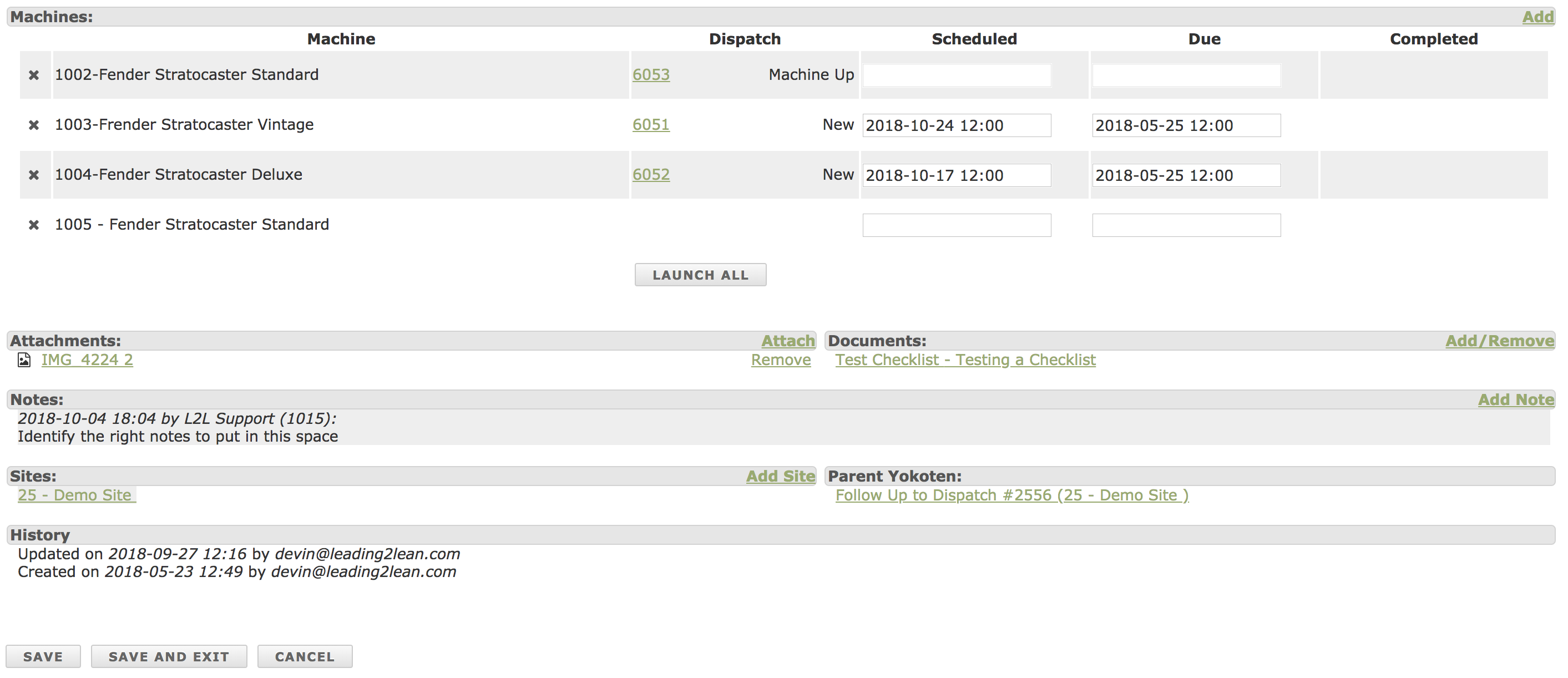
Máquinas: Utilizando o botão «Adicionar» à direita, podem ser adicionadas máquinas ao Yokoten. Não existe limite para o número de máquinas que podem ser adicionadas.
Expedição: é aqui que encontrará as ligações de expedição para cada máquina. Terá também a opção de iniciar uma única expedição a partir deste local ou «Iniciar tudo».
Nota: É necessário guardar as máquinas adicionais antes de o botão Iniciar funcionar no modo de edição.
Agendado: nesta área, pode definir um agendamento para indicar quando deve começar o trabalho nos projetos Yokoten.
Vencimento: pode ser definida uma data de vencimento para o projeto Yokoten.
Concluído: quando as expedições são concluídas, a data de conclusão será apresentada nesta coluna e o estado «Máquina ativa» será mostrado junto ao número da expedição.
Nota: O campo Data de conclusão é gerado automaticamente quando a Expedição é concluída e encerrada. Não é um campo editável. Pode visualizá-lo na vista não editável do Yokoten, mas, quando clica em editar, deixa de estar visível porque não é editável.
Os Anexos, Documentos e Notas funcionam todos de forma padrão em todo o software L2L.
Yokoten. Se o site for adicionado, o Yokoten será apresentado na respetiva lista de Yokotens novos.
Yokoten principal: quando utilizada, a ligação do Yokoten principal irá levá-lo para o site que emitiu o Yokoten original.
Sites: aqui pode adicionar os sites que terão de decidir se precisam de implementar o Yokoten. Se o site for adicionado, o Yokoten será apresentado na respetiva Lista de Yokotens novos.
Dica profissional: Teve um Kaizen fantástico que gostaria de partilhar com outro site para que este possa
tirar partido do benefício que alcançou? A ferramenta Yokoten ajuda as empresas a gerir a
partilha de melhorias em toda a organização. Ao clicar na ligação «Adicionar site» no
Yokoten do seu site, pode partilhá-lo com outro site no seu servidor:
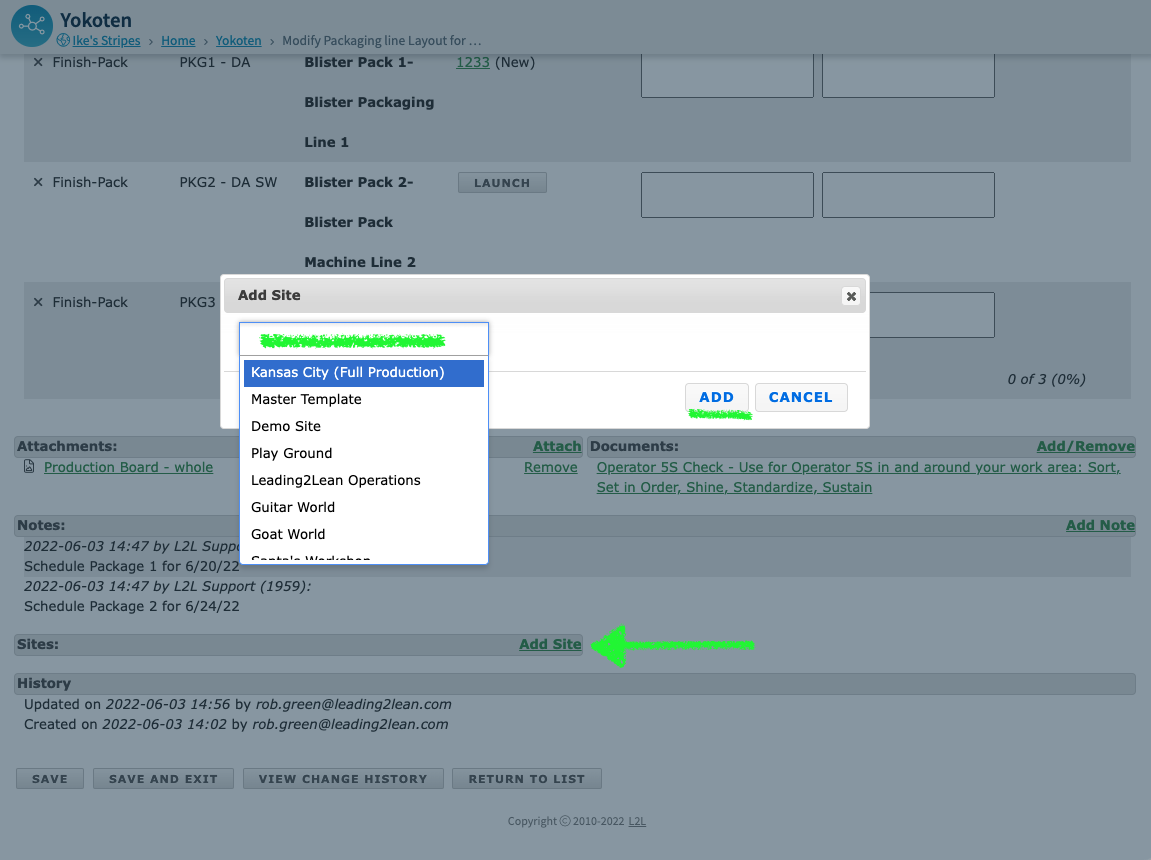
Quando partilha com outro site, o Yokoten partilhado não inclui a categoria do site que o enviou. O Yokoten será adicionado ao novo site com a categoria predefinida desse site. Se tiver encaminhamentos e notificações configurados nas definições do Yokoten do site partilhado, quando um Yokoten é partilhado, não irá acionar notificações no site partilhado. Enquanto Utilizador ou Administrador do site partilhado, terá de procurar o Yokoten partilhado à medida que este chega e poderá então editar e gerir o novo Yokoten até à conclusão.
Consulte este vídeo para obter mais informações sobre o Yokoten.