📕 Yokoten - Instellen en toepassing
Last updated: November 19, 2026
Instellen
Yokoten is een Lean Manufacturing-tool die zich laat vertalen als 'Horizontaal delen'. Wanneer verbeteringen worden doorgevoerd in grote organisaties, moeten deze binnen de organisatie worden verspreid naar vergelijkbare machines en processen. De Yokoten-tool helpt bedrijven bij het beheren van het delen van verbeteringen binnen de organisatie.
Opmerking: De Lean-uitvoeringsmodules staan los van de module Verzenden. Neem contact op met een Sr. Account Manager van Leading2Lean om deze functie op uw locatie in te schakelen.
Instellingen
Toon het veld Prioriteit op het scherm ‘Yokoten toevoegen’: Hiermee kan de beheerder de prioriteit van het Yokoten-project instellen.
Toon het veld Einddatum op het scherm ‘Yokoten toevoegen’: Hiermee kan de beheerder de einddatum van de Yokoten voor implementatie tonen.
Toon het veld Eigenaar op het scherm ‘Yokoten toevoegen’: Hiermee kan de beheerder van de Yokoten zichtbaar zijn. Een Yokoten ondersteunt momenteel één eigenaar tegelijk.
Toon het veld Vakgebied op het scherm ‘Yokoten toevoegen’: Hiermee kan de beheerder het vakgebied identificeren waaraan voor de Yokoten moet worden gewerkt.
Instellingen voor Yokoten-meldingen
Met deze instellingen kunt u eigenaren, goedkeurders en/of aanvragers van Yokotens een melding sturen door Waar of Onwaar te selecteren in de vervolgkeuzelijst.
Een melding sturen naar de nieuwe eigenaar van een Yokoten wanneer deze wordt toegewezen via routeringsregels.
Een melding sturen naar de goedkeurders van een Yokoten wanneer deze wordt toegewezen via routeringsregels.
Een melding sturen naar de eigenaar en aanvrager wanneer de Yokoten wordt afgewezen.
Een melding sturen naar de eigenaar en aanvrager wanneer de Yokoten wordt goedgekeurd.
Een melding sturen naar de eigenaar en aanvrager wanneer de Yokoten wordt gestart.
Een melding sturen naar de eigenaar en aanvrager wanneer de Yokoten is voltooid.
Type Verzenden: Selecteer het type Verzenden dat door de Yokoten moet worden gestart.
Beveiligingsinstellingen voor Yokoten
Ga naar ‘Lean Tools’ via het menutabblad aan de linkerkant van het hoofdscherm en ga vervolgens naar ‘Yokoten’ en klik op ‘Instellingen’.
Om administratieve gebruikers toe te voegen, klikt u op ‘Nieuwe toevoegen’ in de rechterbovenhoek op de balk ‘Beveiligingsinstellingen voor Yokoten’.
Zoek de gebruiker en selecteer deze in de vervolgkeuzelijst.
Selecteer de benodigde bevoegdheid:
Een goedkeurder kan Yokotens goedkeuren.
Een eigenaar kan nieuwe Yokotens toevoegen, eigen Yokotens beheren en alle Yokotens bekijken.
Een beheerder kan het aanmaken, bijwerken en voltooien van Yokotens op de lokale locatie beheren.
Yokoten-statussen
Statussen worden door de beheerder op de bewerkingspagina van de Yokoten gebruikt om het proces te beheren. Het systeem heeft 8 systeemstatussen die niet kunnen worden gewijzigd en biedt de mogelijkheid om indien nodig locatiestatussen toe te voegen.
Om een nieuwe locatiestatus in te voeren, selecteert u eenvoudig de knop 'Nieuwe toevoegen' bovenaan het scherm.

Yokoten-prioriteiten
Prioriteiten worden per locatie aangepast. Bepaal eenvoudig welk prioriteitssysteem voor Yokoten moet worden gebruikt en selecteer vervolgens 'Nieuwe toevoegen' om een nieuwe status aan te maken.

Yokoten-categorieën
Nog een aangepast veld waarmee Yokotens verder kunnen worden beheerd. Gebruik dit veld om de Yokotens in te delen in families, typen, kosten enzovoort.
Nieuwe Yokoten toevoegen
Selecteer "Alle Yokotens" in het hoofdmenu

Selecteer 'Nieuwe toevoegen' rechtsboven op de pagina.

Voer de toepasselijke informatie over de Yokoten in.
Opmerking: De meeste velden op het scherm Nieuwe toevoegen worden ingevuld via vervolgkeuzemenu's. Deze menu's worden ingesteld tijdens het proces 'Instellen'. Bekijk de instructies voor Yokoten-instellingen klik hier.

Beschrijving: invoerveld waarmee de gebruiker een aangepaste naam voor de Yokoten kan opgeven
Categorie: vervolgkeuzemenu met vooraf bepaalde categoriekeuzes.
Veld Vakgebied: het vervolgkeuzemenu identificeert het vakgebied dat nodig is om werkzaamheden aan de Yokoten uit te voeren.
Eigenaar: kan ook worden beschouwd als de voortrekker. De persoon die wordt geselecteerd om het project tot een goed einde te brengen. Eigenaren moeten in de Beveiligingsinstellingen van Yokoten toestemming hebben om hier te kunnen worden geselecteerd. Er kan slechts één eigenaar per Yokoten worden toegewezen.
Aangevraagd door: de persoon die de Yokoten aanvraagt.
Veld Prioriteit: hiermee kan de beheerder de prioriteit van het Yokoten-project instellen.
Einddatums: hiermee kan de beheerder de Einddatum van de Yokoten voor implementatie tonen. Met 'Alles instellen' kan de eigenaar vanuit dit veld één 'Einddatum' toepassen op alle machines waarvoor deze Yokoten vereist is.
Details: open invoerveld om kritieke notities over de Yokoten en instructies over hoe verder te gaan toe te voegen
Machines: voeg met de knop 'Toevoegen' aan de rechterkant alle machines toe die door deze Yokoten worden beïnvloed en waarvoor werkzaamheden nodig zijn om deze te voltooien.
De Yokoten beheren
Zodra de Yokoten is toegevoegd, wordt deze weergegeven in de lijst op de Yokoten-pagina.

Als u alleen alle 'Nieuwe' Yokotens wilt bekijken, selecteert u de knop 'Nieuw' in het hoofdmenu.

Selecteer de Yokoten die u wilt beheren. Hierdoor wordt het scherm met Yokoten-details geopend.
Selecteer 'Bewerken'

Nadat de knop 'Bewerken' is geselecteerd, worden de velden voor het beheren van de Yokoten geopend voor invoer.
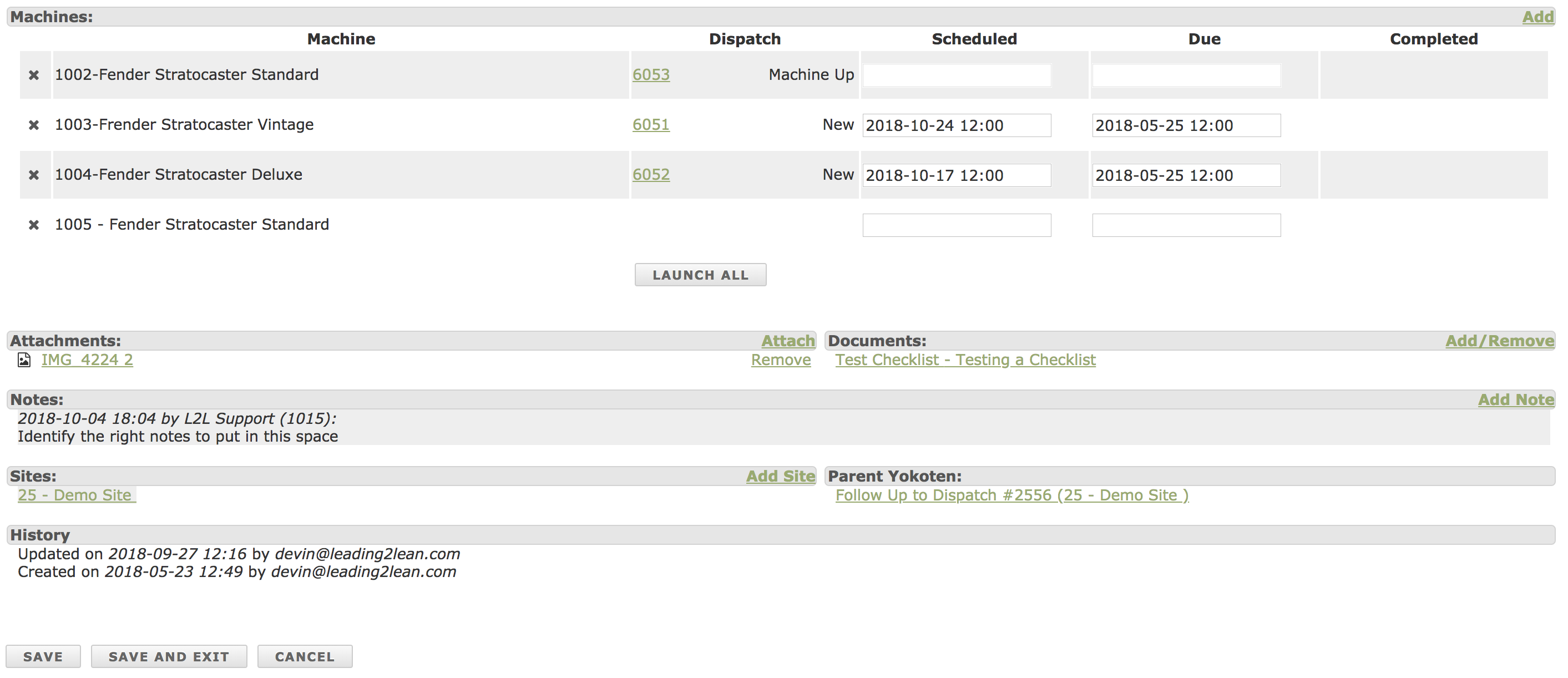
Machines: Met de knop 'Toevoegen' aan de rechterkant kunnen machines aan de Yokoten worden toegevoegd. Er is geen limiet aan het aantal machines dat kan worden toegevoegd.
Verzenden: Hier vindt u de verzendkoppelingen voor elke machine. U kunt hier ook één verzending starten of vanaf hier 'Alles starten'.
Opmerking: Extra machines moeten worden opgeslagen voordat de knop Starten in de bewerkingsmodus werkt.
Gepland: In dit gedeelte kan worden ingesteld wanneer de werkzaamheden aan de Yokoten-projecten moeten beginnen.
Vervaldatum: Er kan een vervaldatum voor het Yokoten-project worden ingesteld.
Voltooid: Wanneer verzendingen zijn voltooid, wordt de voltooiingsdatum in deze kolom weergegeven en verschijnt de status 'Machine omhoog' naast het verzendnummer.
Opmerking: Het veld Voltooiingsdatum wordt automatisch gegenereerd zodra de verzending is voltooid en gesloten. Het is geen bewerkbaar veld. U kunt het bekijken in de niet-bewerkbare Yokoten-weergave, maar zodra u op Bewerken klikt, is het niet zichtbaar omdat het niet bewerkbaar is.
Bijlagen, documenten en notities werken overal in de L2L-software op dezelfde standaardmanier.
Yokoten. Als de locatie wordt toegevoegd, verschijnt de Yokoten in hun lijst met nieuwe Yokotens.
Bovenliggende Yokoten: De link naar de bovenliggende Yokoten brengt u bij gebruik naar de locatie die de oorspronkelijke Yokoten heeft uitgegeven.
Locaties: Hier kunt u de locaties toevoegen die actie moeten ondernemen als ze de Yokoten moeten implementeren. Als de locatie wordt toegevoegd, verschijnt de Yokoten in hun lijst met nieuwe Yokotens.
Pro-tip: Heb je een geweldige Kaizen gehad die je wilt delen met een andere site, zodat zij
kunnen profiteren van het behaalde voordeel? Met de Yokoten-tool kunnen bedrijven het
delen van verbeteringen binnen de organisatie beheren. Door op de link ‘Site toevoegen’ binnen de
Yokoten op jouw site te klikken, kun je deze delen met een andere site op je server:
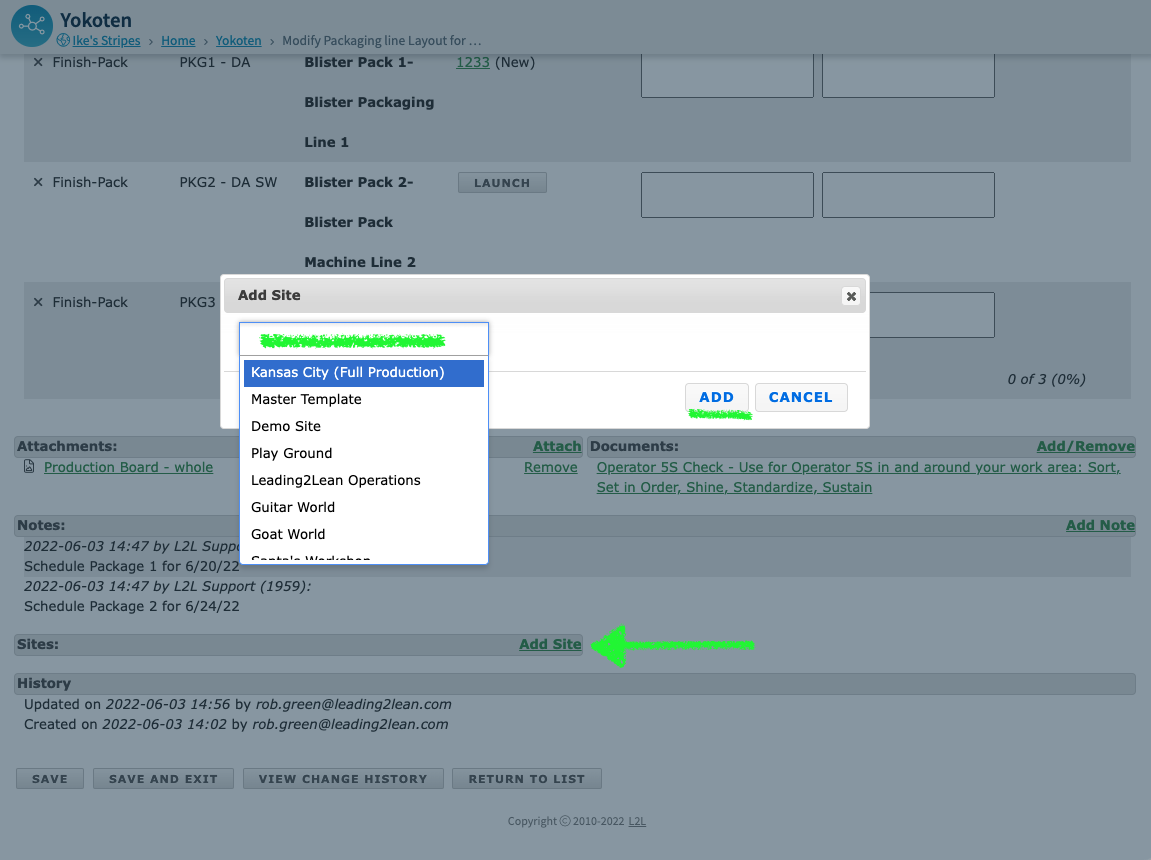
Wanneer je een Yokoten met een andere site deelt, neemt de gedeelde Yokoten de categorie van de verzendende site niet over. De Yokoten wordt aan de nieuwe site toegevoegd met de standaardcategorie van die site. Als je routeringen en Meldingen hebt ingesteld in de Yokoten-instellingen van de gedeelde site, worden er bij het delen van een Yokoten geen Meldingen geactiveerd op de gedeelde site. Als gebruiker of beheerder van de gedeelde site moet je zoeken naar de gedeelde Yokoten wanneer deze binnenkomt. Vervolgens kun je de nieuwe Yokoten bewerken en beheren totdat deze is voltooid.
Bekijk deze video voor meer informatie over Yokoten.