📕 横展 - セットアップと適用
Last updated: November 19, 2026
セットアップ
横展は、「横方向に共有する」という意味のリーン・マニュファクチャリングのツールです。大規模な組織で改善が行われた場合、同様の機械やプロセスを持つ組織全体に展開する必要があります。横展ツールは、組織全体で改善を共有することを企業が管理するのに役立ちます。
注記: リーン実行モジュールは発送モジュールとは別のものです。この機能をサイトで有効にするには、Leading2Leanのシニア・アカウントマネージャーにお問い合わせください。
設定
「追加」横展画面に優先事項フィールドを表示: 横展プロジェクトの優先事項を管理者が設定できるようにします。
「追加」横展画面に期限フィールドを表示: 実施する横展の期限を管理者が表示できるようにします。
「追加」横展画面にオーナーフィールドを表示: 横展のオーナーを管理者が表示できるようにします。横展では現在、一度に1人のオーナーのみ設定できます。
「追加」横展画面にトレードフィールドを表示: 管理者が横展で取り組むトレードを特定できるようにします。
横展通知設定
これらの設定では、ドロップダウンで「True」または「False」を選択することにより、横展の所有者、承認者、または依頼者に通知できます。
ルーティングルールによって横展の新しい所有者が割り当てられたときに、新しい所有者に通知を送信する。
ルーティングルールによって横展の承認者が割り当てられたときに、承認者に通知を送信する。
横展が却下されたときに、所有者と依頼者に通知を送信する。
横展が承認されたときに、所有者と依頼者に通知を送信する。
横展が開始されたときに、所有者と依頼者に通知を送信する。
横展が完了したときに、所有者と依頼者に通知を送信する。
発送タイプ: 横展によって起動する発送タイプを選択します。
横展のセキュリティ設定
「リーンツール」 メイン画面左側のメニュータブから移動し、次に 「横展」 に移動して 「設定」をクリックします。
管理ユーザーを追加するには、 「新規追加」 右上隅にある「横展のセキュリティ設定」バーでクリックします。
ドロップダウンリストからユーザーを検索して選択します。
必要な権限レベルを選択します:
承認者は横展を承認できます。
所有者は新しい横展を追加し、自分が所有する横展を管理し、すべての横展を表示できます。
管理者は、ローカルサイトでの横展の作成、更新、完了を管理できます。
横展のステータス
ステータスは、管理者が横展の編集ページでプロセスを管理するために使用します。システムには変更できない8つのシステムステータスがあり、必要に応じてサイトステータスを追加できます。
新しいサイトステータスを入力するには、画面上部にある「新規追加」ボタンを選択するだけです。

横展の優先事項
優先事項は各サイトでカスタマイズされます。横展で使用する優先事項の体系を決定し、「新規追加」を選択して新しいステータスを作成します。

横展のカテゴリー
横展を追加管理できるもう1つのカスタムフィールドです。このフィールドを使用して、横展をファミリー、タイプ、コストなどに分類します。
新しい横展の追加
メインメニューから「すべての横展」を選択します

ページ右上の「新規追加」を選択します。

横展に関する該当する情報を入力します。
注記: 「新規追加」画面のほとんどのフィールドは、ドロップダウンメニューから入力されます。これらのメニューは「セットアップ」プロセスで設定します。横展のセットアップ手順を確認するには、 ここをクリックします。

説明:横展に任意の名前を付けられるユーザー入力フィールドです。
カテゴリー:あらかじめ定義されたカテゴリーの選択肢を表示するドロップダウンメニューです。
トレードフィールド:横展で作業を実施するために必要なトレードを特定するドロップダウンメニューです。
オーナー:推進責任者とも考えられます。プロジェクトを最後まで遂行するために選ばれた個人です。ここで選択するには、横展セキュリティ設定でオーナーに権限を付与する必要があります。横展ごとに割り当てられるオーナーは1人 בלבדです。
依頼者:横展を依頼する人です。
優先事項フィールド:管理者が横展プロジェクトの優先事項を設定できるようにします。
期限:管理者が実施する横展の期限を表示できるようにします。「すべて設定」を使用すると、オーナーはこのフィールドの1つの「期限」を、この横展を必要とするすべての機械に適用できます。
詳細:横展に関する重要なメモや進め方の指示を追加するための入力フィールドです。
機械:「追加」ボタンを右側で使用して、この横展の影響を受け、完了するために作業が必要なすべての機械を追加します。
横展の管理
横展を追加すると、横展ページのリストに表示されるようになります。

すべての「新規」の横展のみを表示したい場合は、メインメニューの「新規」ボタンを選択します。

管理する横展を選択します。横展の詳細画面が開きます。
「編集」を選択

「編集」ボタンを選択すると、横展を管理するための入力フィールドが開きます。
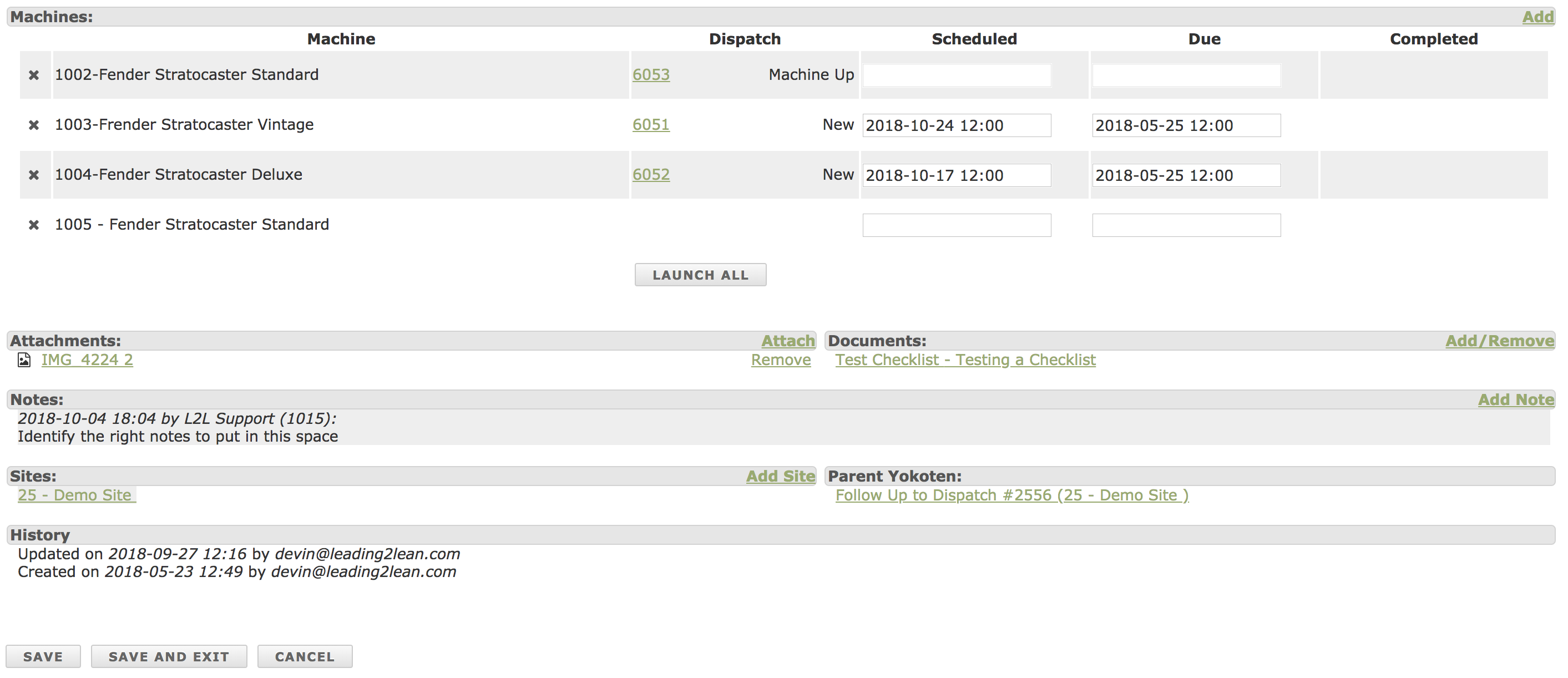
機械: 右側の「追加」ボタンを使用すると、横展に機械を追加できます。追加できる機械の数に制限はありません。
発送:ここでは各機械の発送リンクを確認できます。また、この場所から1件の発送を開始したり、「すべて開始」を選択したりすることもできます。
注: 編集モードで起動ボタンを使用できるようにするには、追加のマシンを保存する必要があります。
スケジュール済み:この領域では、横展プロジェクトの作業を開始するスケジュールを設定できます。
期限:横展プロジェクトの期限日を設定できます。
完了:発送が完了すると、完了日がこの列に表示され、発送番号の横に「マシンアップ」ステータスが表示されます。
注: The 完了日 フィールドは、発送が完了してクローズされると自動的に生成されます。編集可能なフィールドではありません。編集不可の横展ビューで表示できますが、編集をクリックすると編集できないため表示されません。
添付ファイル、ドキュメント、メモはすべて、L2Lソフトウェア全体で標準的に機能します。
横展。サイトが追加されると、その横展はサイトの「新しい横展」リストに表示されます。
親横展:親横展リンクを使用すると、元の横展を発行したサイトに移動します。
サイト:ここでは、横展を実施する必要がある場合に処置を行う必要のあるサイトを追加できます。サイトが追加されると、その横展はサイトの「新しい横展」リストに表示されます。
プロのヒント: 別のサイトと共有したい素晴らしい改善を実施し、そのサイトでも達成したメリットを
活用してもらいたいと思ったことはありませんか? 横展ツールは、組織全体で改善の
共有を管理するのに役立ちます。サイト内の横展にある「サイトを追加」リンクをクリックすると、
サーバー上の別のサイトと共有できます。
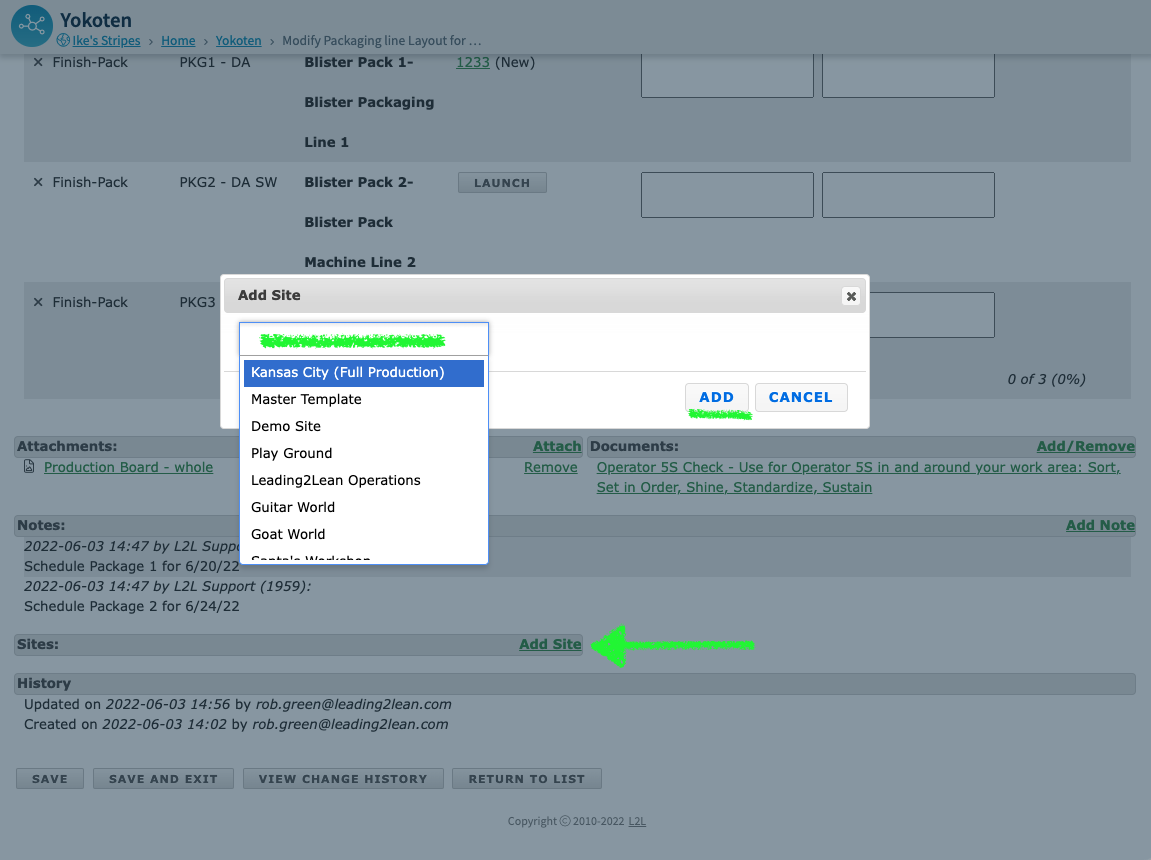
別のサイトと共有すると、共有された横展には送信元サイトのカテゴリは引き継がれません。 横展は、新しいサイトのデフォルトカテゴリでそのサイトに追加されます。 共有先サイトの横展設定でルーティングと通知を設定している場合、横展を共有しても、共有先サイトでは通知はトリガーされません。 共有先サイトのユーザーまたは管理者として、共有された横展が届いたことを確認する必要があります。その後、新しい横展を編集および管理して、完了まで進めることができます。
横展の詳細については、 動画 をご覧ください。