📕 Yokoten - Configuration et application
Last updated: November 19, 2026
Configuration
Yokoten est un outil de fabrication Lean qui se traduit par « partager horizontalement ». Lorsque des améliorations sont apportées dans de grandes organisations, elles doivent être diffusées dans l’organisation aux machines et processus similaires. L’outil Yokoten aide les entreprises à gérer le partage des améliorations dans toute l’organisation.
Remarque : Les modules d’Exécution Lean sont distincts du module Expédition. Contactez un responsable de compte principal Sr. de Leading2Lean pour activer cette fonctionnalité sur votre site.
Paramètres
Afficher le champ Priorité sur l’écran « Ajouter » Yokoten : Permet à l’administrateur de définir la priorité du projet Yokoten.
Afficher le champ Date d’échéance sur l’écran « Ajouter » Yokoten : Permet à l’administrateur d’afficher la date d’échéance du Yokoten pour sa mise en œuvre.
Afficher le champ Propriétaire sur l’écran « Ajouter » Yokoten : Permet de rendre visible l’administrateur du Yokoten. Un Yokoten ne prend actuellement en charge qu’un seul propriétaire à la fois.
Afficher le champ Métier sur l’écran « Ajouter » Yokoten : Permet à l’administrateur d’identifier le métier sur lequel travailler dans le cadre du Yokoten.
Paramètres de notification Yokoten
Ces paramètres vous permettent d’envoyer des notifications aux propriétaires, approbateurs et/ou demandeurs des Yokotens en sélectionnant Vrai ou Faux dans la liste déroulante.
Envoyer une notification au nouveau propriétaire d’un Yokoten lorsqu’il est attribué par les règles d’acheminement.
Envoyer une notification aux approbateurs d’un Yokoten lorsqu’il est attribué par les règles d’acheminement.
Envoyer une notification au propriétaire et au demandeur lorsque le Yokoten est refusé.
Envoyer une notification au propriétaire et au demandeur lorsque le Yokoten est approuvé.
Envoyer une notification au propriétaire et au demandeur lorsque le Yokoten est démarré.
Envoyer une notification au propriétaire et au demandeur lorsque le Yokoten est terminé.
Type d’Expédition : Sélectionnez le type d’Expédition à lancer par le Yokoten.
Paramètres de Sécurité Yokoten
Accédez à «Outils Lean » via l’onglet de menu situé à gauche de l’écran principal, puis accédez à « Yokoten » et cliquez sur « Paramètres ».
Pour ajouter des utilisateurs administratifs, cliquez sur « Ajouter » situé dans le coin supérieur droit de la barre «Paramètres de sécurité Yokoten».
Recherchez et sélectionnez l’utilisateur dans la liste déroulante.
Sélectionnez le niveau d’autorisation requis :
L’approbateur peut approuver les Yokotens.
Le propriétaire peut ajouter de nouveaux Yokotens, gérer ses propres Yokotens et consulter tous les Yokotens.
L’administrateur peut administrer la création, la mise à jour et l’achèvement des Yokotens sur le site local.
États des Yokotens
Les états sont utilisés sur la page de modification du Yokoten par l’administrateur pour gérer le processus. Le système comporte 8 états système qui ne peuvent pas être modifiés, ainsi que la possibilité d’ajouter des états de site selon les besoins.
Pour saisir un nouvel état de site, sélectionnez simplement le bouton « Ajouter » en haut de l’écran.

Priorités des Yokotens
Les priorités sont personnalisées par chaque site. Décidez simplement d’un système de priorité à utiliser pour les Yokotens, puis sélectionnez « Ajouter » pour créer un nouvel état.

Catégories des Yokotens
Autre champ personnalisé permettant une gestion supplémentaire des Yokotens. Utilisez ce champ pour classer les Yokotens par familles, types, coûts, etc.
Ajout d’un nouveau Yokoten
Sélectionnez « Tous les Yokotens » dans le menu principal

Sélectionnez « Ajouter » dans la partie supérieure droite de la page.

Saisissez les informations pertinentes concernant le Yokoten.
Remarque : La plupart des champs de l’écran Ajouter sont remplis via des menus déroulants. Ces menus sont configurés lors du processus de « Configuration ». Pour consulter les instructions de Configuration du Yokoten cliquez ici.

Description : Champ de saisie utilisateur permettant de définir un nom personnalisé pour le Yokoten
Catégorie : Menu déroulant proposant une sélection de catégories prédéfinies.
Champ Métier : Le menu déroulant identifie le métier requis pour effectuer le travail sur le Yokoten.
Propriétaire : Peut également être considéré comme le responsable. Il s’agit de la personne sélectionnée pour mener le projet à son terme. Les propriétaires doivent être autorisés dans les paramètres de sécurité Yokoten pour pouvoir être sélectionnés ici. Un seul propriétaire peut être attribué par Yokoten.
Demandé par : La personne qui demande le Yokoten.
Champ Priorité : Permet à l’administrateur de définir la priorité du projet Yokoten.
Dates d’échéance : Permet à l’administrateur d’afficher la date d’échéance du Yokoten pour sa mise en œuvre. L’option « Tout définir » permet au propriétaire d’appliquer une seule « Date d’échéance » de ce champ à toutes les machines qui nécessitent ce Yokoten.
Détails : Champ de saisie libre permettant d’ajouter des notes critiques sur le Yokoten et des instructions sur la marche à suivre
Machines : À l’aide du bouton « Ajouter » situé à droite, ajoutez toutes les machines concernées par ce Yokoten et nécessitant des travaux pour le finaliser.
Gestion du Yokoten
Une fois le Yokoten ajouté, il apparaîtra dans la liste de la page Yokoten.

Si vous souhaitez afficher uniquement tous les Yokotens « Nouveaux », sélectionnez le bouton « Nouveau » dans le menu principal.

Sélectionnez le Yokoten que vous souhaitez gérer. Cela ouvrira l’écran des détails du Yokoten.
Sélectionnez « Modifier »

Une fois le bouton « Modifier » sélectionné, les champs permettant de gérer le Yokoten s’ouvriront pour la saisie.
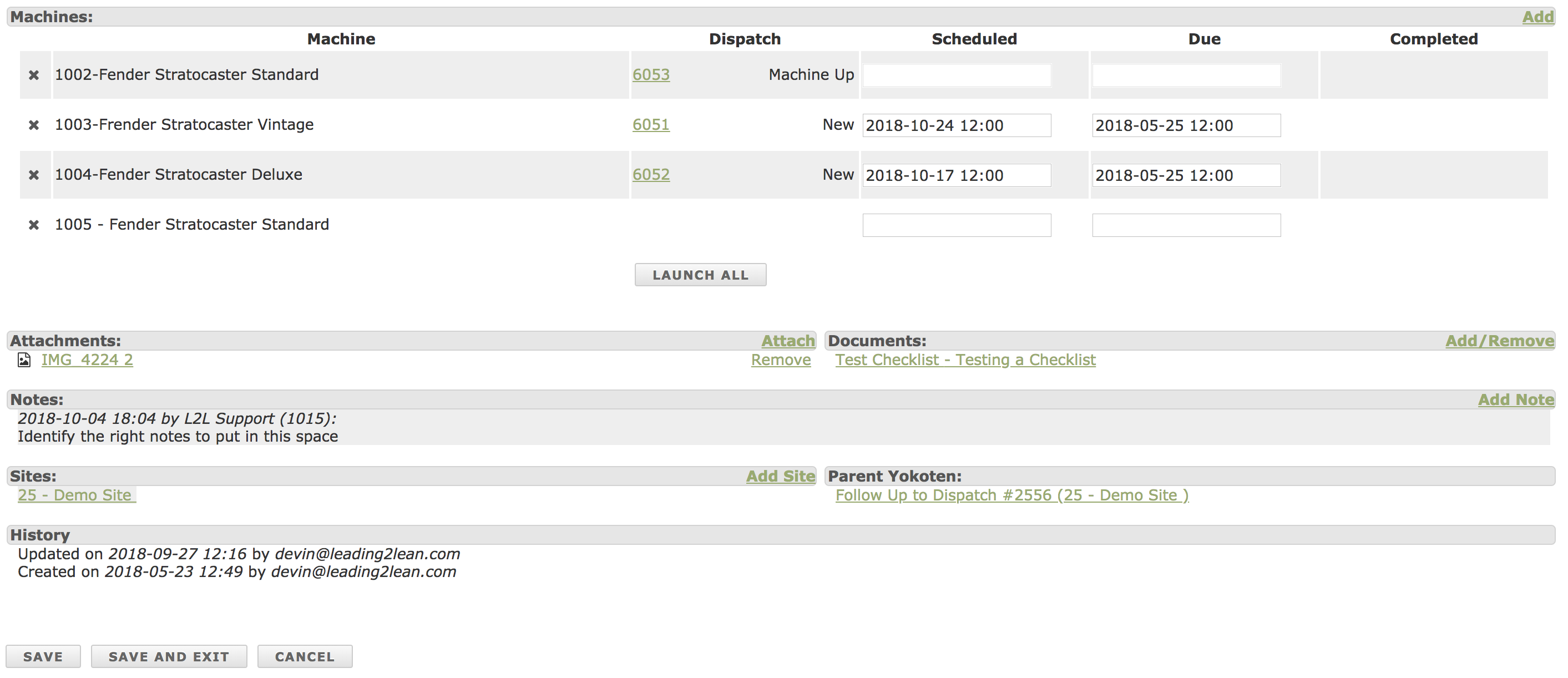
Machines : À l’aide du bouton « Ajouter » situé à droite, des machines peuvent être ajoutées au Yokoten. Il n’y a aucune limite au nombre de machines pouvant être ajoutées.
Expédition : c’est ici que vous trouverez les liens d’expédition pour chaque machine. Vous aurez également la possibilité de lancer une seule expédition depuis cet emplacement ou de « Tout lancer ».
Remarque : Les machines supplémentaires doivent être enregistrées avant que le bouton Lancer ne fonctionne en mode modification.
Planifié : dans cette zone, une planification peut être définie pour indiquer quand le travail sur les projets Yokoten doit commencer.
Échéance : une date d’échéance peut être définie pour le projet Yokoten.
Terminé : lorsque les expéditions sont terminées, la date d’achèvement apparaît dans cette colonne et l’état « Machine opérationnelle » s’affiche à côté du numéro d’expédition.
Remarque : La date d’achèvement est générée automatiquement une fois l’Expédition terminée et clôturée. Ce champ n’est pas modifiable. Vous pouvez le consulter dans la vue Yokoten non modifiable, mais une fois que vous cliquez sur Modifier, il n’est plus visible puisqu’il n’est pas modifiable.
Les pièces jointes, documents et notes fonctionnent tous de manière standard dans l’ensemble du logiciel L2L.
Yokoten. Si le site est ajouté, le Yokoten apparaîtra dans sa liste des nouveaux Yokotens.
Yokoten parent : lorsqu’il est utilisé, le lien du Yokoten parent vous redirige vers le site ayant émis le Yokoten original.
Sites : ici, vous pouvez ajouter les sites qui devront décider de la disposition s’ils doivent mettre en œuvre le Yokoten. Si le site est ajouté, le Yokoten apparaîtra dans sa liste des nouveaux Yokotens.
Conseil de pro : Avez-vous réalisé un Kaizen exceptionnel que vous souhaitez partager avec un autre site afin qu’il puisse
tirer parti des bénéfices obtenus ? L’outil Yokoten aide les entreprises à gérer le
partage des améliorations au sein de l’organisation. En cliquant sur le lien « Ajouter un site » dans le
Yokoten de votre site, vous pouvez le partager avec un autre site sur votre serveur :
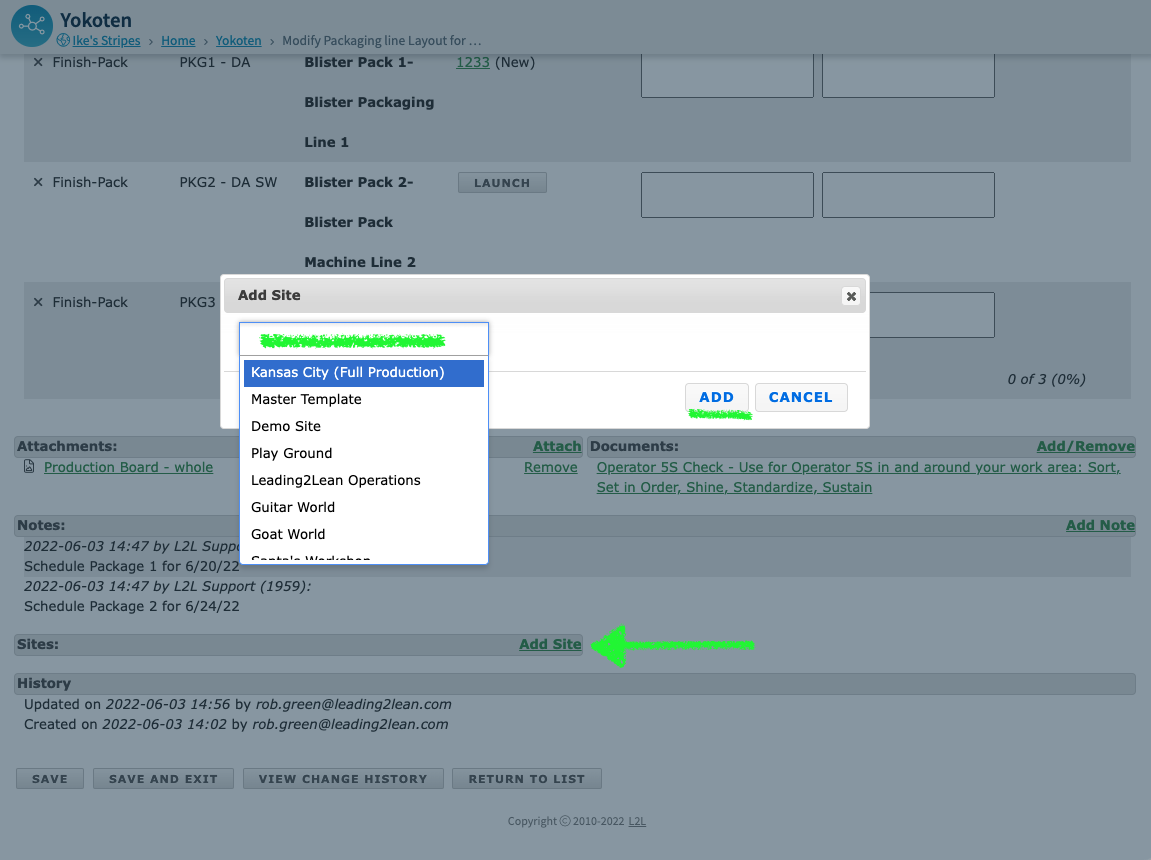
Lorsque vous partagez un élément avec un autre site, le Yokoten partagé ne conservera pas la catégorie du site émetteur. Le Yokoten sera ajouté au nouveau site avec la catégorie par défaut de celui-ci. Si vous avez configuré des routages et des notifications dans les paramètres du Yokoten du site partagé, le partage d’un Yokoten ne déclenchera pas de notifications sur le site partagé. En tant qu’utilisateur ou administrateur du site partagé, vous devrez rechercher le Yokoten partagé dès sa réception ; vous pourrez ensuite modifier et gérer le nouveau Yokoten jusqu’à son achèvement.
Consultez cette vidéo pour plus d’informations sur Yokoten.