Instellen - Resource-/Productieploegen
Last updated: September 23, 2026
Resource-/productiediensten
Overzicht
Resource-diensten worden gebruikt om productie- en onderhoudsdienstroosters in te stellen. Diensten worden geconfigureerd als een patroon van dagen en uren dat zichzelf herhaalt, zodat u roterende patronen per dag/uur kunt invoeren.
Vereisten en voorbereiding
Vereiste machtigingen: Resource Manager of beheerder
Stapsgewijze configuratie
Navigeer naar het menu: Ga naar Instellen > Resource-diensten.
Aanmaken starten: Klik op Nieuwe toevoegen in de rechterbovenhoek van de balk Resource-diensten.
Details invoeren:
Naam van dienst: Voer een naam voor de dienst in.
Startdatum van dienst: Selecteer/voer de dag in waarop u het dienstpatroon wilt laten beginnen.
Kenmerken definiëren:
Status: Zorg ervoor dat Actief is aangevinkt.
Tijden per dag: Voeg de diensttijden voor dag één toe en voeg vervolgens extra dagen toe. Vink op vrije dagen (waarop niet wordt gewerkt) het vakje Vrije dag aan; hierdoor worden de begin- en eindtijden automatisch op nul ingesteld. De werkelijke labels voor de dagen van de week (ma, di, enz.) worden automatisch ingevuld. Zodra het einde van uw patroon is bereikt, is het instellen van de dienst voltooid — het patroon keert terug naar de startdag en wordt herhaald.
Opmerking: Laat begin- en eindtijden niet overlappen. Gebruik voor een 24-uursrooster 00:00–23:59 in plaats van 00:00–00:00, omdat overlappende minuten planningsproblemen veroorzaken.
Productielijnen/-cellen: Selecteer de toepasselijke lijnen/cellen die u aan de dienst wilt koppelen.
Gebruikers: Selecteer de toepasselijke gebruikers die u aan de dienst wilt koppelen (voor toekomstige toepassing).
Opslaan en voltooien: Klik op Opslaan.
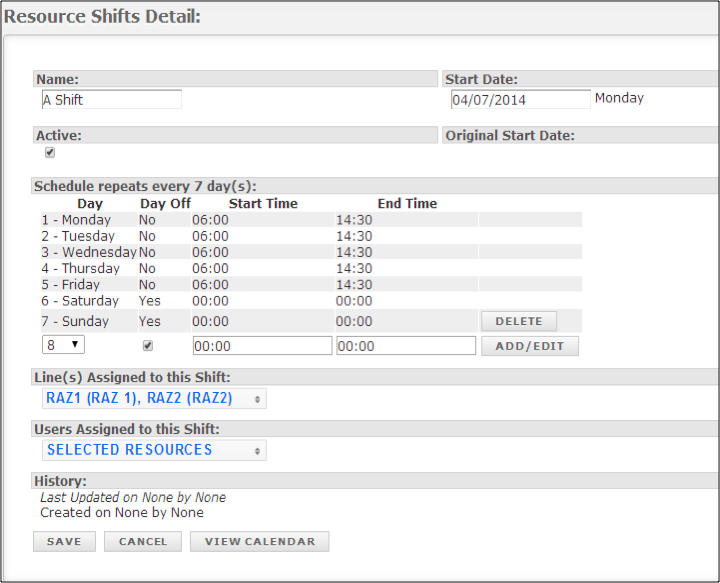
Klik op Kalender bekijken om diensten in kalenderindeling te bekijken en uitzonderingen te bewerken (bijv. een vrije feestdag of een overwerkdag).
Gebruik de Gebied/lijn/dienst -filters om te zien welke lijnen op een bepaalde dienst zijn ingepland.
Klik op een lijn om de bijbehorende dienst te verwijderen of te bewerken.
Klik op een lege dag om een nieuwe dienst toe te voegen.
Als u de productiemodule gebruikt: Diensten worden ingepland volgens de geladen pitchroostersjablonen.
Opmerking: In de kalenderweergave worden de dagelijkse resource-diensten weergegeven die momenteel in het systeem staan; deze worden alleen tot en met de huidige datum gegenereerd.


Dagelijkse diensttijden bewerken
U vindt Dagelijkse diensttijden bewerken onderaan de planningsopties. Gebruik deze optie om dagen in te plannen of te verwijderen — bijvoorbeeld om rekening te houden met feestdagen of geplande stilstandsperioden.
