セットアップ - リソース/生産シフト
Last updated: September 23, 2026
リソース/生産シフト
概要
リソースシフトは、生産およびメンテナンスのシフトスケジュールをセットアップするために使用します。シフトは、繰り返される日と時間のパターンとして設定されるため、日/時間単位でローテーションするパターンを入力できます。
前提条件と準備
必要な権限: リソースマネージャーまたは管理者
ステップごとの設定
メニューに移動: セットアップ > リソースシフトに移動します。
作成を開始: 右上隅の 新規追加 をクリックします。
詳細を入力:
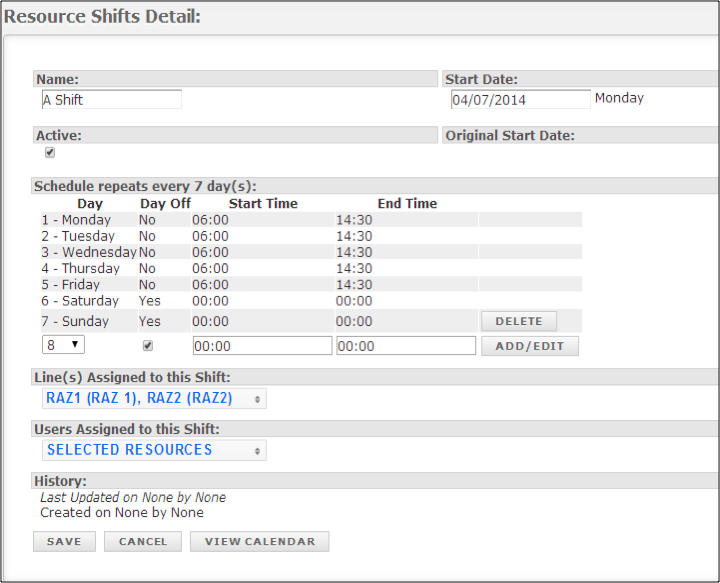
シフト名: シフトの名前を入力します。
シフト開始日: シフトパターンを開始する日を選択/入力します。
属性を定義:
ステータス: 「 アクティブ 」にチェックが入っていることを確認します。
日ごとの時間: 1日目のシフト時間を追加し、その後、追加の日数を入力します。休業日(勤務しない日)には、「 休日 」ボックスにチェックを入れると、開始/終了時間が自動的に0に設定されます。実際の曜日ラベル(月、火など)は自動的に入力されます。パターンの最後まで到達すると、シフトセットアップは完了です。パターンは開始日に戻って繰り返されます。
注: 開始時間と終了時間が重複しないようにしてください。24時間のスケジュールには、00:00–00:00ではなく00:00–23:59を使用してください。重複する分数があると、スケジュール上の問題が発生します。
生産ライン/セル: シフトに関連付ける該当するライン/セルを選択します。
ユーザー: シフトに関連付ける該当するユーザーを選択します(今後の適用用)。
保存して完了: 「 保存」をクリックします。
「 カレンダーを表示 」をクリックすると、シフトをカレンダー形式で表示し、例外(休日、残業日など)を編集できます。
「 エリア/ライン/シフト 」フィルターを使用すると、特定のシフトにどのラインがスケジュールされているかを確認できます。
ラインをクリックすると、そのシフトを削除または編集できます。
空いている日をクリックすると、新しいシフトを追加できます。
生産モジュールを使用している場合: 読み込まれたピッチスケジュールテンプレートに従ってシフトがスケジュールされます。
注: カレンダー表示には、現在システムに登録されているリソースの日次シフトが表示されます。これらは現在の日付までのみ生成されます。


日次シフト時間を編集
スケジュールオプションの下部に 日次シフト時間を編集 があります。これを使用して日をスケジュールしたり、削除したりできます。たとえば、休日や計画停止期間に対応する場合に使用します。
