Configuration - Équipes de ressources/de production
Last updated: September 23, 2026
Ressource/Production Équipes
Vue d’ensemble
Les équipes de ressources servent à définir les horaires des équipes de Production et de Maintenance. Les équipes sont configurées sous forme de modèle de jours et d’heures qui se répète, ce qui vous permet de saisir des modèles alternés par jour/heure.
Prérequis et préparation
Autorisations requises : Gestionnaire des ressources ou administrateur
Configuration étape par étape
Accéder au menu : Accédez à Configuration > Équipes de ressources.
Lancer la création : Cliquez sur Ajouter un nouvel élément dans le coin supérieur droit de la barre des équipes de ressources.
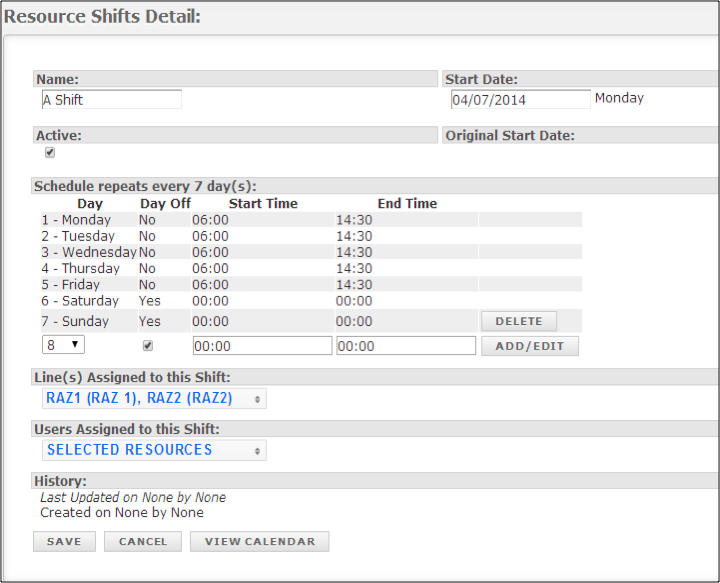
Saisir les détails :
Nom de l’équipe : Saisissez un nom pour l’équipe.
Date de début de l’équipe : Sélectionnez/saisissez le jour auquel vous souhaitez commencer le modèle d’équipe.
Définir les attributs :
Statut : Vérifiez que l’option Active est cochée.
Horaires jour par jour : Ajoutez les horaires de l’équipe du premier jour, puis continuez à ajouter les jours suivants. Les jours non travaillés, cochez la case Jour de repos qui définit automatiquement les heures de début et de fin sur zéro. Les libellés réels des jours de la semaine (lun., mar., etc.) doivent être renseignés automatiquement. Une fois la fin de votre modèle atteinte, la configuration de l’équipe est terminée : le modèle revient au premier jour et se répète.
Remarque : Ne laissez pas les heures de début et de fin se chevaucher. Pour un horaire de 24 heures, utilisez 00:00–23:59 plutôt que 00:00–00:00, car les minutes qui se chevauchent entraîneront des problèmes de planification.
Lignes/cellules de Production : Sélectionnez les lignes/cellules concernées à associer à l’équipe.
Utilisateurs : Sélectionnez les utilisateurs concernés à associer à l’équipe (pour une utilisation ultérieure).
Enregistrer et finaliser : Cliquez sur Enregistrer.
Cliquez sur Afficher le calendrier pour voir les équipes au format calendrier et modifier les exceptions (par ex. un jour férié chômé, un jour d’heures supplémentaires).
Utilisez les filtres Zone/Ligne/Équipe pour voir quelles lignes sont planifiées sur une équipe donnée.
Cliquez sur une ligne pour supprimer ou modifier son équipe.
Cliquez sur un jour vide pour ajouter une nouvelle équipe.
Si vous utilisez le module de Production : Les équipes seront planifiées selon les modèles de planning de cadence chargés.
Remarque : La vue du calendrier affiche les équipes quotidiennes des ressources actuellement présentes dans le système, et celles-ci ne sont générées que jusqu’à la date actuelle.


Modifier les horaires quotidiens de l’équipe
Vous trouverez Modifier les horaires quotidiens de l’équipe en bas des options de planning. Utilisez cette fonction pour planifier des jours ou les supprimer — par exemple, pour tenir compte des jours fériés ou des périodes d’arrêt planifiées.
