Configuración - Turnos de recursos/Producción
Last updated: September 23, 2026
Turnos de Recursos/Producción
Descripción general
Los turnos de recursos se utilizan para configurar los horarios de turnos de producción y mantenimiento. Los turnos se configuran como un patrón de días y horas que se repite, lo que permite introducir patrones rotativos por día/hora.
Requisitos previos y preparación
Permisos requeridos: Administrador de recursos o administrador
Configuración paso a paso
Vaya al menú: Vaya a Configuración > Turnos de recursos.
Iniciar la creación: Haga clic en Agregar nuevo en la esquina superior derecha de la barra Turnos de recursos.
Introducir detalles:
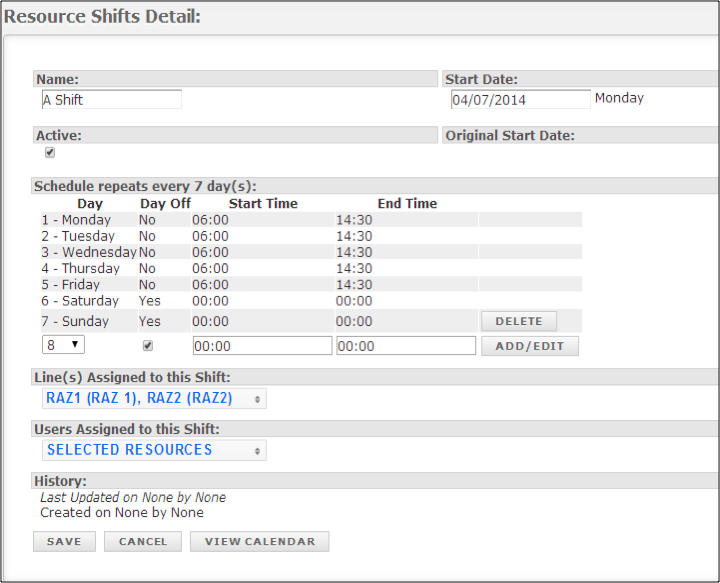
Nombre del turno: Introduzca un nombre para el turno.
Fecha de inicio del turno: Seleccione/introduzca el día en el que desea que comience el patrón de turnos.
Definir atributos:
Estado: Asegúrese de que Activo esté marcado.
Horarios día a día: Agregue los horarios del turno del primer día y, luego, continúe agregando días adicionales. En los días libres (no trabajados), marque la casilla Día libre ; esto establece automáticamente las horas de inicio y finalización en cero. Las etiquetas reales de los días de la semana (lun., mar., etc.) deberían completarse automáticamente. Una vez que se alcance el final del patrón, la configuración del turno estará completa: el patrón volverá al día inicial y se repetirá.
Nota: No permita que se superpongan las horas de inicio y finalización. Para un horario de 24 horas, use 00:00–23:59 en lugar de 00:00–00:00, ya que los minutos superpuestos causarán problemas de programación.
Líneas/celdas de producción: Seleccione las líneas/celdas correspondientes que asociará con el turno.
Usuarios: Seleccione los usuarios correspondientes que asociará con el turno (para su aplicación futura).
Guardar y finalizar: Haga clic en Guardar.
Haga clic en Ver calendario para ver los turnos en formato de calendario y editar excepciones (por ejemplo, un día festivo libre o un día de horas extra).
Use los filtros de Área/Línea/Turno para ver qué líneas están programadas en un turno determinado.
Haga clic en una línea para eliminar o editar su turno.
Haga clic en un día vacío para agregar un turno nuevo.
Si utiliza el módulo de Producción: Los turnos se programarán de acuerdo con las plantillas de horarios de ritmo que se hayan cargado.
Nota: La vista de calendario muestra los turnos diarios de recursos que se encuentran actualmente en el sistema, y estos solo se generan hasta la fecha actual.


Editar horarios de turnos diarios
Encontrará Editar horarios de turnos diarios en la parte inferior de las opciones de programación. Úselo para programar días o eliminarlos; por ejemplo, para tener en cuenta días festivos o períodos de cierres planificados.
