📕 セットアップ - ユーザーサウンドとサウンド設定
Last updated: September 23, 2026
概要
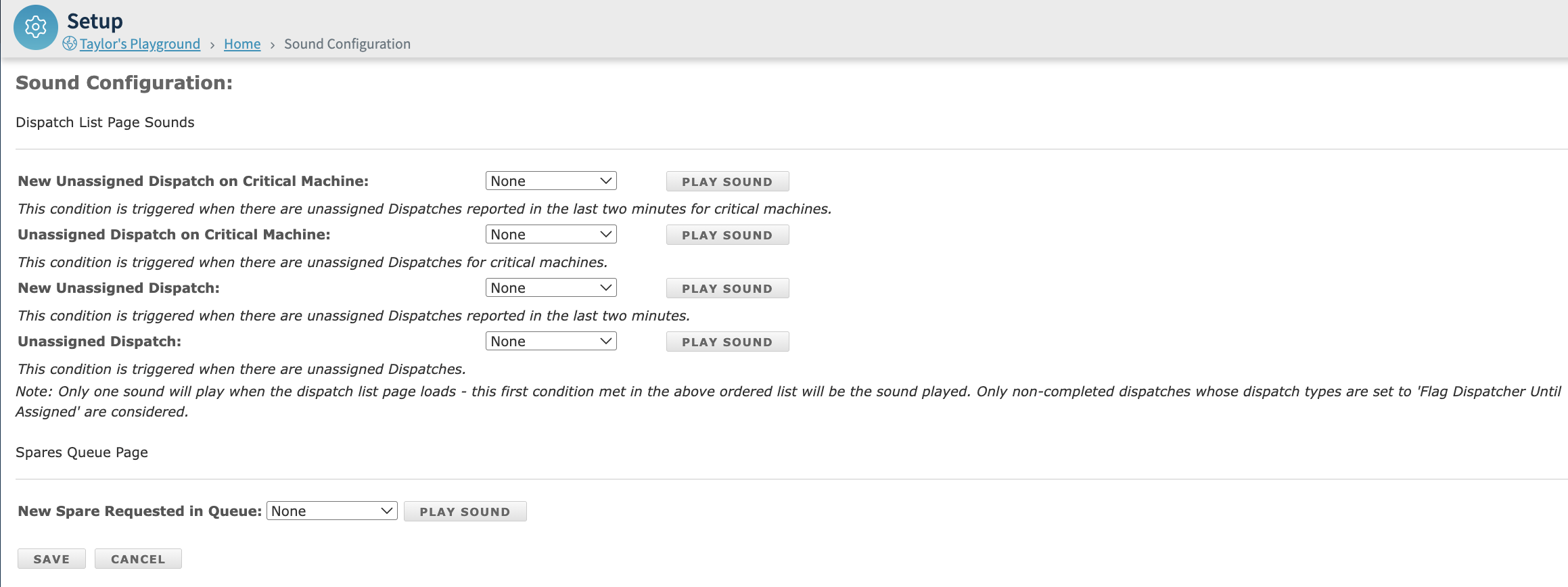
L2L内では、次のようなさまざまな理由でサウンドを使用できます。
重大な機械での新規未割り当て発送
重大な機械での未割り当て発送
新規未割り当て発送
未割り当て発送
キュー内の新規スペア要求
前提条件と準備
必要な権限: なし — すべてのユーザーがユーザーサウンドにアクセスできます。
ステップごとの設定
メニューに移動: ページ左上にあるユーザー名の右側のユーザー設定ボタン(下向き矢印)を選択します。
アクセスを開始: フライアウトメニューから選択します サウンド。
詳細を入力: サウンドページで、ドロップダウンから選択します。
属性を定義: 該当なし
保存して完了: ページ下部の 保存 をクリックします。

概要
管理者は、セットアップ > サウンドでサウンドを追加および管理できます。インポートするには、サウンドをMP3形式で保存する必要があります。
前提条件と準備
必要な権限: 管理者のみ
ステップごとの設定
新しいサウンドを追加するには:
メニューに移動: 左側のメニューから セットアップ を選択し、システムセットアップの下にある サウンドを選択します。
作成を開始: を選択します 新規追加 ページの右上にあります。
詳細を入力:
ファイル: 選択 ファイルを選択を選択し、インポートするMP3ファイルをデバイスから選択します。
選択 ファイルをアップロード。
ファイルの説明: ファイルの説明を入力します。
属性を定義: なし
保存して完了: クリック 保存。
各サウンドは、 再生 ボタンを選択してプレビューできます。
サウンドを削除するには:
メニューに移動: 左側のメニューで セットアップ を選択し、次にシステムセットアップで サウンドを選択します。
サウンドを選択: 削除するサウンドを選択します。
削除: サウンド詳細ページで 削除を選択します。

よくある質問
サウンドファイルをインポートするには、MP3形式である必要があります。
この記事の下部には、いくつかのサンプルサウンドが添付されています。
添付ファイル:
Always-A-Winner.mp3
buzzer_horn.mp3
1985_ring.mp3
chicken-cry1.mp3
school-bell.wav