📕 Configuration - Sons utilisateur et paramètres sonores
Last updated: September 23, 2026
Aperçu
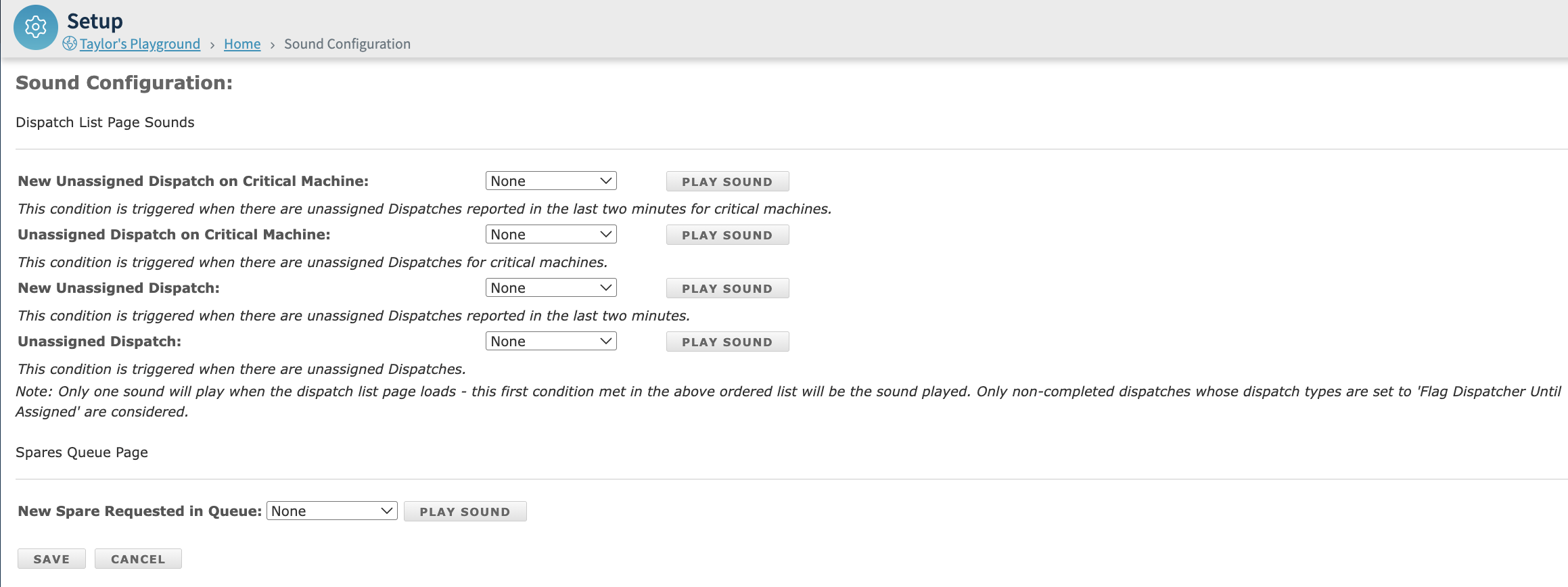
Les sons peuvent être utilisés pour diverses raisons dans L2L, notamment :
Expéditions non attribuées nouvelles sur une machine critique
Expéditions non attribuées sur une machine critique
Nouvelles expéditions non attribuées
Expéditions non attribuées
Nouvelle demande de pièces de rechange dans la file d’attente
Prérequis et préparation
Autorisations requises : Aucun — tous les utilisateurs ont accès aux sons utilisateur.
Configuration étape par étape
Accéder au menu : Sélectionnez le bouton Paramètres utilisateur (flèche vers le bas à droite de votre nom) en haut à gauche de la page.
Lancer l’accès : Dans le menu déroulant, sélectionnez Sons.
Saisir les détails : Sur la page Sons, effectuez vos sélections à l’aide des menus déroulants.
Définir les attributs : Sans objet
Enregistrer et finaliser : Cliquez sur Enregistrer en bas de la page.

Aperçu
Les administrateurs peuvent ajouter et gérer les sons dans Configuration > Sons. Les sons doivent être enregistrés au format MP3 pour pouvoir être importés.
Prérequis et préparation
Autorisations requises : Administrateur uniquement
Configuration étape par étape
Pour ajouter un nouveau son :
Accéder au menu : Sélectionnez Configuration dans le menu de gauche, puis, sous Configuration du système, sélectionnez Sons.
Lancer la création : Sélectionnez Ajouter nouveau en haut à droite de la page.
Saisir les détails :
Fichier : Sélectionnez Choisir un fichier, puis sélectionnez sur votre appareil le fichier MP3 que vous souhaitez importer.
Sélectionnez Téléverser le fichier.
Description du fichier : Saisissez une description pour le fichier.
Définir les attributs : Sans objet
Enregistrer et finaliser : Cliquez sur Enregistrer.
Chaque son peut être préécouté en sélectionnant le bouton Lire .
Pour supprimer un son :
Accéder au menu : Sélectionnez Configuration dans le menu de gauche, puis, sous Configuration du système, sélectionnez Sons.
Sélectionner le son : Choisissez le son que vous souhaitez supprimer.
Supprimer : Sur la page Détails du son, sélectionnez Supprimer.

FAQ
Pour importer un fichier son, celui-ci doit être au format MP3.
Plusieurs exemples de sons sont joints à la fin de cet article.
Pièces jointes :
Always-A-Winner.mp3
buzzer_horn.mp3
1985_ring.mp3
chicken-cry1.mp3
school-bell.wav